Trong thời đại số hóa, việc bảo vệ dữ liệu và hệ thống khỏi các mối đe dọa mạng trở thành ưu tiên hàng đầu. Cách quản lý security settings hiệu quả không chỉ giúp ngăn chặn truy cập trái phép mà còn đảm bảo tính toàn vẹn của thông tin. Bài viết này cung cấp kiến thức toàn diện từ khái niệm cơ bản đến các chiến lược nâng cao, giúp bạn kiểm soát hoàn toàn các thiết lập bảo mật trên mọi nền tảng.
Security settings là gì và tại sao cần quản lý chặt chẽ?
Security settings, hay còn gọi là thiết lập bảo mật, là tập hợp các cấu hình và chính sách được áp dụng để bảo vệ hệ thống, mạng, thiết bị và dữ liệu khỏi các mối đe dọa. Các thiết lập này bao gồm quyền truy cập, mã hóa, xác thực, tường lửa và nhiều yếu tố khác. Quản lý security settings đúng cách giúp doanh nghiệp giảm thiểu rủi ro bị tấn công mạng, mất dữ liệu hoặc vi phạm quy định pháp lý.
Theo báo cáo của IBM năm 2023, chi phí trung bình cho một vụ vi phạm dữ liệu lên tới 4,45 triệu USD. Phần lớn các vụ việc này bắt nguồn từ việc cấu hình bảo mật sai hoặc thiếu kiểm soát. Do đó, việc nắm vững cách quản lý security settings là kỹ năng sống còn đối với mọi tổ chức.
Phân loại security settings phổ biến
Security settings được chia thành nhiều nhóm khác nhau tùy theo phạm vi áp dụng. Các thiết lập này bao gồm kiểm soát tài khoản người dùng (UAC), chính sách mật khẩu, mã hóa ổ đĩa BitLocker (trên Windows) hoặc FileVault (trên macOS). Quản lý security settings ở cấp độ này giúp ngăn chặn phần mềm độc hại và truy cập trái phép vào hệ thống.
Bao gồm cấu hình tường lửa, VPN, giao thức bảo mật WPA3 cho Wi-Fi, và các quy tắc ACL (Access Control List). Việc quản lý security settings mạng đảm bảo chỉ những thiết bị và người dùng được ủy quyền mới có thể kết nối vào hệ thống.
Thiết lập bảo mật ứng dụng
Các ứng dụng web, phần mềm doanh nghiệp và dịch vụ đám mây đều có security settings riêng. Ví dụ, cấu hình quyền truy cập trong Google Workspace, thiết lập xác thực hai yếu tố (2FA) trên tài khoản quản trị, hoặc kiểm soát phiên đăng nhập trong hệ thống CRM.
Thiết lập bảo mật thiết bị di động
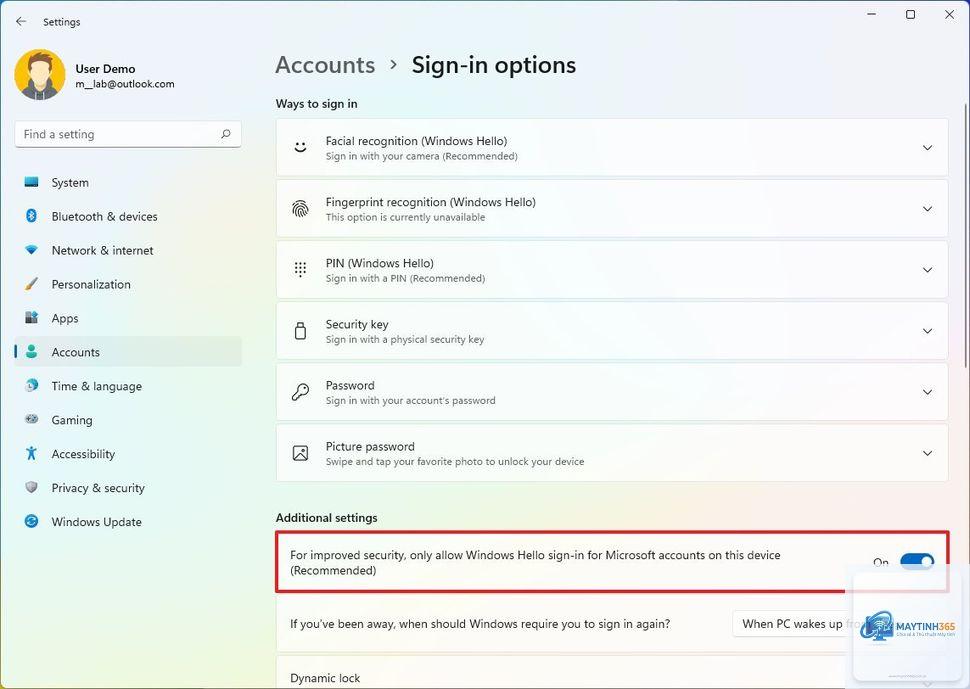
Với sự gia tăng của làm việc từ xa, quản lý security settings trên điện thoại thông minh và máy tính bảng trở nên quan trọng. Các thiết lập này bao gồm mã PIN, nhận diện khuôn mặt, mã hóa dữ liệu và quyền ứng dụng.
Quy trình quản lý security settings hiệu quả
Để quản lý security settings một cách bài bản, bạn cần tuân theo quy trình có cấu trúc. Sử dụng các công cụ như Nessus, Qualys hoặc Microsoft Defender for Cloud để quét và lập báo cáo. Việc này giúp bạn hiểu rõ điểm yếu cần ưu tiên xử lý.
Bước 2: Xác định chính sách bảo mật
Xây dựng chính sách bảo mật rõ ràng dựa trên nhu cầu thực tế của tổ chức. Chính sách này cần quy định ai có quyền truy cập vào dữ liệu nào, mức độ mã hóa yêu cầu, và tần suất thay đổi mật khẩu. Đây là nền tảng cho cách quản lý security settings nhất quán.
Bước 3: Cấu hình và triển khai
Áp dụng các thiết lập bảo mật theo chính sách đã đề ra. Sử dụng Group Policy trên Windows hoặc MDM (Mobile Device Management) cho thiết bị di động để đồng bộ hóa cấu hình trên toàn hệ thống. Đảm bảo mọi thay đổi đều được ghi lại trong nhật ký kiểm toán.
Bước 4: Giám sát và kiểm tra định kỳ
Security settings không phải là cố định. Bạn cần giám sát liên tục các bản ghi sự kiện, phát hiện bất thường và kiểm tra lại cấu hình ít nhất mỗi quý một lần. Các công cụ SIEM (Security Information and Event Management) như Splunk hay Azure Sentinel hỗ trợ quá trình này hiệu quả.
Bước 5: Cập nhật và cải tiến
Các mối đe dọa mạng luôn thay đổi, vì vậy security settings cũng cần được cập nhật thường xuyên. Theo dõi các bản vá bảo mật từ nhà cung cấp và điều chỉnh cấu hình khi phát hiện lỗ hổng mới.
Lợi ích khi quản lý security settings đúng cách
Việc quản lý security settings mang lại nhiều lợi ích thiết thực:
Ngăn chặn truy cập trái phép: Các thiết lập xác thực mạnh mẽ giúp giảm 99% nguy cơ bị tấn công brute force.
Bảo vệ dữ liệu nhạy cảm: Mã hóa và kiểm soát quyền truy cập đảm bảo thông tin khách hàng và tài chính không bị rò rỉ.
Tuân thủ quy định pháp lý: Nhiều ngành như tài chính, y tế yêu cầu tuân thủ GDPR, HIPAA hoặc PCI DSS. Quản lý security settings giúp đáp ứng các tiêu chuẩn này.
Giảm chi phí khắc phục sự cố: Phòng bệnh hơn chữa bệnh. Đầu tư vào bảo mật từ đầu giúp tiết kiệm hàng triệu USD so với xử lý hậu quả.
Những hạn chế và thách thức thường gặp
Dù quan trọng, quản lý security settings cũng đối mặt với nhiều khó khăn:
Độ phức tạp cao: Hệ thống lớn với hàng nghìn thiết lập khác nhau dễ dẫn đến sai sót khi cấu hình thủ công.
Xung đột giữa bảo mật và trải nghiệm người dùng: Thiết lập quá chặt chẽ có thể làm chậm hiệu suất hoặc gây khó chịu cho nhân viên.
Thiếu nhân lực chuyên môn: Không phải tổ chức nào cũng có đội ngũ IT am hiểu sâu về bảo mật.
Chi phí triển khai: Các giải pháp quản lý tập trung thường đòi hỏi đầu tư lớn về phần mềm và đào tạo.
So sánh các phương pháp quản lý security settings
Phương pháp
Ưu điểm
Nhược điểm
Phù hợp với
Quản lý thủ công
Chi phí thấp, linh hoạt
Dễ sai sót, tốn thời gian
Doanh nghiệp nhỏ dưới 10 người
Sử dụng Group Policy
Đồng bộ hóa nhanh, kiểm soát tập trung
Chỉ hoạt động trên môi trường Windows
Doanh nghiệp vừa và lớn dùng Windows
MDM (Mobile Device Management)
Quản lý thiết bị di động từ xa
Chi phí cao, phụ thuộc vào nhà cung cấp
Tổ chức có nhân viên làm việc từ xa
SIEM kết hợp tự động hóa
Phát hiện mối đe dọa theo thời gian thực
Yêu cầu chuyên gia vận hành
Doanh nghiệp lớn, trung tâm dữ liệu
Ứng dụng thực tế: Hướng dẫn quản lý security settings trên Windows 11
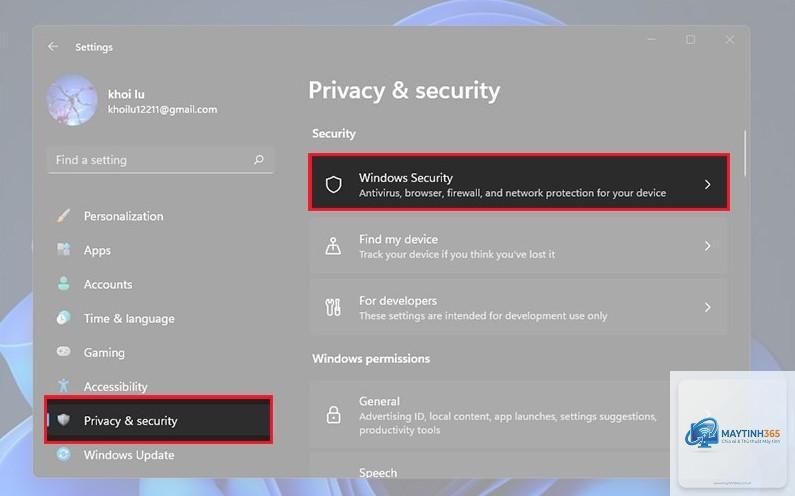
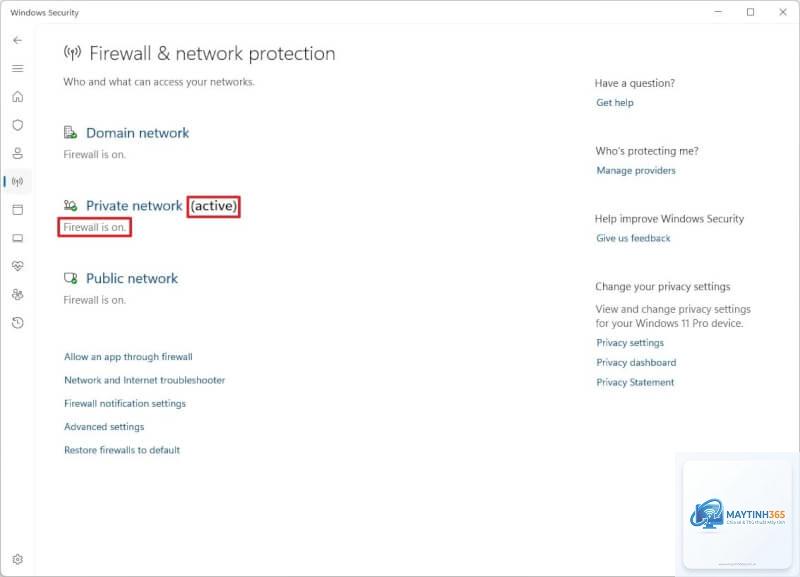
Windows 11 là hệ điều hành phổ biến trong môi trường doanh nghiệp. Đảm bảo tất cả các tính năng như Virus & threat protection, Firewall & network protection, và App & browser control đều được bật. Cập nhật cơ sở dữ liệu virus thường xuyên để bảo vệ khỏi các mối đe dọa mới.
Cấu hình User Account Control (UAC)
UAC giúp ngăn chặn các thay đổi trái phép đối với hệ thống. Vào Control Panel > User Accounts > Change User Account Control settings. Kéo thanh trượt lên mức Always notify để được cảnh báo mọi thay đổi quan trọng.
Thiết lập BitLocker mã hóa ổ đĩa
Mã hóa toàn bộ ổ cứng bằng BitLocker. Vào Control Panel > BitLocker Drive Encryption > Turn on BitLocker. Chọn phương thức mở khóa bằng mật khẩu hoặc USB. Quá trình này bảo vệ dữ liệu ngay cả khi thiết bị bị đánh cắp.
Quản lý quyền ứng dụng
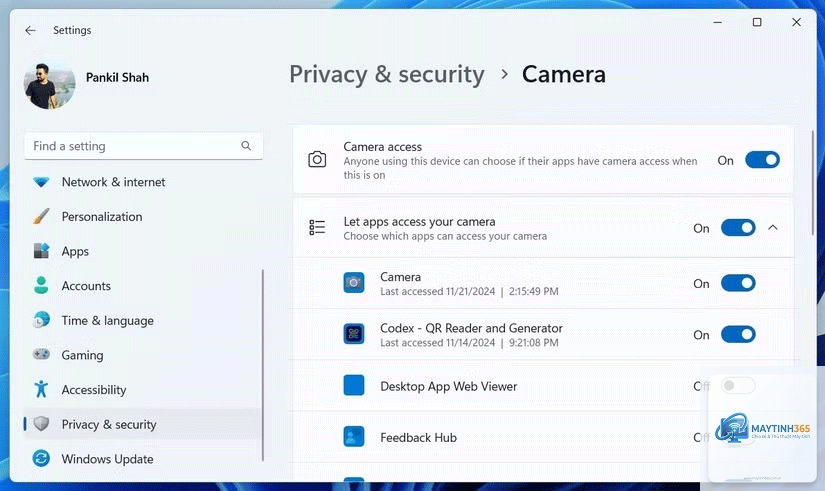
Vào Settings > Privacy & Security > App permissions. Kiểm tra và vô hiệu hóa quyền truy cập không cần thiết như vị trí, camera, microphone cho các ứng dụng không đáng tin cậy. Điều này giảm nguy cơ rò rỉ thông tin cá nhân.
Sai lầm thường gặp khi quản lý security settings và cách tránh
Nhiều tổ chức mắc phải những sai lầm phổ biến dẫn đến lỗ hổng bảo mật:
Sử dụng mật khẩu mặc định: Thiết bị mới thường có mật khẩu mặc định dễ đoán. Luôn thay đổi ngay sau khi cài đặt.
Bỏ qua cập nhật bảo mật: Các bản vá thường xuyên vá lỗ hổng zero-day. Thiết lập cập nhật tự động để không bỏ lỡ.
Cấp quyền quá rộng: Nguyên tắc least privilege yêu cầu chỉ cấp quyền tối thiểu cần thiết. Kiểm tra lại quyền người dùng định kỳ.
Không sao lưu cấu hình: Khi xảy ra sự cố, việc khôi phục security settings từ bản sao lưu giúp tiết kiệm thời gian. Thực hiện sao lưu hàng tuần.
Lưu ý quan trọng khi quản lý security settings
Để đảm bảo hiệu quả tối ưu, bạn cần ghi nhớ những điểm sau:
Luôn kiểm tra tương thích trước khi áp dụng thiết lập mới trên toàn hệ thống. Một cấu hình sai có thể làm gián đoạn hoạt động kinh doanh.
Sử dụng xác thực đa yếu tố (MFA) cho tất cả tài khoản quản trị. Đây là lớp bảo vệ quan trọng nhất chống lại tấn công phishing.
Đào tạo nhân viên về nhận thức bảo mật. Con người là mắt xích yếu nhất, nhưng cũng có thể trở thành lá chắn vững chắc nếu được hướng dẫn đúng.
Ghi lại mọi thay đổi security settings vào nhật ký. Điều này hỗ trợ điều tra sự cố và kiểm toán sau này.
Làm thế nào để kiểm tra security settings hiện tại trên máy tính?
Trên Windows,
Có, nhưng không phải hàng ngày. Bạn nên xem xét và điều chỉnh security settings mỗi khi có bản vá bảo mật lớn, khi thay đổi nhân sự chủ chốt, hoặc ít nhất mỗi quý một lần để đảm bảo phù hợp với mối đe dọa hiện tại.
Security settings trên đám mây khác gì so với on-premise?
Trên đám mây, nhà cung cấp chịu trách nhiệm bảo mật cơ sở hạ tầng vật lý, nhưng bạn vẫn phải quản lý security settings cho dữ liệu, quyền truy cập và cấu hình ứng dụng. Mô hình shared responsibility yêu cầu bạn hiểu rõ ranh giới trách nhiệm.
Làm sao để khôi phục security settings khi gặp sự cố?
Sử dụng bản sao lưu cấu hình hoặc tính năng System Restore trên Windows. Đối với môi trường doanh nghiệp, hãy duy trì bản snapshot của hệ thống trước khi thay đổi. Các công cụ như Veeam hoặc Acronis hỗ trợ khôi phục nhanh chóng.
Kết luận
Quản lý security settings là một quá trình liên tục đòi hỏi sự cẩn trọng và kiến thức chuyên môn. Từ việc hiểu rõ các loại thiết lập bảo mật, áp dụng quy trình bài bản, đến tránh những sai lầm phổ biến, mỗi bước đều góp phần xây dựng hệ thống phòng thủ vững chắc. Trong bối cảnh các cuộc tấn công mạng ngày càng tinh vi, đầu tư vào cách quản lý security settings không chỉ bảo vệ tài sản số mà còn là lợi thế cạnh tranh bền vững. Hãy bắt đầu ngay hôm nay bằng cách rà soát lại các thiết lập hiện có và lên kế hoạch cải thiện dần dần.