Trong thời đại số, việc bảo vệ thông tin cá nhân trở thành ưu tiên hàng đầu của mỗi người dùng. Cách tùy chỉnh quyền riêng tư không chỉ giúp bạn kiểm soát dữ liệu cá nhân mà còn ngăn chặn các truy cập trái phép từ ứng dụng, trang web và dịch vụ trực tuyến. Bài viết này cung cấp hướng dẫn toàn diện từ cơ bản đến nâng cao, giúp bạn làm chủ quyền riêng tư trên điện thoại, máy tính và các nền tảng mạng xã hội phổ biến.
Quyền riêng tư (privacy permissions) là các thiết lập cho phép hoặc từ chối ứng dụng, dịch vụ truy cập vào dữ liệu cá nhân như vị trí, danh bạ, camera, microphone, ảnh và lịch sử duyệt web. Mỗi khi cài đặt ứng dụng mới hoặc truy cập trang web, hệ thống thường yêu cầu cấp quyền nhất định. Nếu không tùy chỉnh,
Trên Android 12+, vào Cài đặt > Quyền riêng tư > Privacy Dashboard. Trên iOS, vào Cài đặt > Quyền riêng tư & Bảo mật > Báo cáo quyền riêng tư ứng dụng. Trên Windows, vào Cài đặt > Quyền riêng tư & bảo mật > Camera/Microphone để xem ứng dụng nào đã truy cập gần đây.
Có nên tắt hoàn toàn quyền vị trí trên điện thoại không?
Không nên tắt hoàn toàn vì một số tính năng quan trọng như tìm điện thoại khi mất, gọi khẩn cấp và dự báo thời tiết cần vị trí. Thay vào đó, hãy tắt quyền vị trí cho từng ứng dụng không cần thiết và chỉ bật khi sử dụng dịch vụ bản đồ hoặc gọi xe.
Tại sao ứng dụng vẫn truy cập dữ liệu sau khi tôi thu hồi quyền?
Một số ứng dụng có thể lưu dữ liệu đã thu thập trước khi thu hồi quyền. Ngoài ra, ứng dụng có thể sử dụng các phương pháp thay thế như theo dõi qua địa chỉ IP hoặc cookie. Hãy xóa bộ nhớ cache của ứng dụng sau khi thu hồi quyền và kiểm tra lại trong Privacy Dashboard.
Làm thế nào để ngăn Facebook theo dõi hoạt động ngoài nền tảng?
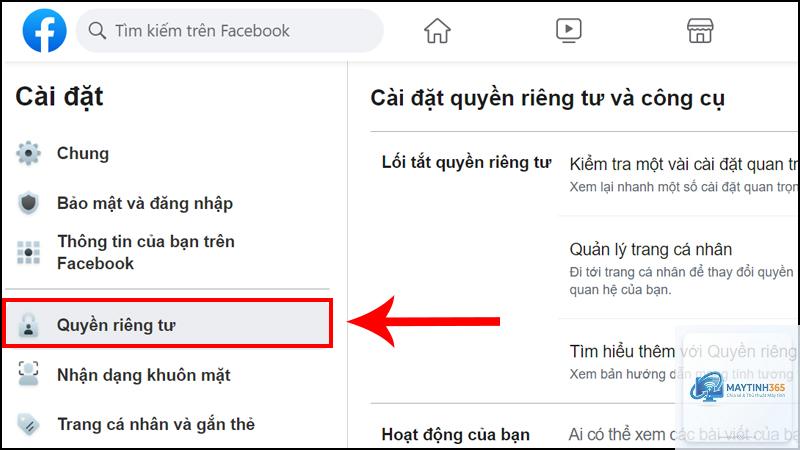
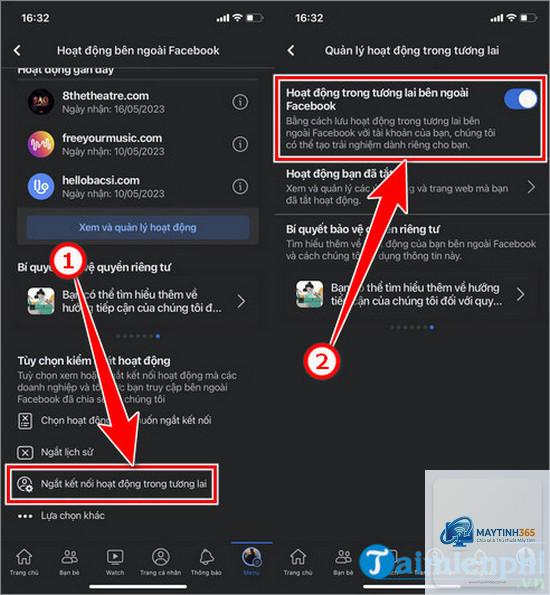
Vào Cài đặt Facebook > Quyền riêng tư > Quảng cáo > Quyền riêng tư quảng cáo. Tắt tùy chọn Quảng cáo dựa trên hoạt động từ đối tác. Trên trình duyệt, sử dụng tiện ích chặn theo dõi như Privacy Badger hoặc uBlock Origin.
Có cách nào tự động thu hồi quyền cho ứng dụng không sử dụng không?
Trên Android 11+, hệ thống tự động thu hồi quyền cho ứng dụng không sử dụng trong vài tháng. Trên iOS, bạn có thể bật tính năng Tự động xóa ứng dụng không dùng trong Cài đặt > App Store. Tuy nhiên, vẫn nên kiểm tra thủ công định kỳ.
Cách tùy chỉnh quyền riêng tư không phải là thao tác một lần mà là quy trình liên tục. Mỗi khi cài đặt ứng dụng mới, cập nhật hệ điều hành hoặc thay đổi thiết bị, bạn cần kiểm tra lại các thiết lập quyền riêng tư. Bắt đầu bằng cách rà soát quyền vị trí, camera và microphone trên điện thoại, sau đó mở rộng sang máy tính và tài khoản mạng xã hội.
Áp dụng nguyên tắc đặc quyền tối thiểu: chỉ cấp quyền thực sự cần thiết cho chức năng chính của ứng dụng. Sử dụng các công cụ có sẵn như Privacy Dashboard trên Android, Báo cáo quyền riêng tư ứng dụng trên iOS và Cài đặt quyền riêng tư trên Windows để theo dõi và kiểm soát. Với những hướng dẫn chi tiết trong bài viết này, bạn hoàn toàn có thể làm chủ quyền riêng tư và bảo vệ thông tin cá nhân hiệu quả trong thế giới số.