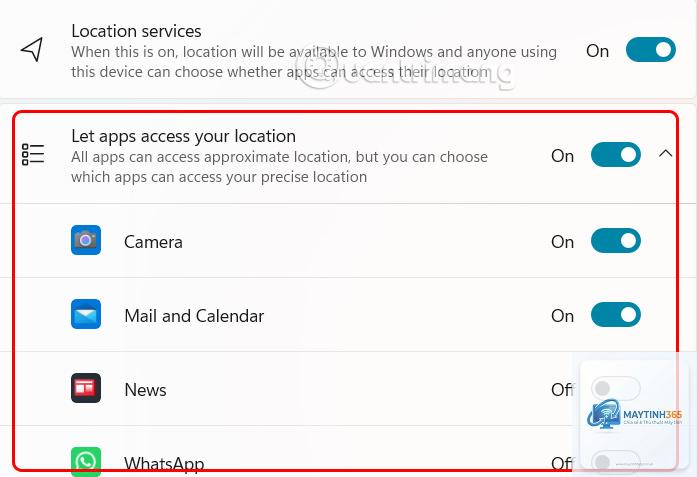
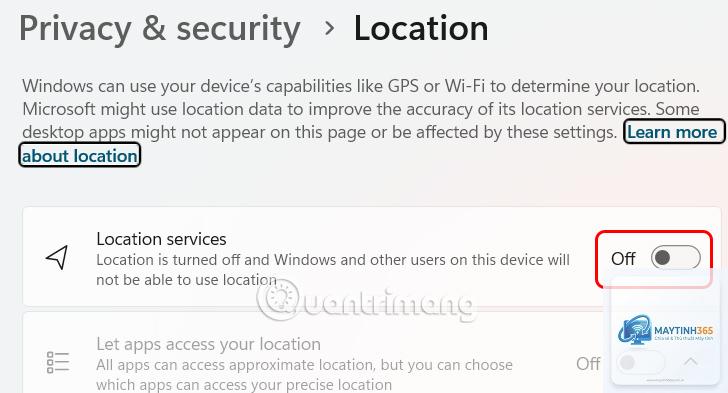
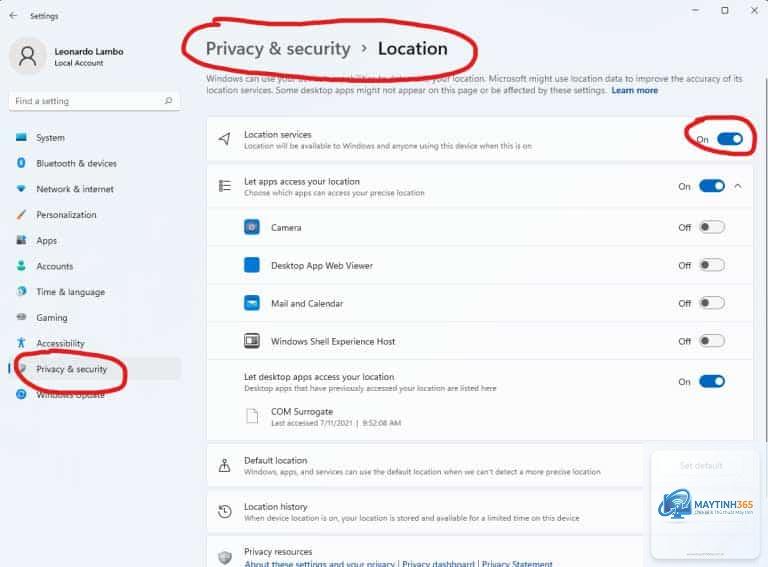
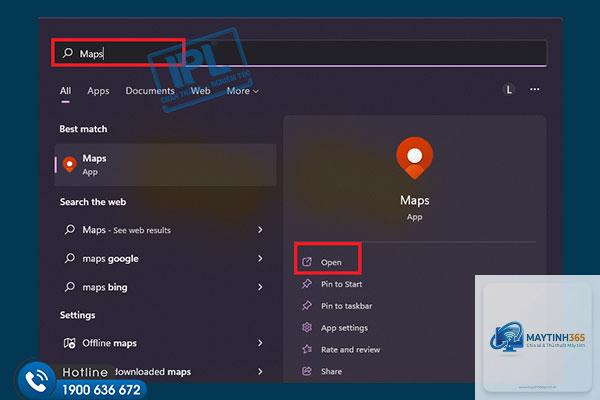
Tính năng định vị vị trí trên Windows 11 giúp các ứng dụng như Maps, Weather, hay trình duyệt web xác định khu vực của bạn để cung cấp thông tin phù hợp. Tuy nhiên, việc hệ thống liên tục theo dõi vị trí có thể gây hao pin, tiêu tốn tài nguyên và tiềm ẩn rủi ro về quyền riêng tư. Nắm được cách tắt vị trí Windows 11 đúng cách sẽ giúp bạn kiểm soát thiết bị tốt hơn, bảo vệ dữ liệu cá nhân và tối ưu hiệu suất máy tính.
Windows 11 sử dụng kết hợp nhiều nguồn để xác định vị trí của bạn: địa chỉ IP, mạng Wi-Fi xung quanh, GPS (nếu có) và tín hiệu Bluetooth. Dịch vụ này được gọi là Location Services và hoạt động ở cấp hệ thống. Khi bật, bất kỳ ứng dụng nào được cấp quyền đều có thể truy cập dữ liệu vị trí chính xác của bạn.
Việc hiểu rõ cơ chế này giúp bạn không chỉ biết cách tắt vị trí Windows 11 mà còn hiểu tại sao cần tắt. Khi tắt hoàn toàn dịch vụ vị trí, hệ thống sẽ không còn thu thập thông tin về nơi bạn đang sử dụng máy tính, đồng thời ngăn chặn các ứng dụng truy vấn dữ liệu này.
Không phải ai cũng cần tắt hoàn toàn dịch vụ vị trí. Tùy vào nhu cầu sử dụng,
Không, việc tắt vị trí không làm giảm bảo mật hệ thống. Ngược lại, nó còn tăng cường quyền riêng tư bằng cách ngăn chặn ứng dụng theo dõi vị trí của bạn.
Làm sao để biết ứng dụng nào đang dùng vị trí?
Vào Settings > Privacy & security > Location, kéo xuống mục Recent activity để xem danh sách ứng dụng đã truy cập vị trí trong 24 giờ qua.
Tắt vị trí có làm mất chức năng Find My Device không?
Có, tính năng Find My Device yêu cầu dịch vụ vị trí hoạt động để xác định vị trí máy tính. Nếu tắt, bạn sẽ không thể tìm thấy thiết bị khi bị mất.
Có thể tắt vị trí tạm thời mà không cần vào Settings không?
Có,
Rất an toàn nếu bạn biết cách sử dụng. Đây là phương pháp được Microsoft khuyến nghị cho quản trị viên hệ thống.
Kết luận
Nắm vững cách tắt vị trí Windows 11 là kỹ năng cần thiết cho bất kỳ người dùng nào quan tâm đến quyền riêng tư và hiệu suất thiết bị. Tùy vào nhu cầu cụ thể, bạn có thể chọn tắt hoàn toàn dịch vụ vị trí qua Settings, Group Policy hoặc Registry Editor, hoặc chỉ thu hồi quyền cho từng ứng dụng riêng lẻ. Hãy nhớ kiểm tra lại cài đặt sau mỗi bản cập nhật Windows lớn và luôn sao lưu dữ liệu trước khi thực hiện các thay đổi quan trọng. Việc chủ động kiểm soát thông tin vị trí không chỉ bảo vệ bạn khỏi các nguy cơ theo dõi mà còn giúp máy tính hoạt động mượt mà và tiết kiệm năng lượng hơn.