Tính năng định vị trên Windows 11 cho phép các ứng dụng và dịch vụ xác định vị trí địa lý của thiết bị, hỗ trợ nhiều tác vụ như chỉ đường, thời tiết, hay gắn thẻ vị trí cho ảnh chụp. Việc nắm rõ cách bật vị trí Windows 11 không chỉ giúp bạn tận dụng tối đa các tiện ích tích hợp mà còn đảm bảo quyền riêng tư được kiểm soát chặt chẽ. Bài viết này sẽ hướng dẫn bạn từng bước cụ thể, từ cài đặt cơ bản đến các tùy chỉnh nâng cao, giúp bạn làm chủ hoàn toàn tính năng này.
Bản chất của tính năng vị trí trên Windows 11 là gì?
Tính năng vị trí trên Windows 11 hoạt động dựa trên sự kết hợp của nhiều nguồn tín hiệu khác nhau. Hệ điều hành sử dụng thông tin từ mạng Wi-Fi, địa chỉ IP, GPS (nếu thiết bị có hỗ trợ) và dữ liệu từ các trạm phát sóng di động để xác định vị trí hiện tại của bạn. Dữ liệu này sau đó được cung cấp cho các ứng dụng đã được cấp quyền truy cập.
Khi bạn kích hoạt dịch vụ định vị, Windows 11 sẽ tạo ra một mã định danh vị trí duy nhất. Mã này cho phép các ứng dụng như Bản đồ, Thời tiết, hoặc trình duyệt web hiển thị thông tin phù hợp với khu vực bạn đang ở. Điều quan trọng là bạn có toàn quyền kiểm soát ứng dụng nào được phép sử dụng dữ liệu này.
Hướng dẫn chi tiết cách bật vị trí Windows 11
Bật dịch vụ định vị tổng thể
Đây là bước đầu tiên và quan trọng nhất trong cách bật vị trí Windows 11. Nếu tắt dịch vụ này ở cấp hệ thống, mọi ứng dụng sẽ không thể truy cập thông tin vị trí của bạn.
Nhấn tổ hợp phím Windows + I để mở ứng dụng Cài đặt.
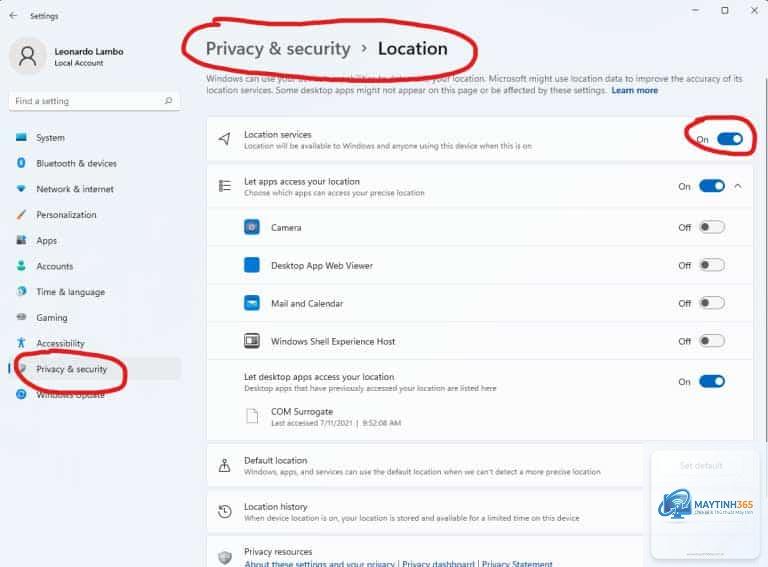
Chọn mục Quyền riêng tư & bảo mật (Privacy & security) ở thanh menu bên trái.
Trong phần Quyền ứng dụng (App permissions), nhấp vào Vị trí (Location).
Tại mục Dịch vụ định vị (Location services), gạt công tắc sang trạng thái Bật (On).
Sau khi bật, Windows 11 sẽ bắt đầu thu thập dữ liệu từ các nguồn tín hiệu xung quanh để xác định vị trí của bạn. Quá trình này thường mất vài giây đến vài phút tùy vào môi trường.
Cấp quyền truy cập vị trí cho từng ứng dụng cụ thể
Sau khi bật dịch vụ định vị tổng thể, bạn cần cho phép từng ứng dụng riêng lẻ được sử dụng dữ liệu này. Đây là lớp bảo vệ quan trọng giúp bạn kiểm soát quyền riêng tư.
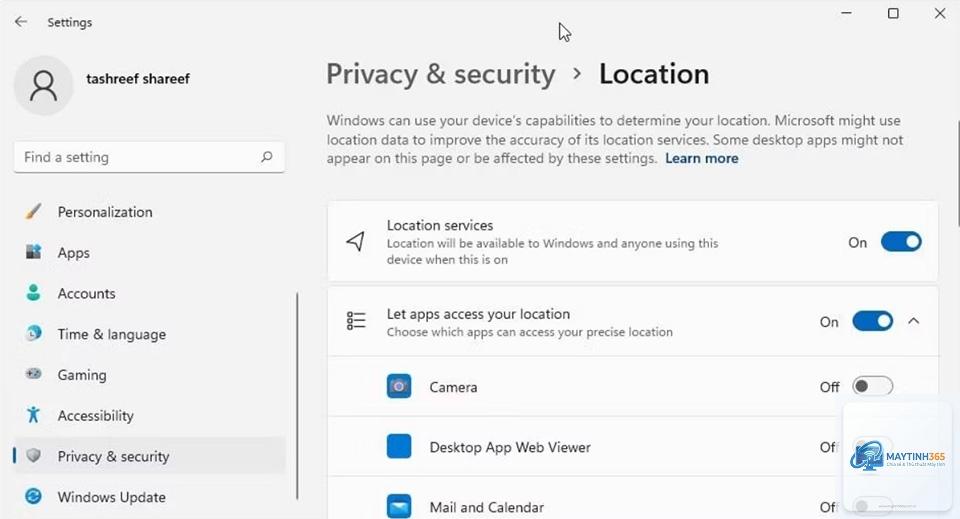
Trong cùng trang cài đặt Vị trí, kéo xuống phần Cho phép ứng dụng truy cập vị trí của bạn (Allow apps to access your location).
Đảm bảo công tắc tại đây đang ở trạng thái Bật.
Danh sách các ứng dụng sẽ hiện ra bên dưới.
Nguyên nhân phổ biến nhất là bạn chưa cấp quyền truy cập vị trí cho riêng ứng dụng Bản đồ. Hãy vào Cài đặt > Quyền riêng tư & bảo mật > Vị trí và đảm bảo công tắc bên cạnh ứng dụng Bản đồ đang ở trạng thái bật. Ngoài ra, hãy kiểm tra kết nối Internet vì ứng dụng cần mạng để tải dữ liệu bản đồ.
Làm thế nào để tắt hoàn toàn tính năng vị trí trên Windows 11?
Để tắt hoàn toàn, bạn vào Cài đặt > Quyền riêng tư & bảo mật > Vị trí và gạt công tắc tại mục Dịch vụ định vị sang trạng thái Tắt. Thao tác này sẽ vô hiệu hóa mọi ứng dụng truy cập vị trí, bao gồm cả các dịch vụ hệ thống.
Bật vị trí có ảnh hưởng đến tốc độ máy tính không?
Ảnh hưởng đến hiệu suất CPU là không đáng kể. Tuy nhiên, trên các thiết bị di động như laptop, việc bật vị trí liên tục có thể làm tăng mức tiêu thụ pin do phải duy trì kết nối và quét tín hiệu định kỳ.
Tôi có thể xem ứng dụng nào đã truy cập vị trí của mình không?
Có. Bạn vào Cài đặt > Quyền riêng tư & bảo mật > Vị trí, kéo xuống phần Hoạt động vị trí và nhấp vào nút Xem hoạt động vị trí. Tại đây, bạn sẽ thấy danh sách các ứng dụng đã truy cập vị trí cùng với thời gian truy cập.
Cách bật vị trí Windows 11 có giống với Windows 10 không?
Về cơ bản, quy trình thực hiện trên cả hai phiên bản đều tương tự nhau, đều thông qua ứng dụng Cài đặt và mục Quyền riêng tư. Tuy nhiên, giao diện Windows 11 được thiết kế lại với các menu được sắp xếp trực quan hơn, giúp thao tác nhanh chóng hơn.
Kết luận
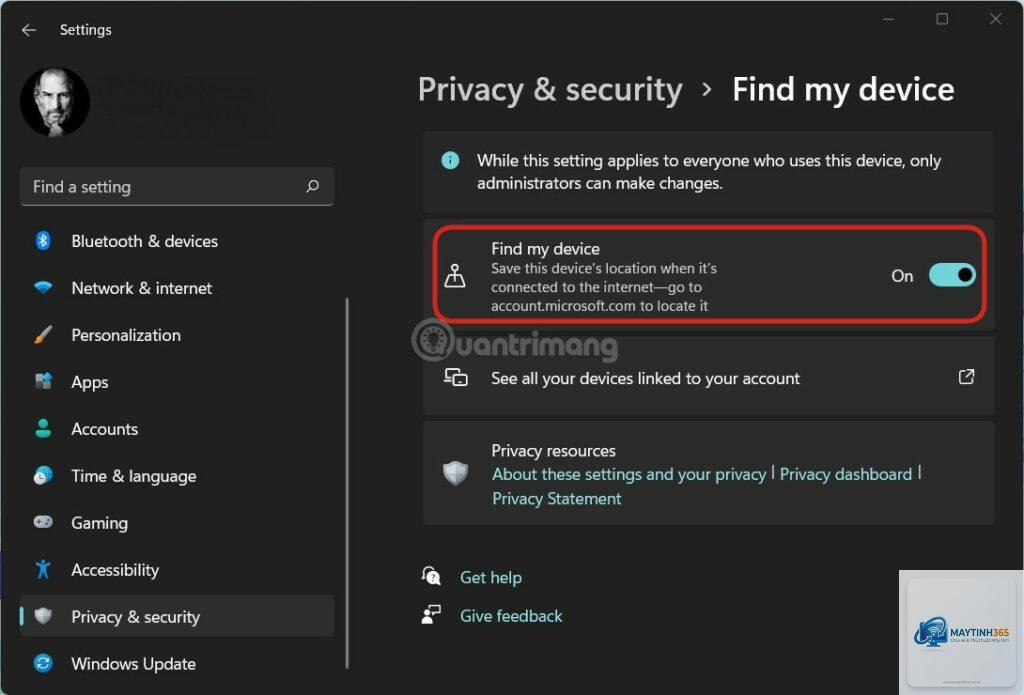
Nắm vững cách bật vị trí Windows 11 là kỹ năng cơ bản nhưng vô cùng hữu ích, giúp bạn tận dụng tối đa các tính năng thông minh mà hệ điều hành mang lại. Từ việc chỉ đường, xem thời tiết cho đến bảo vệ thiết bị khi thất lạc, tất cả đều trở nên dễ dàng hơn khi dịch vụ định vị được kích hoạt đúng cách. Hãy luôn nhớ kiểm soát quyền truy cập của từng ứng dụng để đảm bảo an toàn cho dữ liệu cá nhân. Nếu gặp bất kỳ khó khăn nào trong quá trình thực hiện, bạn có thể tham khảo lại các bước hướng dẫn chi tiết trong bài viết này để giải quyết nhanh chóng.