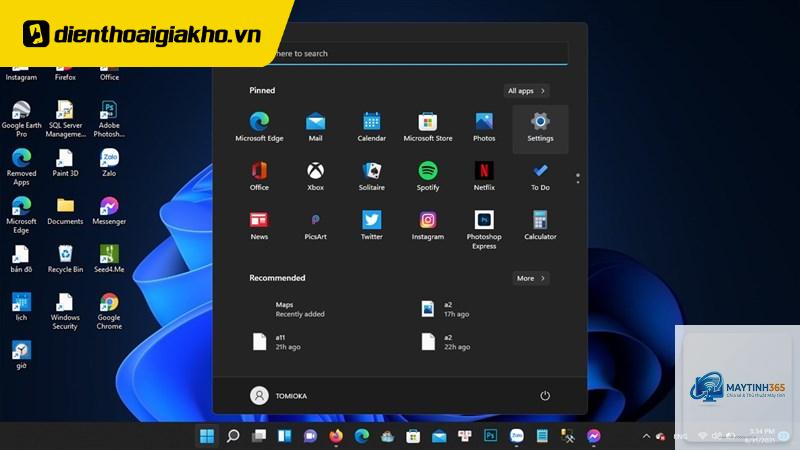
Giới thiệu tổng quan về cách cấu hình thiết bị Windows 11
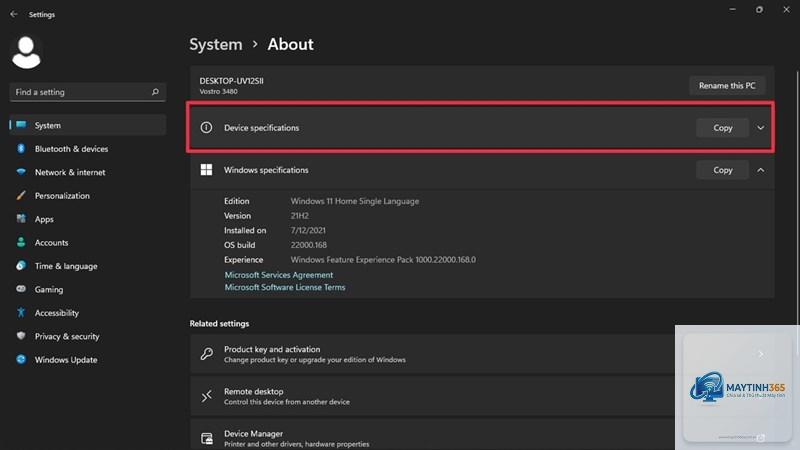
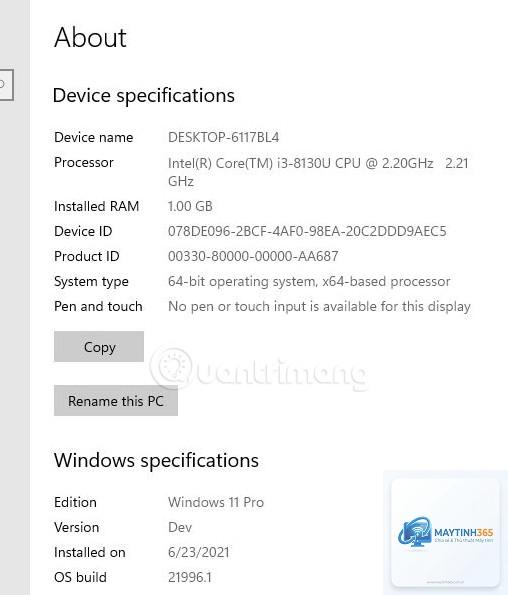
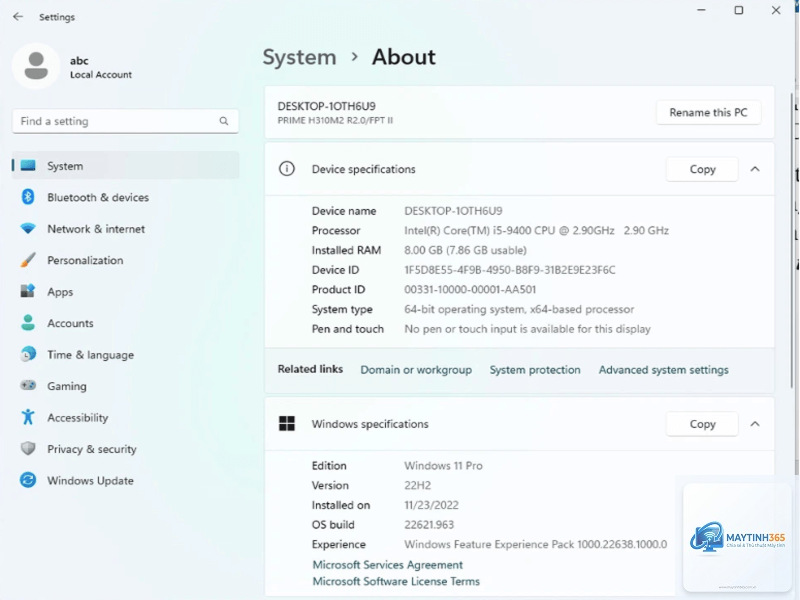
Windows 11 là hệ điều hành hiện đại nhất của Microsoft, ra mắt với giao diện trực quan và nhiều tính năng bảo mật vượt trội. Việc nắm vững cách cấu hình thiết bị Windows 11 không chỉ giúp máy tính hoạt động mượt mà hơn mà còn tối ưu hiệu suất làm việc và kéo dài tuổi thọ phần cứng. Bài viết này sẽ hướng dẫn bạn từ những bước cơ bản nhất như thiết lập tài khoản, tùy chỉnh giao diện, cho đến các cấu hình nâng cao như quản lý bộ nhớ, bảo mật và khắc phục sự cố thường gặp.
Cấu hình thiết bị Windows 11 là quá trình điều chỉnh các thiết lập hệ thống, phần mềm và phần cứng để phù hợp với nhu cầu sử dụng cá nhân hoặc doanh nghiệp. Mỗi thiết lập đều ảnh hưởng trực tiếp đến tốc độ xử lý, khả năng tương thích ứng dụng và trải nghiệm người dùng. Hiểu rõ bản chất này giúp bạn tránh được các lỗi không đáng có khi thay đổi cấu hình.
Phân loại các thiết lập cấu hình chính trên Windows 11
Cấu hình giao diện và cá nhân hóa
Thay đổi hình nền, màu sắc và chủ đề
Tùy chỉnh thanh tác vụ và menu Start
Thiết lập màn hình khóa và bảo vệ riêng tư
Cấu hình hệ thống và hiệu suất
Quản lý bộ nhớ RAM và ổ cứng
Tối ưu hóa tốc độ khởi động
Điều chỉnh hiệu ứng hình ảnh để tăng tốc
Cấu hình bảo mật và quyền riêng tư
Thiết lập Windows Defender và tường lửa
Quản lý quyền truy cập ứng dụng
Kích hoạt mã hóa BitLocker
Cấu hình mạng và kết nối
Thiết lập Wi-Fi, Ethernet và VPN
Cấu hình chia sẻ tệp và máy in
Tối ưu băng thông cho ứng dụng
Lợi ích và hạn chế khi cấu hình thiết bị Windows 11
Windows 11 yêu cầu phần cứng cao hơn Windows 10, đặc biệt là chip TPM 2.0 và Secure Boot. Trong khi Windows 10 cho phép tùy chỉnh sâu hơn ở một số khu vực, Windows 11 tập trung vào giao diện đơn giản hóa và bảo mật tích hợp. Việc cấu hình trên Windows 11 thường trực quan hơn nhờ ứng dụng Settings được thiết kế lại, nhưng một số tùy chọn nâng cao vẫn phải dùng đến Control Panel hoặc Registry.
Hướng dẫn chi tiết cách cấu hình thiết bị Windows 11
Bước 1: Thiết lập tài khoản và đồng bộ hóa
Sau khi cài đặt Windows 11, bạn cần đăng nhập bằng tài khoản Microsoft để kích hoạt các tính năng đồng bộ như OneDrive, lịch sử duyệt web và cài đặt ứng dụng. Vào Settings > Accounts > Your info để kiểm tra và thêm tài khoản nếu cần.
Bước 2: Cá nhân hóa giao diện
Truy cập Settings > Personalization để thay đổi hình nền, màu sắc, chủ đề và thanh tác vụ.
Vào Settings > System > Recovery > Reset this PC. Chọn Keep my files nếu muốn giữ dữ liệu cá nhân, hoặc Remove everything để xóa toàn bộ. Quá trình này sẽ đưa Windows về trạng thái ban đầu.
Có cần cài phần mềm diệt virus bên thứ ba không?
Windows Defender tích hợp sẵn đủ mạnh cho người dùng phổ thông. Nếu bạn thường xuyên tải tệp từ nguồn không an toàn, có thể cân nhắc thêm phần mềm uy tín như Malwarebytes.
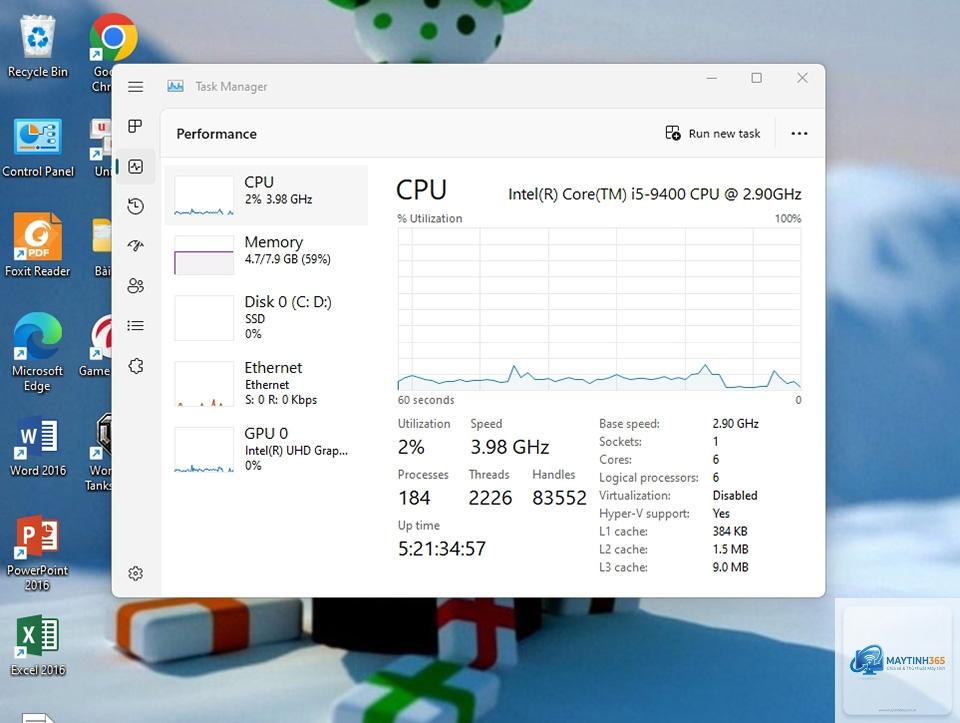
Nguyên nhân thường do quá nhiều ứng dụng chạy nền, ổ cứng đầy hoặc driver lỗi thời. Kiểm tra Task Manager để xác định ứng dụng nào chiếm nhiều tài nguyên và vô hiệu hóa chúng.
Cách tắt quảng cáo trong Windows 11?
Vào Settings > Personalization > Start > Turn off Show suggestions occasionally in Start. Đồng thời vào Settings > Privacy & security > General để tắt Let apps show me personalized ads.
Làm sao để kích hoạt chế độ Game Mode?
Vào Settings > Gaming > Game Mode và bật công tắc. Chế độ này ưu tiên tài nguyên cho game, giảm giật lag và tối ưu hiệu suất đồ họa.
Kết luận
Việc nắm vững cách cấu hình thiết bị Windows 11 là kỹ năng cần thiết để khai thác tối đa sức mạnh của hệ điều hành này. Từ cá nhân hóa giao diện, tối ưu hiệu suất, đến bảo mật dữ liệu, mỗi bước đều đóng góp vào trải nghiệm sử dụng mượt mà và an toàn. Hãy bắt đầu từ những thiết lập cơ bản, kiểm tra kỹ trước khi thay đổi và luôn sao lưu dữ liệu quan trọng. Với hướng dẫn chi tiết trên, bạn hoàn toàn có thể tự tin tinh chỉnh máy tính của mình theo ý muốn.