Việc thêm máy in trên Windows 11 là một trong những thao tác cơ bản nhưng không phải ai cũng thực hiện thành công ngay lần đầu. Hệ điều hành mới nhất của Microsoft mang đến giao diện trực quan hơn, nhưng đôi khi các tùy chọn kết nối lại nằm ở những vị trí khác so với Windows 10. Bài viết này sẽ hướng dẫn bạn cách thêm máy in Windows 11 qua nhiều phương pháp khác nhau, từ kết nối có dây, không dây cho đến mạng LAN, kèm theo các mẹo khắc phục lỗi thường gặp.
Windows 11 được thiết kế với trung tâm cài đặt (Settings) hiện đại, thay thế hoàn toàn Control Panel truyền thống cho các tác vụ quản lý thiết bị. Khi bạn muốn thêm máy in, hệ thống sẽ tự động quét các thiết bị khả dụng trong mạng hoặc qua cổng USB. Tuy nhiên, không phải lúc nào quá trình tự động này cũng diễn ra suôn sẻ, đặc biệt với các dòng máy in đời cũ hoặc máy in mạng không hỗ trợ Plug and Play.
Hiểu được cơ chế hoạt động của Windows 11 trong việc nhận diện máy in sẽ giúp bạn tiết kiệm thời gian. Hệ thống sử dụng giao thức WSD (Web Services for Devices) để tự động tìm kiếm máy in trên cùng mạng nội bộ. Nếu máy in của bạn không hỗ trợ giao thức này, bạn sẽ cần can thiệp thủ công bằng cách nhập địa chỉ IP hoặc tên máy in.
Các phương pháp thêm máy in Windows 11 phổ biến
Thêm máy in qua cổng USB (có dây)
Đây là cách đơn giản nhất và thường được áp dụng cho máy in gia đình hoặc văn phòng nhỏ. Khi bạn cắm máy in vào cổng USB của máy tính, Windows 11 sẽ tự động nhận diện và cài đặt driver nếu có sẵn trong kho của Microsoft.
Các bước thực hiện:
Cắm dây USB từ máy in vào máy tính
Bật nguồn máy in và đợi khoảng 30 giây
Windows 11 sẽ hiển thị thông báo “Đang thiết lập thiết bị” ở góc dưới bên phải
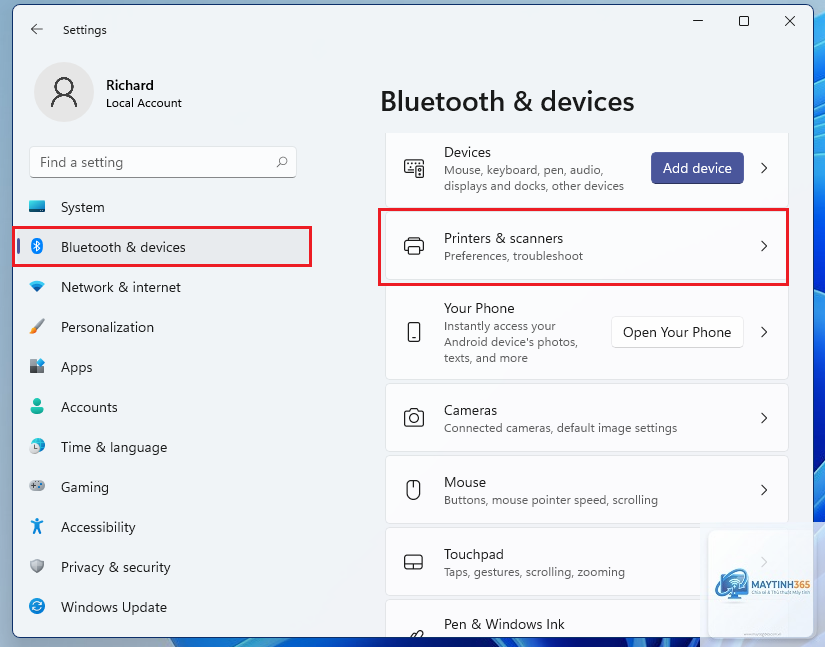
Vào Settings > Bluetooth & devices > Printers & scanners
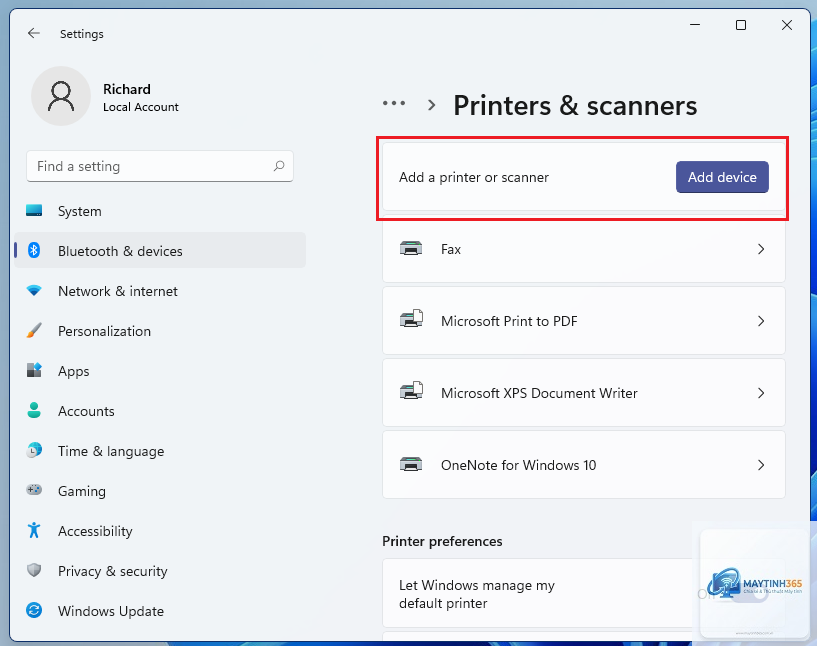
Nhấn nút “Add device” và chọn máy in từ danh sách
Trong trường hợp máy in không xuất hiện, bạn cần kiểm tra dây cáp USB có hoạt động tốt không, hoặc thử cắm vào cổng USB khác trên máy tính. Một số máy in HP, Canon, Brother yêu cầu cài đặt driver riêng từ trang chủ của hãng.
Thêm máy in không dây qua Wi-Fi
Máy in không dây ngày càng phổ biến nhờ tính tiện lợi. Để thực hiện cách thêm máy in Windows 11 qua Wi-Fi, bạn cần đảm bảo máy in và máy tính kết nối cùng một mạng.
Quy trình chi tiết:
Trên máy in, vào menu Settings và chọn Network Setup
Chọn Wireless Setup Wizard và chọn tên mạng Wi-Fi của bạn
Nhập mật khẩu Wi-Fi và xác nhận kết nối
Trên máy tính Windows 11, vào Settings > Bluetooth & devices > Printers & scanners
Nhấn “Add device” và đợi hệ thống quét
Chọn máy in từ danh sách và nhấn “Add device”
Nếu máy in không xuất hiện,
Nguyên nhân phổ biến nhất là máy in chưa được bật, kết nối sai mạng, hoặc driver không tương thích. Hãy kiểm tra lại nguồn điện, kết nối mạng, và thử thêm máy in qua địa chỉ IP thay vì tự động quét.
Làm thế nào để thêm máy in cũ trên Windows 11?
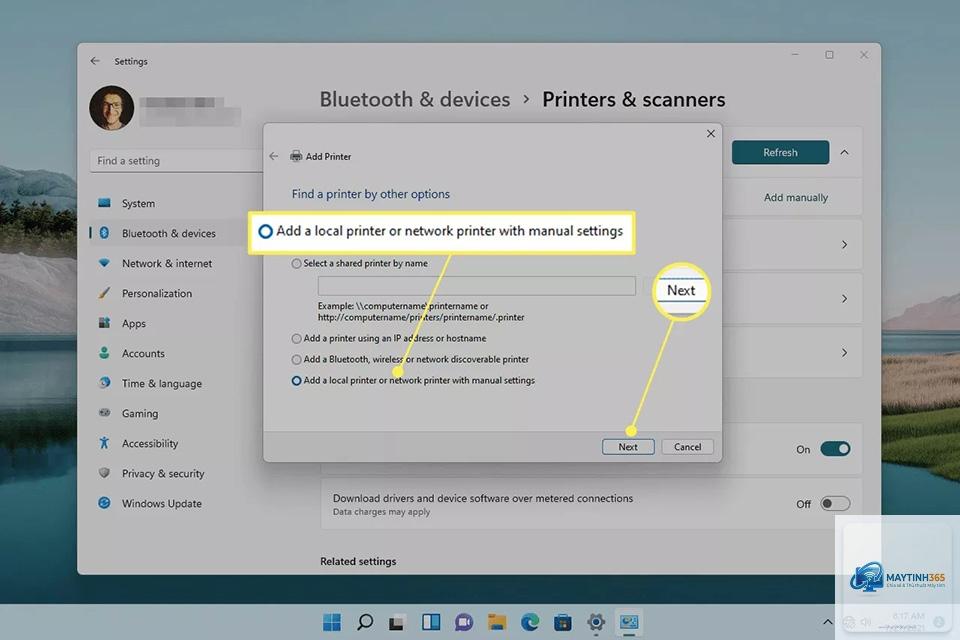
Máy in cũ thường không có driver sẵn trong Windows 11. Bạn cần tải driver từ trang chủ của hãng, chọn phiên bản dành cho Windows 10 hoặc Windows 8.1, sau đó cài đặt thủ công. Vào Settings > Bluetooth & devices > Printers & scanners > Add device > Add manually > Add a local printer or network printer with manual settings.
Có cần cài đặt phần mềm của hãng máy in không?
Không bắt buộc, nhưng phần mềm của hãng (như HP Smart, Canon IJ Printer Utility) cung cấp thêm tính năng như quét, kiểm tra mực, và cập nhật firmware. Nếu bạn chỉ cần in ấn cơ bản, Windows 11 đã đủ đáp ứng.
Thêm máy in qua Bluetooth có được không?
Một số máy in hỗ trợ Bluetooth, nhưng hiếm gặp. Nếu máy in của bạn có Bluetooth, hãy bật Bluetooth trên máy tính, vào Settings > Bluetooth & devices > Add device, và chọn máy in từ danh sách.
Sau khi thêm máy in, tôi có thể in từ điện thoại không?
Có, nếu máy in hỗ trợ in qua mạng. Bạn có thể sử dụng ứng dụng như HP Smart, Canon PRINT, Brother iPrint&Scan trên điện thoại để in trực tiếp, miễn là điện thoại và máy in cùng mạng Wi-Fi.
Kết luận
Cách thêm máy in Windows 11 không quá phức tạp nếu bạn nắm rõ các phương pháp và biết cách xử lý các lỗi thường gặp. Từ kết nối USB đơn giản đến mạng LAN chuyên nghiệp, Windows 11 cung cấp nhiều tùy chọn linh hoạt phù hợp với mọi nhu cầu sử dụng. Quan trọng nhất là luôn đảm bảo driver được cập nhật, mạng kết nối ổn định, và máy in được bật nguồn trước khi thực hiện thao tác.
Nếu bạn gặp khó khăn trong quá trình thêm máy in, hãy thử từng phương pháp từ đơn giản đến phức tạp: bắt đầu với tự động quét, sau đó thử thêm qua địa chỉ IP, và cuối cùng là cài đặt driver thủ công. Với hướng dẫn chi tiết trong bài viết này, việc thêm máy in trên Windows 11 sẽ trở nên dễ dàng và nhanh chóng hơn bao giờ hết.