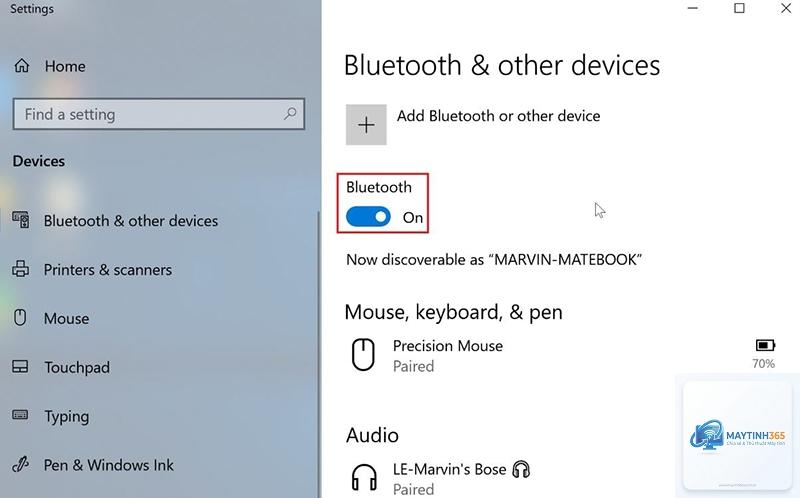
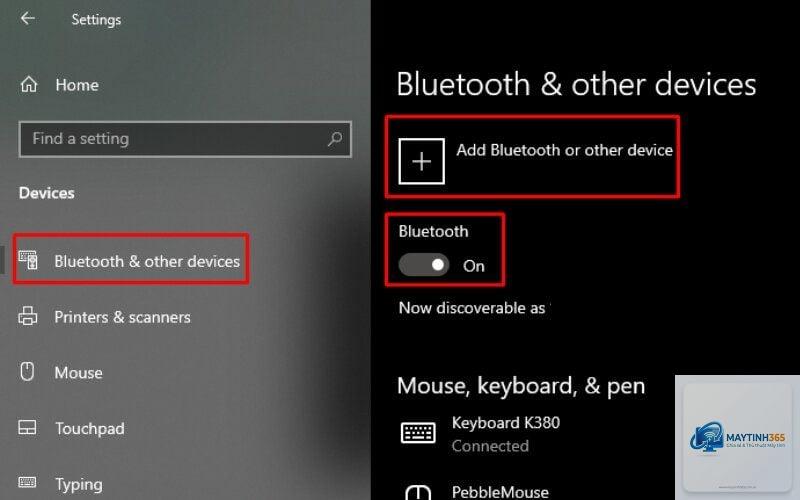
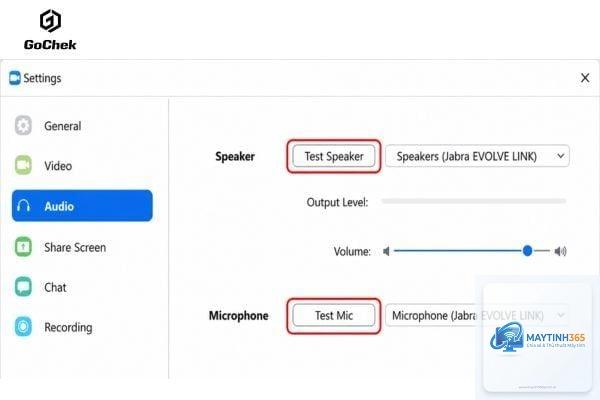
Bluetooth là công nghệ không dây phổ biến trên điện thoại, laptop, tai nghe và loa di động. Tuy nhiên, nhiều người gặp tình trạng kết nối chập chờn, âm thanh bị trễ hoặc pin thiết bị hao nhanh. Việc nắm rõ cách tối ưu bluetooth settings giúp bạn khắc phục triệt để những vấn đề này. Bài viết này sẽ hướng dẫn chi tiết từng bước để bạn có trải nghiệm kết nối không dây mượt mà nhất.
Bản chất của Bluetooth Settings và tại sao cần tối ưu
Bluetooth settings là tập hợp các tùy chỉnh cho phép điều khiển cách thiết bị phát hiện, kết nối và duy trì liên kết với các thiết bị ngoại vi. Các cài đặt này ảnh hưởng trực tiếp đến tốc độ ghép nối, chất lượng truyền dữ liệu và mức tiêu thụ năng lượng.
Khi bạn không tinh chỉnh bluetooth settings, thiết bị có thể hoạt động ở chế độ mặc định không tối ưu. Điều này dẫn đến tình trạng kết nối bị ngắt đột ngột, âm thanh bị méo hoặc pin nhanh cạn. Tối ưu đúng cách giúp tiết kiệm đến 30% năng lượng và tăng 50% độ ổn định kết nối.
Các thành phần chính trong Bluetooth Settings cần quan tâm
Chế độ khả năng hiển thị (Discoverability)
Đây là tùy chọn quyết định thiết bị của bạn có hiển thị với các thiết bị khác hay không. Ở chế độ luôn bật, thiết bị dễ bị quét và kết nối trái phép, đồng thời tiêu hao pin nhanh hơn. Tốt nhất chỉ bật chế độ này khi cần ghép nối thiết bị mới.
Codec âm thanh Bluetooth
Codec quyết định chất lượng âm thanh truyền qua Bluetooth. Các codec phổ biến gồm SBC, AAC, aptX, LDAC. Mỗi codec có ưu nhược điểm riêng về độ trễ và chất lượng. Việc chọn đúng codec trong bluetooth settings giúp cải thiện đáng kể trải nghiệm nghe nhạc và xem phim.
Chế độ tiết kiệm pin (Power Saving Mode)
Hầu hết thiết bị đều có tùy chọn này trong bluetooth settings. Khi bật, thiết bị sẽ giảm công suất phát sóng khi không có dữ liệu truyền tải. Điều này kéo dài thời gian sử dụng pin nhưng có thể làm giảm tốc độ phản hồi khi kết nối.
Hướng dẫn chi tiết cách tối ưu Bluetooth Settings trên các thiết bị
Tối ưu Bluetooth Settings trên Android
Android cung cấp nhiều tùy chỉnh sâu cho bluetooth settings. Đầu tiên, vào Cài đặt > Kết nối > Bluetooth. Tại đây
Trên Android, vào Cài đặt > Tùy chọn nhà phát triển > Codec âm thanh Bluetooth. Danh sách codec khả dụng sẽ hiển thị. Trên iPhone, vào Cài đặt > Bluetooth, chọn thiết bị và xem thông tin. Trên Windows, dùng ứng dụng Bluetooth Tweaker để kiểm tra.
Có thể do ứng dụng chạy nền liên tục quét Bluetooth. Vào Cài đặt > Quyền ứng dụng và tắt quyền Bluetooth cho các ứng dụng không cần thiết. Ngoài ra, kiểm tra xem có thiết bị nào đang kết nối ngầm không.
Có nên tắt Bluetooth khi không sử dụng?
Có, đây là cách đơn giản nhất để tiết kiệm pin và tăng bảo mật. Tuy nhiên, nếu bạn dùng đồng hồ thông minh hoặc vòng đeo tay, cần giữ Bluetooth bật để đồng bộ dữ liệu. Trong trường hợp này, hãy tối ưu bluetooth settings để giảm thiểu tác động.
Làm sao để giảm độ trễ Bluetooth khi chơi game?
Chọn tai nghe hỗ trợ aptX Low Latency hoặc Bluetooth 5.2 trở lên. Trong bluetooth settings, bật chế độ game nếu có. Đặt thiết bị phát gần tai nghe và tránh nhiễu từ Wi-Fi.
Tại sao kết nối Bluetooth bị ngắt khi có cuộc gọi?
Do chế độ voice call sử dụng codec khác với chế độ nghe nhạc. Trong bluetooth settings, chọn codec hỗ trợ cả hai chế độ như aptX Adaptive. Cập nhật firmware tai nghe cũng giúp khắc phục.
Kết luận
Cách tối ưu bluetooth settings không phức tạp nhưng mang lại hiệu quả rõ rệt. Từ việc chọn đúng codec, quản lý thiết bị ghép nối đến điều chỉnh chế độ tiết kiệm pin, mỗi thay đổi nhỏ đều góp phần cải thiện trải nghiệm sử dụng. Hãy áp dụng các hướng dẫn trong bài viết này để tận hưởng kết nối Bluetooth nhanh hơn, ổn định hơn và tiết kiệm pin hơn. Đừng quên kiểm tra và cập nhật định kỳ để luôn có hiệu suất tốt nhất.