Việc nắm vững cách quản lý sound settings không chỉ giúp bạn tối ưu trải nghiệm nghe nhìn mà còn bảo vệ thính giác lâu dài. Trong thời đại số, âm thanh hiện diện ở khắp mọi nơi từ cuộc gọi, nhạc nền, thông báo đến các ứng dụng giải trí. Một hệ thống âm thanh được thiết lập đúng cách sẽ loại bỏ tạp âm, cân bằng âm lượng và mang lại sự thoải mái tối đa. Bài viết này sẽ hướng dẫn bạn chi tiết từng bước để làm chủ bảng điều khiển âm thanh trên Windows, macOS, Android và iOS.
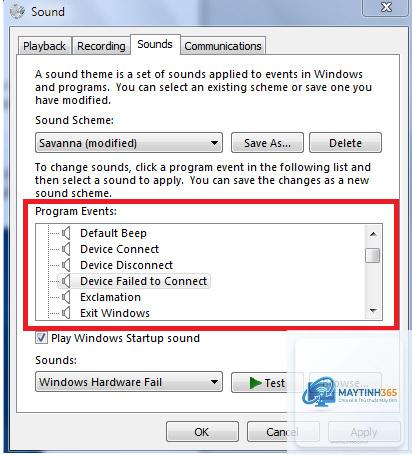
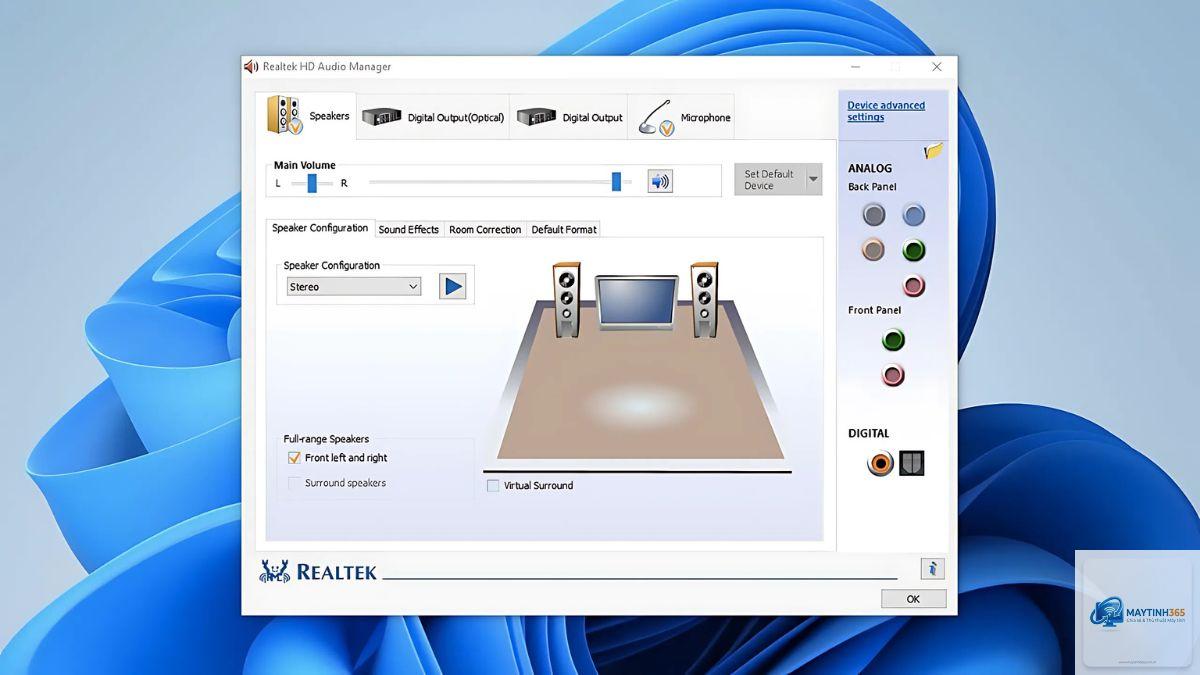
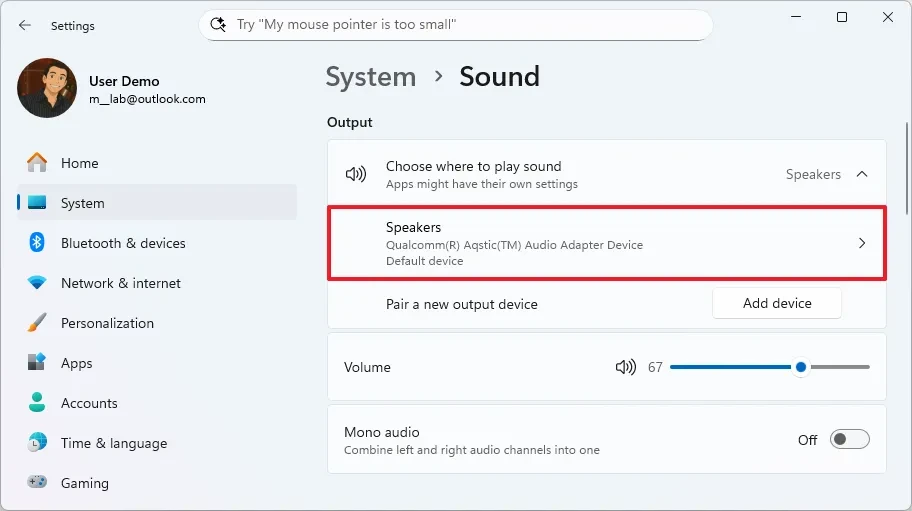
Sound settings là tập hợp các tùy chọn cho phép người dùng điều chỉnh đầu ra và đầu vào âm thanh trên thiết bị điện tử. Các thiết lập này bao gồm âm lượng tổng thể, cân bằng kênh trái-phải, cấu hình loa, micro, hiệu ứng âm thanh không gian và giao thức truyền tải như Bluetooth hay HDMI. Việc quản lý sound settings đúng cách giúp thiết bị hoạt động ổn định, tránh xung đột driver và tối ưu hóa chất lượng âm thanh cho từng tác vụ cụ thể.
Một nghiên cứu từ Hiệp hội Thính học Hoa Kỳ chỉ ra rằng hơn 60% người dùng máy tính chưa bao giờ truy cập vào bảng cài đặt âm thanh nâng cao. Điều này dẫn đến việc họ bỏ lỡ các tính năng quan trọng như khử tiếng ồn, tăng cường giọng nói hay tinh chỉnh âm bass. Khi bạn hiểu rõ cách quản lý sound settings,
Kiểm tra biểu tượng loa có bị tắt tiếng không. Nhấp chuột phải vào biểu tượng loa, chọn “Troubleshoot sound problems” để Windows tự động dò tìm và sửa lỗi. Nếu không hiệu quả, vào Device Manager, tìm “Sound, video and game controllers”, nhấp chuột phải vào driver âm thanh và chọn “Update driver”.
Tại sao âm thanh trên laptop bị rè?
Nguyên nhân thường do loa bị bụi bẩn, driver lỗi thời hoặc cài đặt equalizer không phù hợp. Hãy vệ sinh loa bằng bàn chải mềm, cập nhật driver và tắt tất cả hiệu ứng âm thanh trong Enhancements. Nếu vẫn bị rè, có thể loa đã bị hỏng phần cứng.
Cách tăng âm lượng micro trên Windows?
Vào Sound Control Panel > Recording, nhấp chuột phải vào micro > Properties > Levels. Kéo thanh Microphone Boost lên tối đa +30 dB. Đồng thời đảm bảo “Microphone Array” không bị tắt trong Device Manager.
Làm sao để nghe nhạc chất lượng cao hơn trên điện thoại?
Kích hoạt chế độ “Hi-Res Audio” trong Developer Options nếu có. Sử dụng ứng dụng nghe nhạc hỗ trợ lossless như Apple Music, Tidal hoặc Amazon Music HD. Tắt tất cả hiệu ứng âm thanh và equalizer để nghe đúng bản gốc.
Có nên dùng phần mềm tăng âm lượng bên thứ ba không?
Chỉ nên dùng khi thực sự cần thiết, ví dụ như khi xem phim có âm thanh quá nhỏ. Các phần mềm như Boom 3D hay FxSound có thể tăng âm lượng vượt mức giới hạn phần cứng, nhưng dễ gây méo tiếng và hại loa. Tốt nhất nên dùng loa ngoài hoặc tai nghe có trở kháng thấp.
Kết luận
Quản lý sound settings không chỉ là việc kéo thanh âm lượng lên xuống. Đó là cả một quá trình tinh chỉnh để đạt được sự cân bằng giữa chất lượng âm thanh, sự thoải mái khi nghe và bảo vệ thiết bị. Mỗi hệ điều hành đều có những công cụ riêng, từ Volume Mixer trên Windows, Audio MIDI Setup trên macOS cho đến các tùy chọn nhà sản xuất trên Android và iOS.
Bằng cách áp dụng những hướng dẫn chi tiết trong bài viết này, bạn có thể biến bất kỳ thiết bị nào thành một hệ thống âm thanh chuyên nghiệp. Hãy bắt đầu bằng việc kiểm tra cài đặt âm thanh hiện tại, tắt những hiệu ứng không cần thiết và dành thời gian tinh chỉnh equalizer theo sở thích cá nhân. Đôi tai của bạn xứng đáng được trải nghiệm âm thanh ở mức tốt nhất có thể.