Windows 11 là hệ điều hành mới nhất của Microsoft với nhiều phiên bản khác nhau như Home, Pro, Enterprise hay Education. Việc biết chính xác cách xem phiên bản Windows 11 giúp bạn kiểm tra tính tương thích của phần mềm, cập nhật driver phù hợp và xác định quyền truy cập các tính năng nâng cao. Bài viết này hướng dẫn bạn từng phương pháp cụ thể, từ đơn giản đến chuyên sâu, để luôn nắm rõ hệ điều hành mình đang sử dụng.
Bản chất của phiên bản Windows 11 và tại sao cần kiểm tra
Mỗi phiên bản Windows 11 không chỉ khác nhau về tên gọi mà còn về bộ tính năng, giới hạn phần cứng và chính sách bảo mật. Phiên bản Windows 11 Home dành cho người dùng phổ thông, trong khi Pro hỗ trợ BitLocker, Remote Desktop và quản lý chính sách nhóm. Phiên bản Enterprise và Education được tối ưu cho tổ chức và trường học.
Kiểm tra phiên bản cũng giúp bạn xác định bản build cụ thể, ví dụ 21H2, 22H2 hay 23H2, từ đó biết được các bản vá bảo mật mới nhất đã được cài đặt hay chưa. Điều này đặc biệt quan trọng khi bạn gặp lỗi hệ thống hoặc cần hỗ trợ kỹ thuật từ Microsoft.
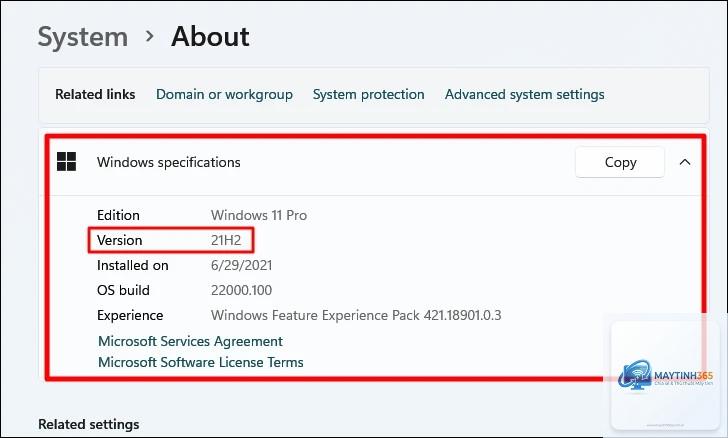
Đây là cách trực quan và phổ biến nhất để xem thông tin phiên bản Windows 11. Nhấn tổ hợp phím Windows + I để mở Settings, sau đó chọn mục System và kéo xuống cuối cùng, nhấn vào About. Tại đây, bạn sẽ thấy các thông tin quan trọng:
Edition: Windows 11 Home, Pro, Enterprise hay Education
Version: Số phiên bản như 22H2, 23H2
OS Build: Mã build chi tiết, ví dụ 22621.2861
Experience: Gói trải nghiệm tính năng
Thông tin OS Build là quan trọng nhất vì nó cho biết chính xác bản cập nhật tích lũy mới nhất mà máy tính của bạn đang chạy.
Sử dụng lệnh Winver
Winver là công cụ dòng lệnh có từ thời Windows 95 nhưng vẫn hoạt động hoàn hảo trên Windows 11. Nhấn tổ hợp phím Windows + R để mở hộp thoại Run, gõ winver và nhấn Enter. Một cửa sổ nhỏ hiện ra hiển thị đầy đủ thông tin về phiên bản Windows 11, bao gồm cả bản quyền và thông tin bản dựng.
Phương pháp này nhanh hơn Settings và không cần thao tác nhiều bước, phù hợp khi bạn cần kiểm tra nhanh.
Sử dụng Command Prompt hoặc PowerShell
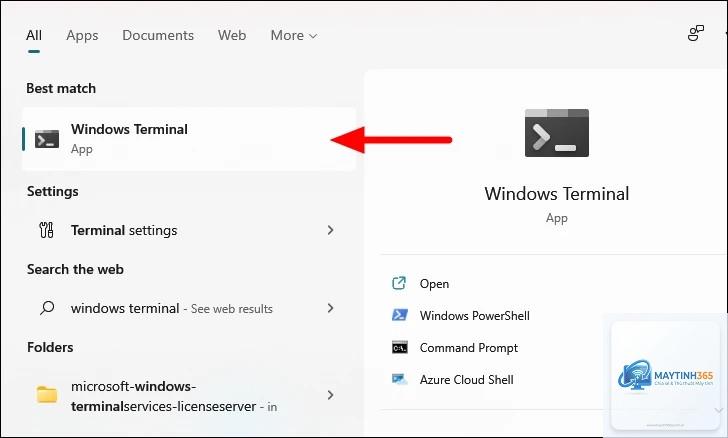
Đối với người dùng yêu thích dòng lệnh, Command Prompt và PowerShell cung cấp thông tin chi tiết hơn. Mở Command Prompt với quyền Administrator, gõ lệnh sau:
Windows 11 Pro có thêm các tính năng như BitLocker mã hóa ổ đĩa, Remote Desktop, Hyper-V và Group Policy Management. Home bị giới hạn các tính năng này và không hỗ trợ tham gia miền.
Số build 22621.2861 có ý nghĩa gì?
22621 là số build chính của Windows 11 22H2, còn 2861 là số bản vá tích lũy. Con số này cho biết
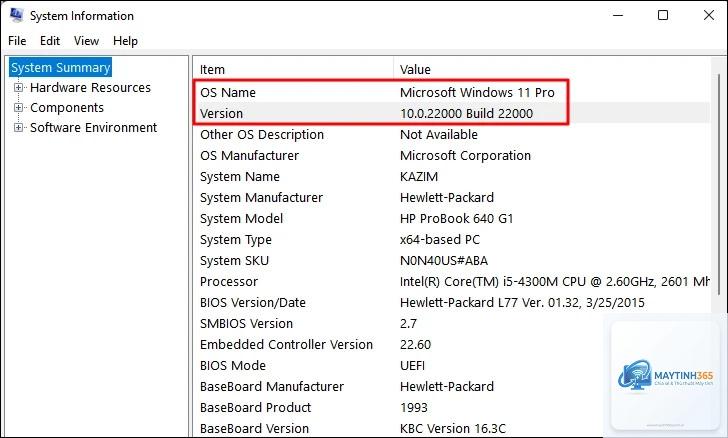
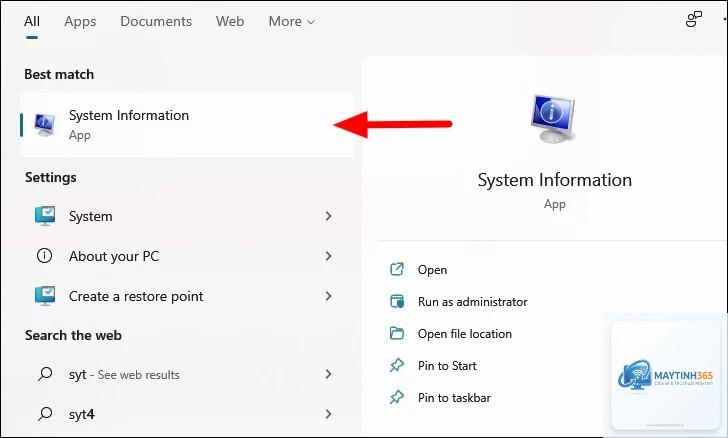
Có, bạn mở Command Prompt và gõ lệnh systeminfo. Kết quả hiển thị OS Name và OS Version đầy đủ, bao gồm cả thông tin build.
Tại sao thông tin phiên bản trong Settings khác với winver?
Cả hai đều hiển thị thông tin chính xác nhưng có thể khác nhau về cách trình bày. Settings hiển thị thêm Edition và Experience, trong khi winver tập trung vào Version và Build.
Kết luận
Nắm vững cách xem phiên bản Windows 11 là kỹ năng cơ bản nhưng vô cùng hữu ích cho mọi người dùng. Từ Settings trực quan, winver nhanh chóng đến Command Prompt chuyên sâu, mỗi phương pháp đều có ưu điểm riêng phù hợp với từng nhu cầu cụ thể. Việc kiểm tra định kỳ giúp bạn luôn cập nhật, bảo vệ máy tính khỏi lỗ hổng bảo mật và tận dụng tối đa các tính năng mới nhất từ Microsoft. Hãy chọn phương pháp phù hợp nhất với thói quen sử dụng của bạn và thực hành ngay hôm nay để quản lý hệ thống hiệu quả hơn.