Windows 11 mang đến giao diện hiện đại cùng nhiều tính năng mới, nhưng không phải ai cũng biết cách tận dụng tối đa các thiết lập bên trong. Những thủ thuật settings Windows 11 không chỉ giúp máy tính chạy mượt mà hơn mà còn cải thiện trải nghiệm người dùng, bảo mật và tiết kiệm pin. Bài viết này sẽ hướng dẫn chi tiết từng thủ thuật từ cơ bản đến nâng cao, giúp bạn làm chủ hệ điều hành một cách triệt để.
Thủ thuật settings Windows 11 là gì và tại sao cần quan tâm?
Settings trong Windows 11 là trung tâm điều khiển toàn bộ hệ thống, nơi
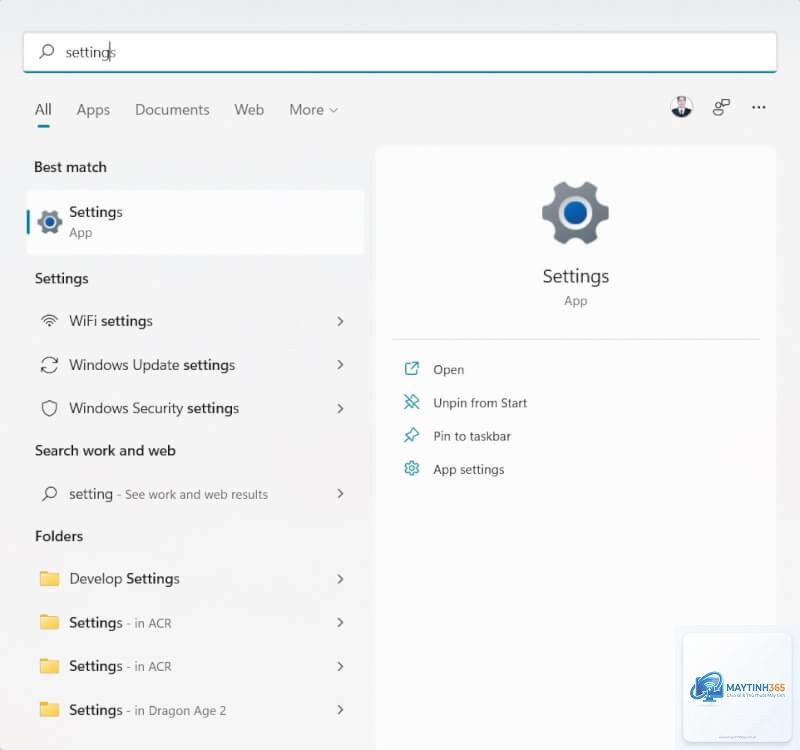
Nhấn tổ hợp phím Windows + I để mở trực tiếp. Bạn cũng có thể click chuột phải vào nút Start và chọn Settings.
Có nên tắt Windows Defender để tăng tốc không?
Không nên. Windows Defender là lớp bảo vệ quan trọng. Thay vào đó, hãy tắt các ứng dụng khởi động cùng Windows hoặc giảm hiệu ứng để tăng tốc an toàn hơn.
Thủ thuật settings Windows 11 nào giúp máy chạy nhanh nhất?
Tắt hiệu ứng hoạt hình, quản lý ứng dụng khởi động và bật Game Mode là ba thủ thuật hiệu quả nhất, giúp cải thiện tốc độ từ 20% đến 40% tùy cấu hình.
Làm sao để khôi phục cài đặt gốc trong Windows 11?
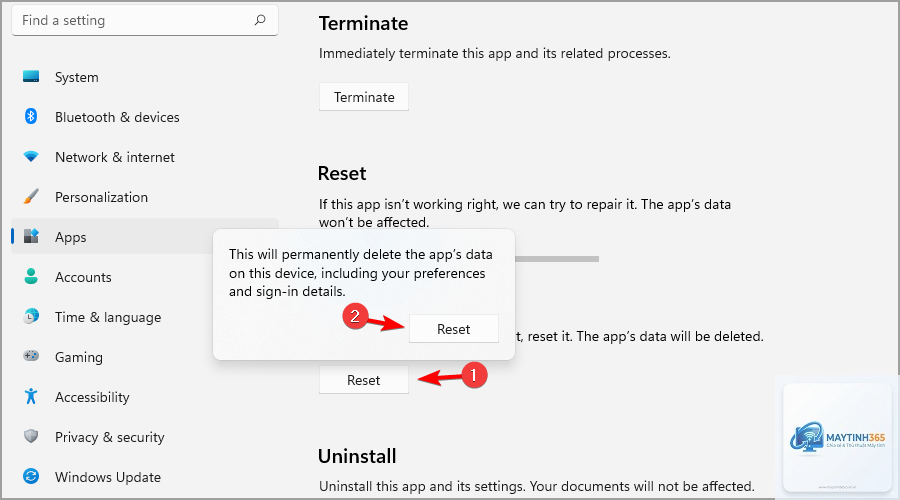
Vào Settings > System > Recovery > Reset this PC, chọn “Keep my files” hoặc “Remove everything” tùy nhu cầu. Quá trình này mất khoảng 30-60 phút.
Có thể tùy chỉnh thanh tác vụ Windows 11 giống Windows 10 không?
Có. Vào Settings > Personalization > Taskbar > Taskbar behaviors, chọn “Left” cho Taskbar alignment để menu Start nằm bên trái như Windows 10.
Kết luận
Thủ thuật settings Windows 11 là chìa khóa để biến chiếc máy tính của bạn thành công cụ làm việc và giải trí tối ưu. Từ giao diện, hiệu năng, bảo mật đến quản lý năng lượng, mỗi tinh chỉnh đều mang lại lợi ích cụ thể. Hãy bắt đầu với những thủ thuật đơn giản như tắt hiệu ứng, quản lý ứng dụng khởi động, sau đó tiến dần đến các thiết lập nâng cao. Áp dụng đúng cách, bạn sẽ thấy sự khác biệt rõ rệt trong trải nghiệm hàng ngày. Đừng quên sao lưu hệ thống trước khi thay đổi và luôn cập nhật Windows để đảm bảo an toàn.