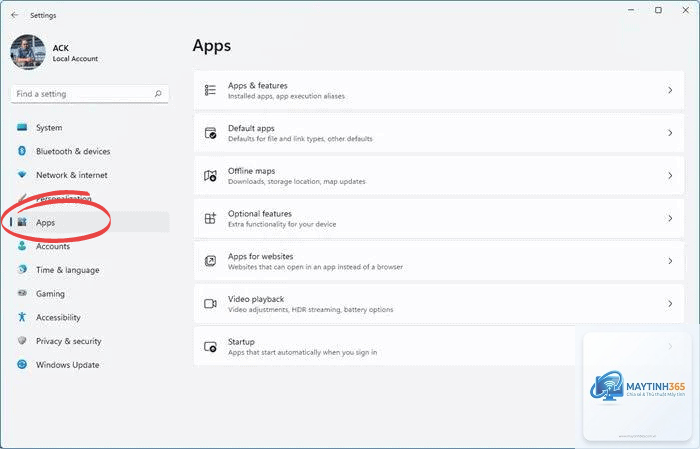
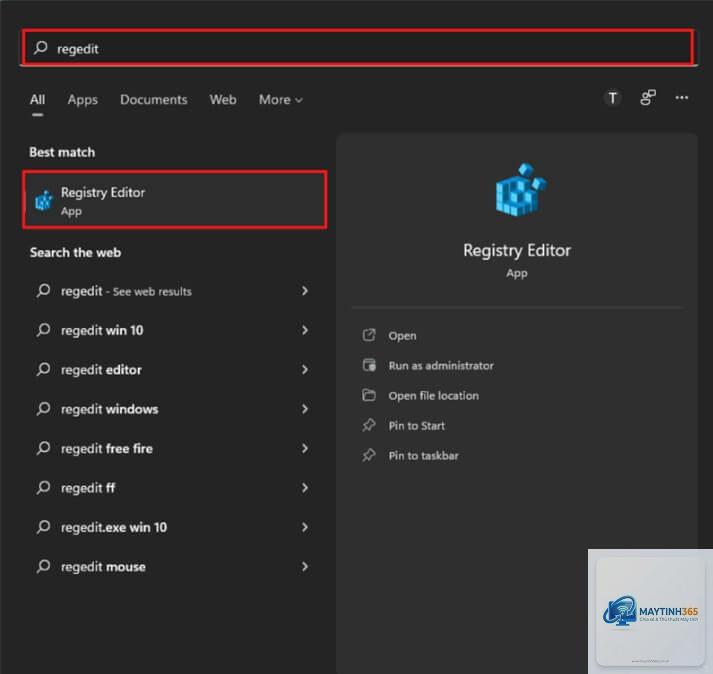
Windows 11 mang đến giao diện hiện đại và nhiều tính năng mới, nhưng việc truy cập vào Settings (Cài đặt) đôi khi khiến người dùng bối rối. Settings là trung tâm điều khiển toàn bộ hệ thống, từ tùy chỉnh giao diện, quản lý tài khoản, đến cập nhật bảo mật. Nắm vững cách mở Settings Windows 11 không chỉ giúp bạn tiết kiệm thời gian mà còn tối ưu hóa trải nghiệm sử dụng máy tính. Bài viết này tổng hợp 15 phương pháp chi tiết, từ cơ bản đến nâng cao, đảm bảo bạn luôn tìm được cách truy cập nhanh nhất trong mọi tình huống.
Settings là ứng dụng hệ thống thay thế Control Panel truyền thống, được thiết kế với giao diện trực quan và phân loại rõ ràng. Trên Windows 11, Settings được tích hợp sâu vào hệ điều hành, cho phép người dùng tinh chỉnh mọi khía cạnh của máy tính. Việc hiểu rõ các cách mở Settings Windows 11 giúp bạn chủ động hơn trong việc xử lý sự cố, cài đặt phần mềm, hoặc thay đổi cấu hình mạng.
Đây là phương pháp nhanh nhất và được nhiều người dùng chuyên nghiệp ưa chuộng. Chỉ cần nhấn đồng thời phím Windows và phím I trên bàn phím, cửa sổ Settings sẽ xuất hiện ngay lập tức. Phím tắt này hoạt động trên mọi phiên bản Windows 11, kể cả khi bạn đang ở màn hình khóa hay trong một ứng dụng toàn màn hình.
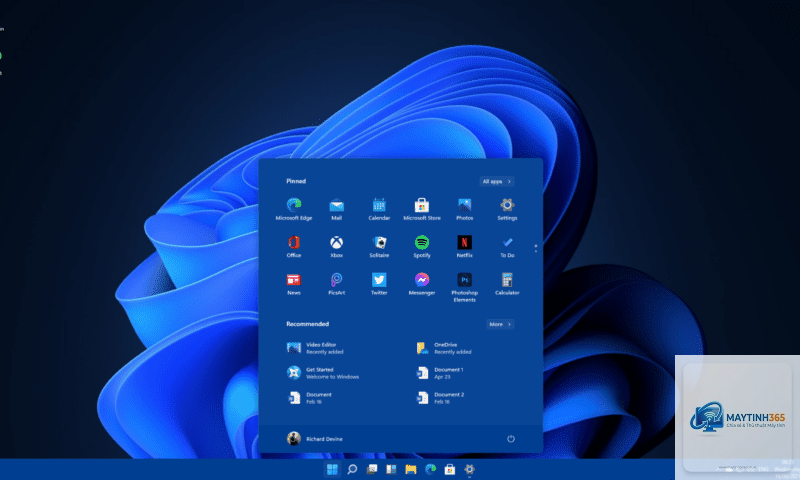
2. Truy Cập Từ Menu Start
Nhấp vào biểu tượng Windows trên thanh Taskbar hoặc nhấn phím Windows để mở Menu Start. Tại đây, bạn nhấp vào biểu tượng bánh răng (Settings) nằm phía trên biểu tượng nguồn. Đây là cách trực quan nhất cho người mới bắt đầu làm quen với Windows 11.
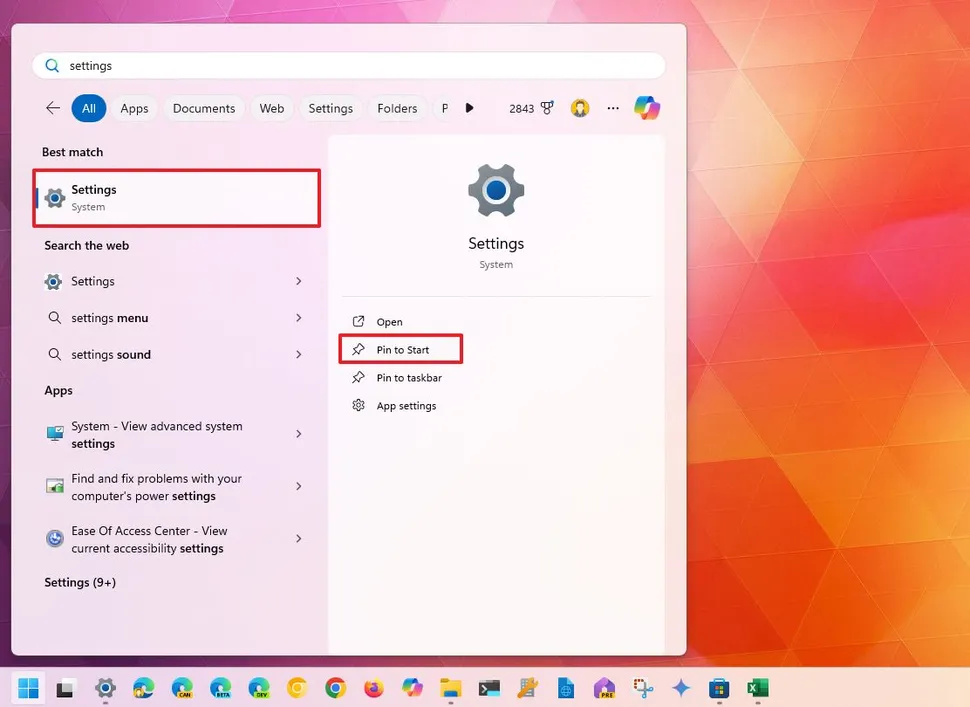
3. Dùng Thanh Tìm Kiếm Trên Taskbar
Nhấp vào biểu tượng kính lúp trên thanh Taskbar hoặc nhấn phím Windows + S. Gõ từ khóa “settings” hoặc “cài đặt” vào ô tìm kiếm. Kết quả đầu tiên sẽ là ứng dụng Settings, bạn chỉ cần nhấp Enter hoặc nhấp chuột vào biểu tượng.
4. Mở Settings Từ Quick Settings (Action Center)
Nhấp vào biểu tượng mạng, âm lượng hoặc pin ở góc dưới bên phải màn hình để mở bảng Quick Settings. Tại đây, nhấp vào biểu tượng bút chì (Edit) hoặc chọn “All settings” (Tất cả cài đặt) ở cuối bảng. Phương pháp này đặc biệt hữu ích khi bạn cần điều chỉnh nhanh các thiết lập âm thanh hoặc kết nối.
Nhấp chuột phải vào một khoảng trống trên Desktop, chọn “Personalize” (Cá nhân hóa) từ menu ngữ cảnh. Hành động này sẽ đưa bạn trực tiếp đến trang Settings với chủ đề cá nhân hóa. Từ đây,
Khi máy tính bị treo nhưng chuột vẫn hoạt động, hãy thử nhấn Ctrl + Alt + Del để mở màn hình bảo mật, sau đó chọn biểu tượng nguồn và giữ phím Shift trong khi nhấp vào “Restart” (Khởi động lại). Máy tính sẽ khởi động vào môi trường Recovery, nơi
Có, nếu bạn đang sử dụng Remote Desktop Connection,
Nguyên nhân có thể do xung đột phần mềm, driver bàn phím lỗi thời, hoặc tính năng Sticky Keys được bật. Hãy thử khởi động lại máy tính, cập nhật driver bàn phím, hoặc tắt Sticky Keys trong Settings > Accessibility > Keyboard.
Làm thế nào để mở Settings Windows 11 mà không cần chuột?
Sử dụng phím tắt Windows + I là cách nhanh nhất. Nếu bàn phím không hoạt động,
Hiện tại, Settings là ứng dụng chính thức duy nhất để quản lý cài đặt hệ thống. Tuy nhiên, bạn có thể sử dụng các công cụ của bên thứ ba như Winaero Tweaker hoặc Ultimate Windows Tweaker để truy cập nhanh vào các thiết lập nâng cao, nhưng cần thận trọng vì có thể ảnh hưởng đến bảo mật hệ thống.
Kết Luận
Việc nắm vững cách mở Settings Windows 11 là kỹ năng cơ bản nhưng vô cùng quan trọng đối với bất kỳ người dùng nào. Từ 15 phương pháp được trình bày, bạn có thể lựa chọn cách phù hợp nhất với thói quen và tình huống sử dụng. Phím tắt Windows + I vẫn là lựa chọn tối ưu về tốc độ, trong khi Menu Start và thanh tìm kiếm phù hợp cho người mới. Hãy thực hành thường xuyên để biến việc truy cập Settings trở thành thao tác tự nhiên, giúp bạn làm chủ hoàn toàn hệ điều hành Windows 11. Đừng quên khám phá thêm các tính năng khác trong Settings để tối ưu hóa trải nghiệm máy tính của bạn.