ThrottleStop là một phần mềm tối ưu hiệu năng CPU miễn phí dành cho laptop, đặc biệt hữu ích cho các dòng máy sử dụng chip Intel. Nếu bạn từng gặp tình trạng máy tính chạy chậm, giật lag khi chơi game hoặc render video dù cấu hình cao, rất có thể CPU đã bị giảm xung (throttle) do nhiệt độ hoặc giới hạn năng lượng. ThrottleStop giúp bạn kiểm soát quá trình này, cho phép tăng hiệu suất, giảm nhiệt độ và kéo dài tuổi thọ pin. Bài viết này sẽ giải thích chi tiết ThrottleStop là gì, cách hoạt động và hướng dẫn sử dụng an toàn để bạn khai thác tối đa sức mạnh của laptop.
ThrottleStop là một tiện ích nhỏ gọn, không cần cài đặt, cho phép người dùng can thiệp sâu vào các thông số vận hành của CPU Intel trên laptop. Phần mềm này hoạt động trực tiếp với bộ điều khiển nhiệt và năng lượng (Thermal and Power Management) của chip, giúp vô hiệu hóa hoặc tinh chỉnh các cơ chế giảm xung (throttling) do nhà sản xuất áp đặt.
Bản chất của throttle là CPU tự động giảm tốc độ xung nhịp (clock speed) khi nhiệt độ vượt ngưỡng hoặc dòng điện quá tải. Đây là cơ chế bảo vệ phần cứng, nhưng đôi khi quá “nhạy cảm” khiến hiệu năng giảm mạnh dù máy vẫn còn dư địa tản nhiệt. ThrottleStop cho phép bạn điều chỉnh các giới hạn này, undervolt CPU (giảm điện áp) để hạ nhiệt, và thậm chí khóa xung nhịp ở mức cao nhất.
Các Thành Phần Chính Trong ThrottleStop
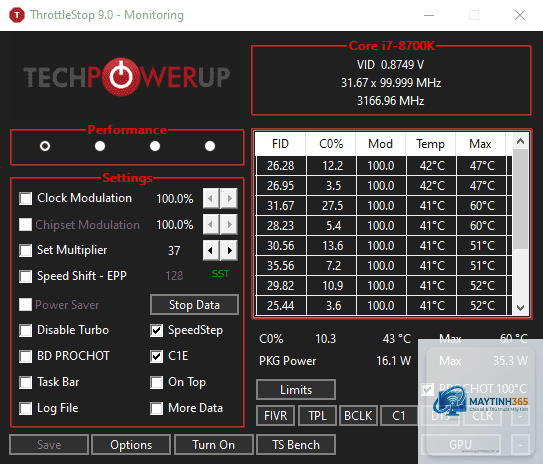
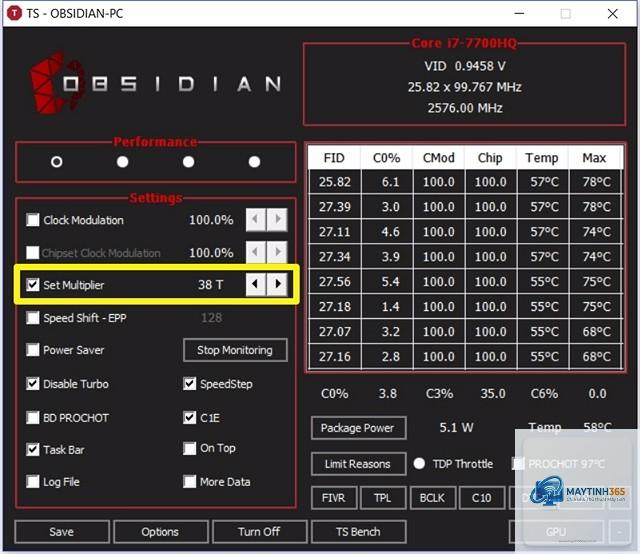
SET MULTIPLIER: Khóa hệ số nhân, giúp CPU chạy ở xung nhịp tối đa liên tục mà không bị dao động.
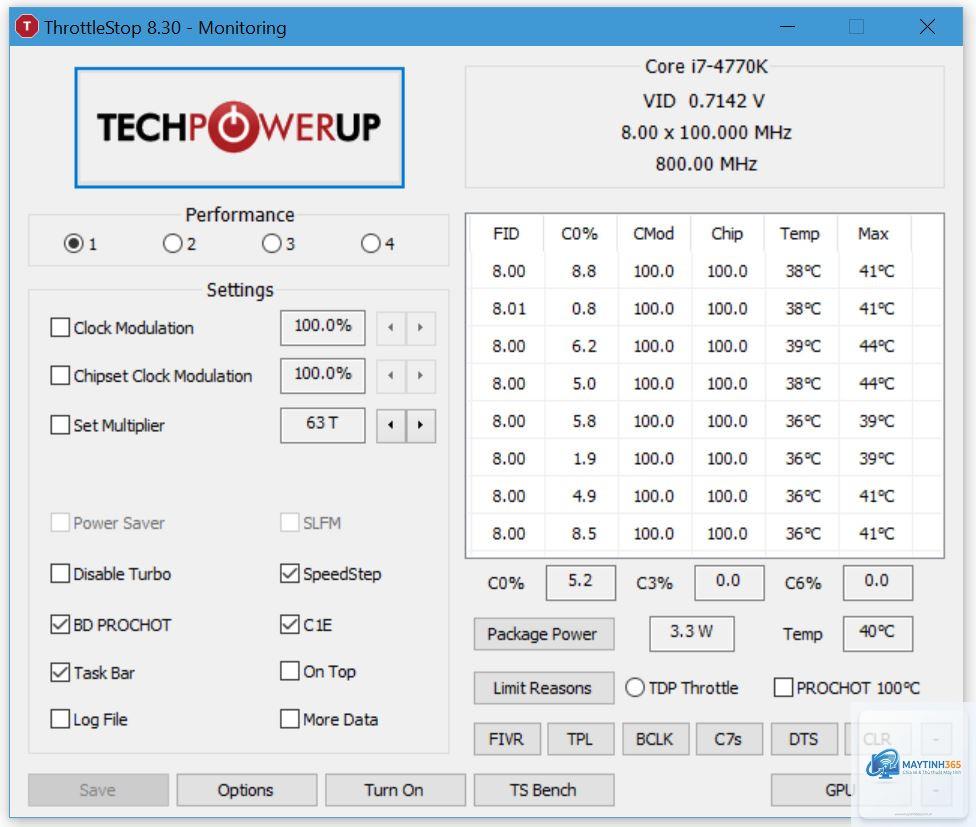
DISABLE TURBO: Tắt hoàn toàn chức năng Turbo Boost, giữ CPU ở xung nhịp cơ bản để tiết kiệm pin hoặc giảm nhiệt.
SPEED SHIFT – EPP: Điều chỉnh mức ưu tiên hiệu suất (0 – hiệu năng tối đa) so với tiết kiệm pin (255 – tiết kiệm tối đa).
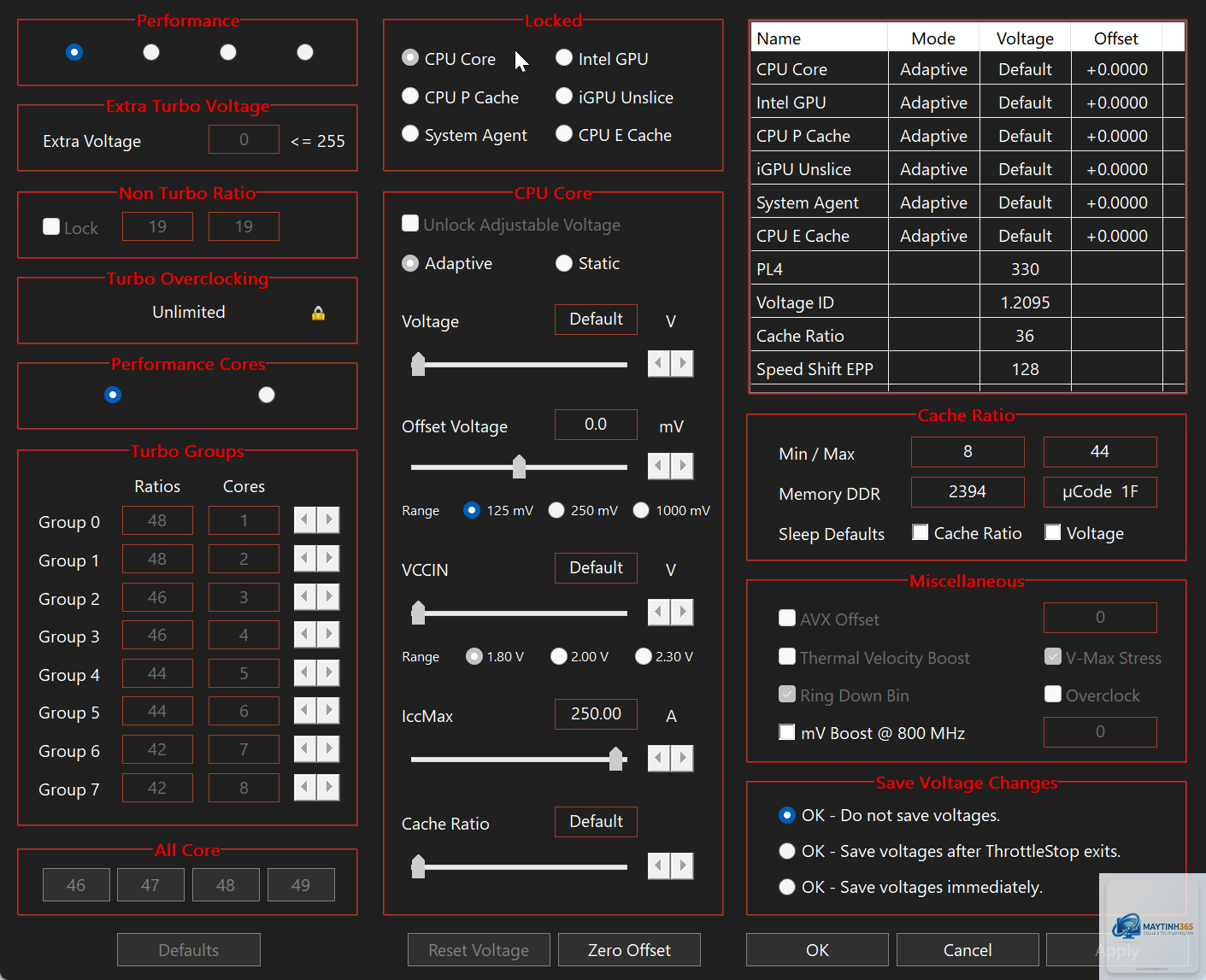
VOLTAGE – OFFSET (Undervolt): Giảm điện áp lõi CPU, iGPU, cache và System Agent. Đây là tính năng quan trọng nhất giúp giảm nhiệt và tăng hiệu suất ổn định.
PROCHOT (Processor Hot): Điều chỉnh ngưỡng nhiệt độ kích hoạt throttling. Có thể tạm vô hiệu hóa hoặc hạ thấp ngưỡng này.
BD PROCHOT: Thường gây ra throttling sai do cảm biến nhiệt GPU hoặc VRM. Tắt tùy chọn này để ngăn CPU giảm xung không cần thiết.
Lợi Ích Khi Sử Dụng ThrottleStop Cho Laptop Intel
Việc sử dụng ThrottleStop mang lại nhiều lợi ích thiết thực, đặc biệt trên các dòng laptop gaming và workstation vốn thường bị giới hạn hiệu năng vì nhiệt hoặc pin.
Tăng hiệu suất chơi game và làm việc nặng: Giảm thiểu tình trạng giật lag do throttle CPU, cho phép máy duy trì xung nhịp cao ổn định trong thời gian dài.
Giảm nhiệt độ CPU: Undervolt giúp giảm điện áp không cần thiết, từ đó giảm sinh nhiệt mà vẫn giữ nguyên hiệu năng. Nhiệt độ giảm 5-15 độ C là phổ biến.
Cải thiện thời lượng pin: Khi không cần hiệu năng cao,
Có, nếu bạn sử dụng đúng cách. Undervolt là phương pháp được các chuyên gia khuyên dùng để giảm nhiệt và tăng hiệu suất. Tuy nhiên, cài đặt sai có thể gây màn hình xanh hoặc treo máy. Luôn test độ ổn định trước khi dùng lâu dài.
Tại sao ThrottleStop không áp dụng được undervolt?
Nguyên nhân thường do: bản vá bảo mật Windows Driver, BIOS đã khóa undervolt, hoặc phiên bản ThrottleStop quá cũ. Hãy cập nhật phần mềm, tắt Secure Boot hoặc update BIOS lên phiên bản mới nhất để mở khóa option.
Làm sao biết CPU đang bị throttle?
Sử dụng tab Limits trong ThrottleStop. Khi chạy tác vụ nặng, nếu thấy các dòng “Thermal”, “Power” hoặc “Current” chuyển sang màu đỏ và sáng liên tục, đó là dấu hiệu throttle. Bạn cũng có thể dùng HWiNFO64 để xem giá trị “IA: Throttle” bật tắt.
Sự khác biệt giữa ThrottleStop và Intel XTU là gì?
ThrottleStop nhẹ hơn, linh hoạt hơn và cho phép vô hiệu hóa BD PROCHOT, khóa multiplier, điều chỉnh Speed Shift. Intel XTU đơn giản hơn, an toàn hơn cho người mới nhưng thiếu các tính năng can thiệp sâu. ThrottleStop phù hợp với người muốn kiểm soát hoàn toàn CPU.
ThrottleStop có hỗ trợ CPU AMD không?
Không. ThrottleStop được thiết kế riêng cho dòng chip Intel (Core, Xeon, Pentium). Với AMD, bạn có thể thử Ryzen Controller hoặc sử dụng PBO (Precision Boost Overdrive) qua BIOS.
Kết Luận
ThrottleStop là công cụ không thể thiếu cho những ai muốn khai thác tối đa hiệu năng laptop Intel. Từ việc giảm nhiệt, tăng FPS trong game, đến kéo dài thời lượng pin, phần mềm này mang lại quyền kiểm soát chưa từng có. Tuy nhiên, sức mạnh đi kèm trách nhiệm. Bạn cần hiểu rõ cơ chế throttle, biết cách đọc số liệu giám sát và thực hiện các bước test ổn định kỹ lưỡng.
Bắt đầu với việc tải ThrottleStop, quan sát Limits, và từng bước undervolt nhẹ nhàng. Đừng quên sao lưu dữ liệu và theo dõi nhiệt độ thường xuyên. Sau vài lần thử nghiệm, bạn sẽ nhanh chóng tìm ra bộ cài đặt tối ưu cho chiếc laptop của mình. Hãy kiên nhẫn, vì phần thưởng là một hệ thống mượt mà, mát mẻ và bền bỉ hơn theo thời gian.