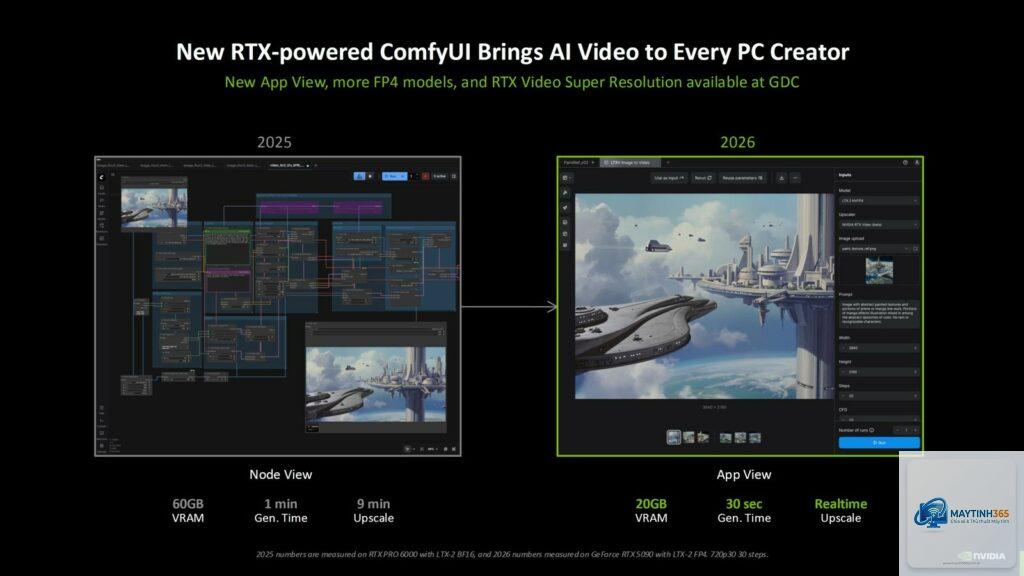
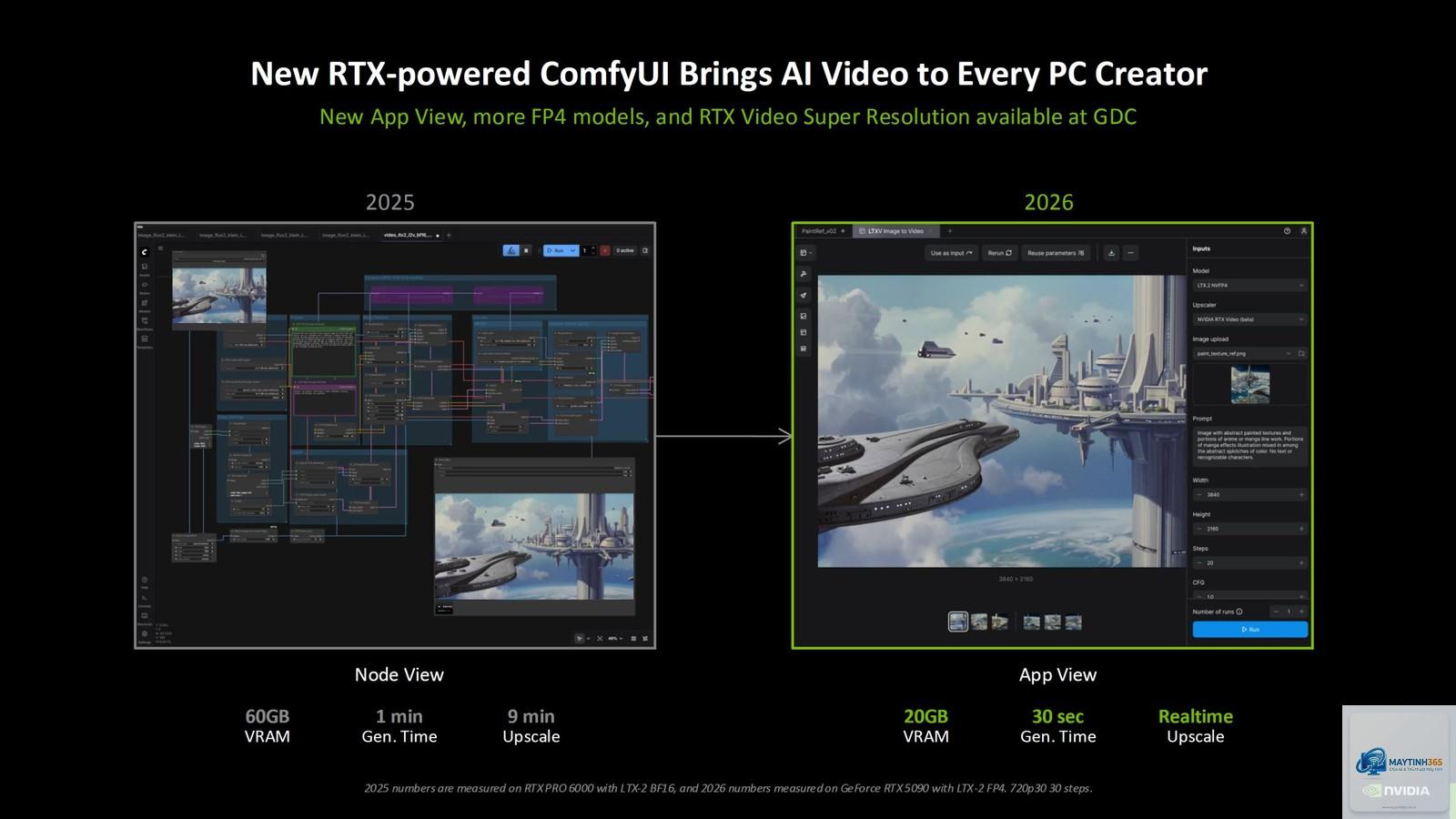
Nếu bạn đang sử dụng ComfyUI để tạo ảnh AI, việc tận dụng tối đa sức mạnh của card đồ họa NVIDIA RTX là yếu tố quyết định hiệu suất. RTX cho ComfyUI không chỉ đơn giản là cắm card vào và chạy. Đây là cả một quy trình tinh chỉnh phần cứng, driver, và cài đặt phần mềm để đạt tốc độ sinh ảnh nhanh nhất, ổn định nhất. Bài viết này sẽ đi sâu vào từng khía cạnh, từ lựa chọn dòng RTX phù hợp, cấu hình CUDA, TensorRT, cho đến các mẹo tránh lỗi Out of Memory (OOM).
RTX là dòng card đồ họa của NVIDIA tích hợp nhân Tensor Core chuyên dụng cho tính toán AI. ComfyUI, là giao diện đồ họa nút cho Stable Diffusion, hoàn toàn dựa vào GPU để thực hiện hàng triệu phép tính ma trận mỗi giây. Không có RTX, quá trình sinh ảnh bằng CPU sẽ chậm như “rùa bò”. RTX cho ComfyUI mang lại ba lợi thế cốt lõi: tốc độ sampling nhanh nhờ CUDA cores, giảm dung lượng bộ nhớ nhờ TensorRT, và khả năng xử lý batch lớn nhờ VRAM dồi dào.
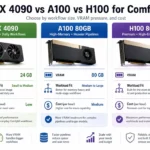
Các dòng RTX phù hợp nhất cho ComfyUI
Không phải mọi card RTX đều cho trải nghiệm giống nhau.
Lưu ý: Tốc độ trên được đo với sampler DPM++ 2M Karras, 30 steps, không dùng TensorRT. Khi kích hoạt TensorRT, RTX 4090 có thể đạt 25-30 ít/s tùy mô hình.
Cài đặt NVIDIA Driver và CUDA tối ưu cho ComfyUI
Chọn đúng driver Studio hay Game Ready?
NVIDIA cung cấp hai dòng driver. Với RTX cho ComfyUI, nên dùng driver Studio. Dòng này được tối ưu cho ổn định với các ứng dụng sáng tạo, ít lỗi treo máy khi chạy batch dài. Game Ready có thể mang lại vài FPS cao hơn trong game nhưng dễ gây xung đột với CUDA toolkit.
Cài đặt CUDA Toolkit và cuDNN
ComfyUI thường đi kèm PyTorch với CUDA built-in, nhưng để tận dụng TensorRT, bạn cần cài CUDA Toolkit 12.x và cuDNN 9.x. Các bước cơ bản:
Tải CUDA Toolkit từ NVIDIA Developer (bản 12.4 trở lên)
Cài đặt với tùy chọn Visual Studio Integration (nếu cần compile custom node)
Thêm đường dẫn vào biến môi trường PATH
Cài cuDNN bằng cách copy file vào thư mục CUDA
Sai lầm thường gặp: cài sai version CUDA không tương thích với PyTorch, dẫn đến lỗi “CUDA out of memory” ngay cả khi còn VRAM.
Tối ưu ComfyUI bằng TensorRT – Bước nhảy vọt về tốc độ
TensorRT là công cụ tối ưu hóa mô hình của NVIDIA, cho phép chuyển đổi mô hình Stable Diffusion sang định dạng engine riêng, tận dụng Tensor Core và INT8/FP16. Kết quả: tốc độ tăng 2-3 lần, giảm 30% VRAM.
Hướng dẫn cài đặt ComfyUI-TensorRT node
Cài ComfyUI Manager (nếu chưa có).
Vào Manager, tìm “ComfyUI-TensorRT” do NVIDIA chính thức phát hành.
Cài đặt và restart ComfyUI.
Trong workflow, thêm node “TensorRT Loader” và “TensorRT Sampler”.
Chạy lần đầu để build engine (có thể mất 5-10 phút tùy model).
Lưu ý: Mỗi khi thay đổi kích thước ảnh hoặc model, cần build lại engine. Nên tạo engine riêng cho từng độ phân giải phổ biến (512×512, 768×768, 1024×1024).
Tối ưu VRAM và tránh lỗi Out of Memory
Dù có RTX 4090 24GB, bạn vẫn có thể gặp OOM nếu cấu hình sai. Các yếu tố ảnh hưởng đến VRAM trong ComfyUI:
Batch size: mỗi ảnh thêm vào batch sẽ nhân đôi VRAM cần thiết.
ControlNet và IP-Adapter: các node này chiếm thêm 1-2GB mỗi cái.
Upscale model: 4x UltraSharp có thể ngốn thêm 3GB.
VAE load nguyên bản (kl-f8) so với VAE Tiny (giảm 1GB).
Giải pháp giảm VRAM hiệu quả
Sử dụng kỹ thuật “Model offloading” và “Sequential offload to CPU” có sẵn trong ComfyUI. Vào Settings > Memory > chọn “Enable model offloading”. Khi đó, ComfyUI sẽ tự động chuyển model không dùng lên RAM, giải phóng VRAM cho các node khác. Giảm batch size xuống 1-2 nếu vẫn báo lỗi.
So sánh RTX với AMD và Intel Arc cho ComfyUI
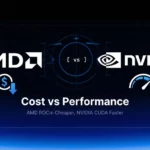
Mặc dù AMD và Intel đã có cải thiện, RTX cho ComfyUI vẫn chiếm ưu thế tuyệt đối nhờ CUDA ecosystem và TensorRT. Bảng so sánh nhanh:
Tiêu chí
NVIDIA RTX
AMD Radeon RX
Intel Arc
Hỗ trợ CUDA
Có, đầy đủ
Không (dùng ROCm hạn chế)
Không (dùng OpenVINO chưa ổn)
TensorRT
Có, chính thức
Không
Không
Tốc độ SDXL (cùng giá)
9.5 ít/s (RTX 4080S)
5.2 ít/s (RX 7900XTX)
3.8 ít/s (A770)
Hỗ trợ custom node
Hầu hết
Một số node lỗi
Rất ít
Tiêu thụ điện
Trung bình (320W)
Cao (355W)
Thấp (225W)
Nếu bạn bắt buộc phải dùng AMD, hãy sử dụng directml branch của ComfyUI, nhưng hiệu suất chỉ đạt 60-70% so với RTX. Intel Arc có giá tốt nhưng driver còn non, dễ gặp lỗi artifact.
Các lỗi thường gặp và cách khắc phục
Lỗi “CUDA out of memory” khi vẫn còn VRAM
Nguyên nhân: Windows giữ lại một phần VRAM cho desktop, hoặc driver bị leak memory. Cách khắc phục:
Giảm bộ nhớ đồ họa tích hợp (iGPU) trong BIOS xuống 128MB.
Tắt tăng tốc phần cứng trong trình duyệt.
Dùng lệnh –force-fp16 trong startup script của ComfyUI.
Cập nhật driver và CUDA lên bản mới nhất.
Lỗi “CUDA error: device-side assert triggered”
Thường do model bị hỏng hoặc không tương thích với phiên bản PyTorch. Hãy xóa model và tải lại từ HuggingFace gốc. Nếu dùng custom model, chuyển sang dạng safetensors thay vì ckpt.
Sai lầm cần tránh khi cấu hình RTX cho ComfyUI
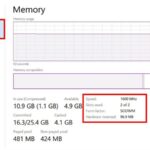
Không dùng XMP cho RAM: Nếu RAM không ổn định, CUDA sẽ báo lỗi ngẫu nhiên. Hãy test RAM bằng MemTest86 trước.
Chọn card 8GB VRAM cho SDXL: SDXL cần tối thiểu 10GB VRAM nếu dùng ControlNet. 8GB sẽ buộc phải dùng VAE Tiny và giảm batch xuống 1, mất chất lượng.
Bỏ qua TensorRT: Một số người dùng nghĩ TensorRT phức tạp nên bỏ qua, nhưng với RTX 40 series, TensorRT cho tốc độ gần gấp đôi mà không giảm chất lượng đáng kể.
Cài quá nhiều custom node: Mỗi node có thể gây xung đột CUDA. Chỉ cài node thực sự cần.
Nếu bạn mới bắt đầu, RTX 4060 Ti 16GB là điểm ngọt về giá/hiệu năng. Nếu đã có kinh nghiệm và cần xuất ảnh hàng loạt, đầu tư vào RTX 4090 sẽ tiết kiệm thời gian rõ rệt. Tránh mua card đã qua đào coin vì VRAM có thể bị suy giảm, dẫn đến lỗi ECC và crash ComfyUI thường xuyên.
Câu hỏi thường gặp (FAQ)
Có cần RTX 4090 để chạy ComfyUI mượt không?
Không. RTX 3060 12GB vẫn chạy được SDXL ổn định, chỉ chậm hơn. RTX 4090 chỉ thực sự cần khi bạn làm video hoặc batch 50+ ảnh mỗi lần.
Làm sao để kiểm tra RTX có đang hoạt động tối ưu trong ComfyUI?
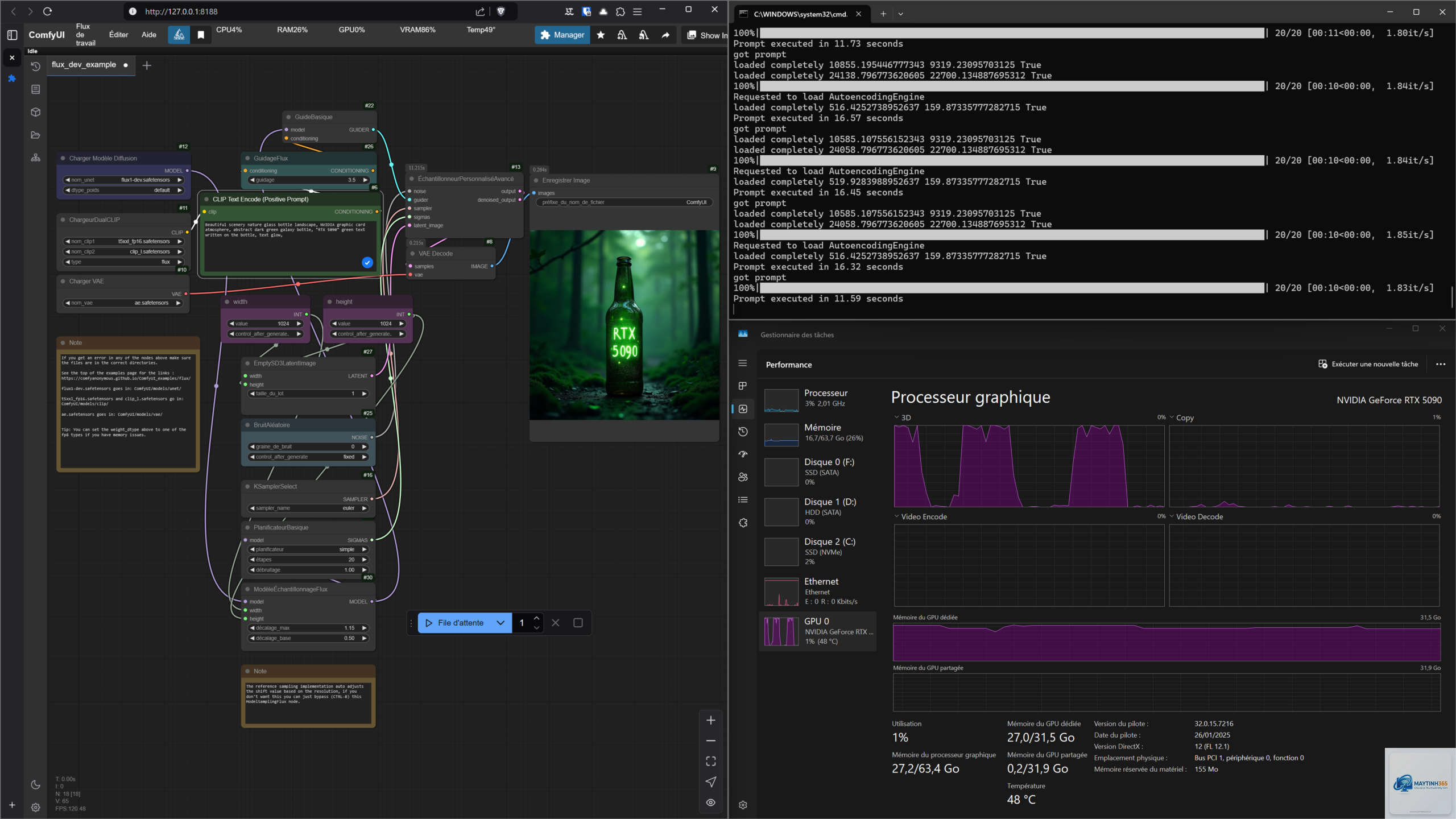
Mở Task Manager > Performance > GPU. Khi ComfyUI chạy, GPU utilization phải trên 90% và bộ nhớ chuyên dụng được sử dụng gần hết. Nếu chỉ dùng 30-40%, bạn đang bị bottleneck bởi CPU hoặc RAM.
Tại sao cùng một RTX 4070 mà người khác chạy nhanh hơn tôi?
Có thể họ đã kích hoạt TensorRT, dùng FP16 thay vì FP32, và sử dụng sampler tối ưu như LCM hoặc Turbo. Ngoài ra, hệ điều hành và driver cũng ảnh hưởng. Hãy làm theo hướng dẫn tối ưu trong bài.
Có thể dùng RTX A-series (dòng workstation) cho ComfyUI không?
Có thể, nhưng không nên. RTX A4000 16GB có VRAM cao nhưng tốc độ CUDA cores thấp hơn RTX 4070, giá lại đắt hơn. Chỉ dùng nếu bạn cần ECC memory cho công việc chuyên nghiệp.
RTX cho ComfyUI không chỉ là card đồ họa, mà là cả hệ sinh thái CUDA, TensorRT và driver tối ưu. Để đạt hiệu suất tối đa, bạn cần chọn đúng dòng RTX dựa trên nhu cầu VRAM, cài đặt driver Studio, build TensorRT engine cho từng model, và quản lý batch size thông minh. Đừng quên kiểm tra và update driver thường xuyên, vì mỗi phiên bản mới thường có cải tiến hiệu năng cho Stable Diffusion. Áp dụng các mẹo trong bài này, bạn sẽ thấy tốc độ sinh ảnh tăng lên đáng kể, từ đó tiết kiệm thời gian và tăng chất lượng sáng tạo.