Giới thiệu tổng quan về lệnh Get-Command PowerShell
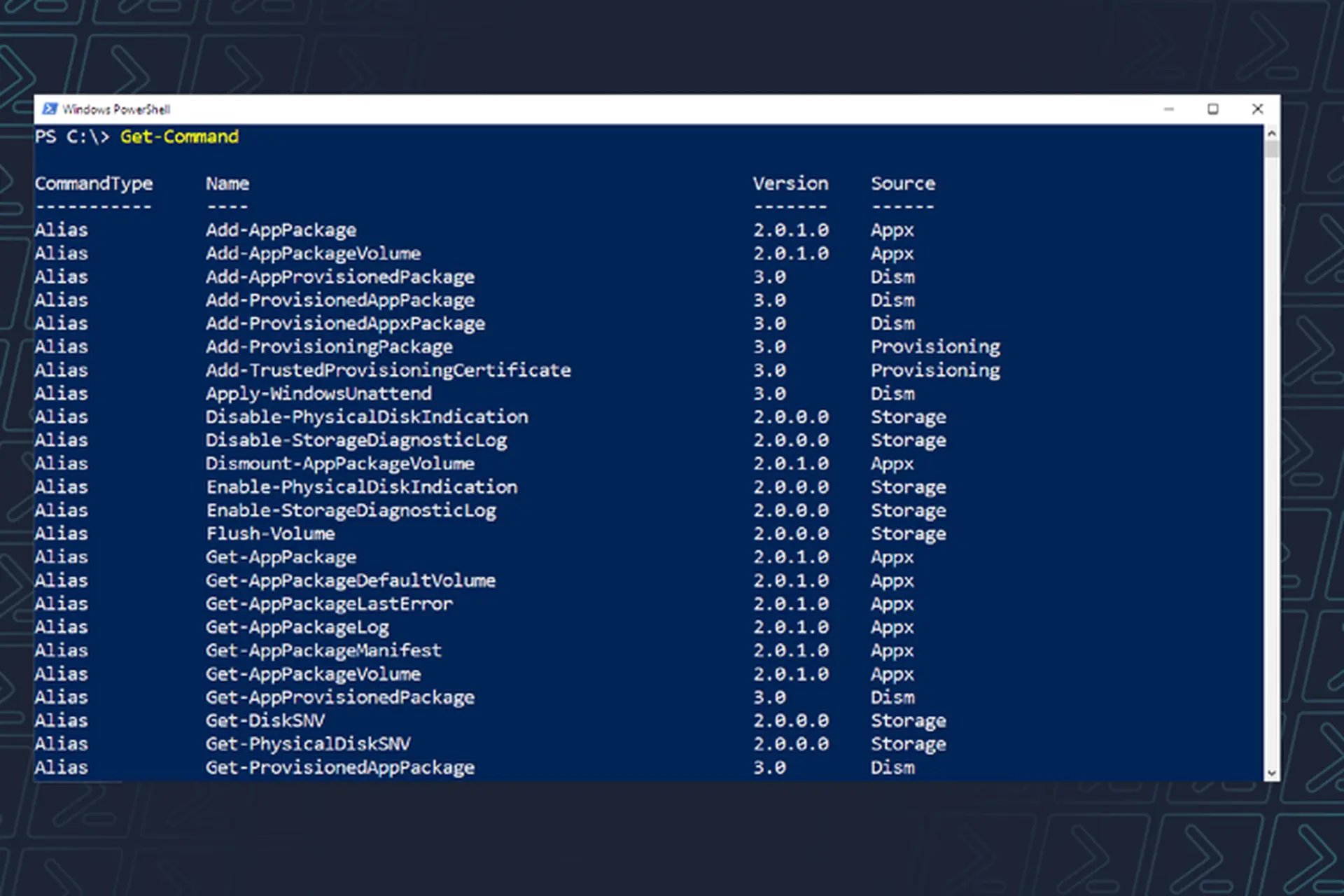
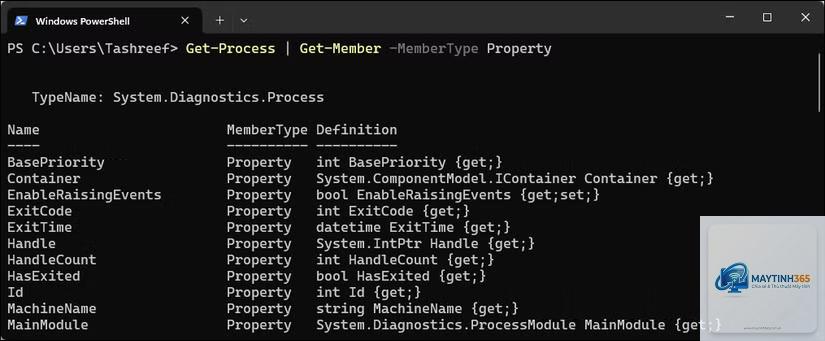
Lệnh Get-Command PowerShell là một trong những cmdlet nền tảng và quan trọng nhất trong hệ thống lệnh của Windows PowerShell. Đây là công cụ giúp người dùng khám phá, tra cứu và tìm hiểu về tất cả các lệnh có sẵn trong môi trường PowerShell, bao gồm cả cmdlet, hàm, alias, script và các tệp thực thi. Với lệnh Get-Command PowerShell, .
Hạn chế cần lưu ý
Hiệu suất khi có nhiều module: Trên hệ thống cài nhiều module, Get-Command có thể chậm do phải quét tất cả.
Kết quả quá lớn: Nếu không dùng tham số lọc, kết quả trả về có thể lên đến hàng ngàn dòng, gây khó đọc.
Không tìm kiếm nội dung bên trong script: Chỉ tìm tên lệnh, không phân tích mã nguồn.
Phụ thuộc vào session: Chỉ hiển thị lệnh từ các module đã nạp vào session hiện tại.
So sánh Get-Command với các lệnh tra cứu khác trong PowerShell
Lệnh
Mục đích
Điểm khác biệt chính
Get-Command
Tra cứu tất cả lệnh có sẵn
Toàn diện, hỗ trợ nhiều loại lệnh, lọc theo module, loại lệnh
Get-Help
Hiển thị thông tin trợ giúp chi tiết
Tập trung vào tài liệu, ví dụ, tham số cụ thể
Get-Module
Liệt kê các module đã nạp hoặc có sẵn
Không hiển thị lệnh riêng lẻ, chỉ hiển thị module
Get-Alias
Hiển thị alias
Chỉ giới hạn trong alias, không hỗ trợ tìm kiếm lệnh gốc
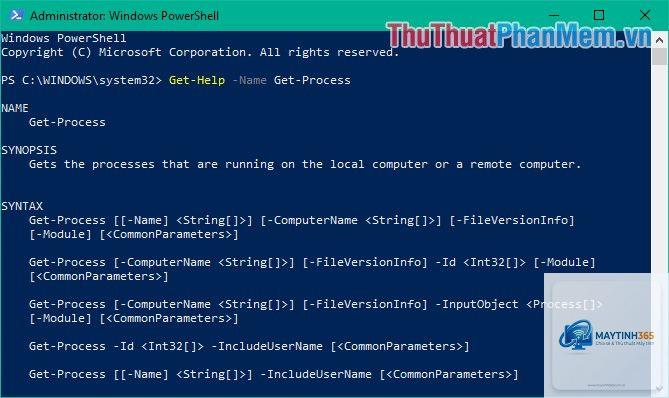
Trong khi Get-Help cung cấp thông tin chi tiết về cách sử dụng lệnh, Get-Command lại mạnh về khả năng khám phá và lọc. Kết hợp cả hai sẽ giúp bạn làm chủ PowerShell hiệu quả hơn.
Ứng dụng thực tế và hướng dẫn sử dụng lệnh Get-Command PowerShell
Tìm kiếm lệnh theo tên
Để tìm tất cả lệnh liên quan đến dịch vụ,
Sử dụng tham số -CommandType với giá trị Cmdlet: Get-Command -CommandType Cmdlet. Kết quả sẽ chỉ hiển thị các cmdlet thuần túy, không bao gồm hàm, alias hay script.
Có thể dùng Get-Command để tìm lệnh trên máy tính từ xa không?
Có, thông qua PowerShell Remoting.
Không. PowerShell không phân biệt chữ hoa chữ thường, vì vậy Get-Command -Name get-service cũng cho kết quả tương tự.
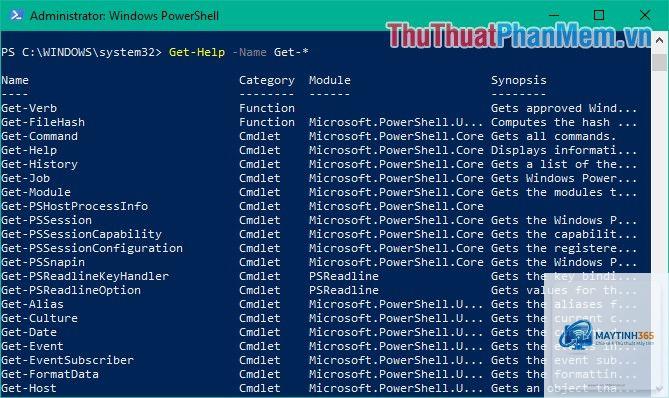
Tôi muốn xem tất cả lệnh bắt đầu bằng chữ “Get” thì làm thế nào?
Dùng: Get-Command -Verb Get. Hoặc dùng wildcard: Get-Command -Name Get-*.
Dùng: Get-Command -Name Get-Service | Select-Object Module. Thuộc tính Module sẽ hiển thị tên module chứa lệnh đó.
Tại sao Get-Command không tìm thấy lệnh dù đã cài module?
Kiểm tra xem module đã được nạp chưa bằng Get-Module -ListAvailable. Nếu module có nhưng chưa nạp, dùng Import-Module ModuleName trước, sau đó chạy Get-Command lại.
Có thể lọc kết quả Get-Command theo phiên bản không?
Có. Ví dụ: Get-Command -Name Get-Service | Where-Object { $_.Version -eq “10.0.0.0” }. Tuy nhiên, chỉ một số lệnh có thuộc tính Version (thường là cmdlet từ module).
Kết luận
Lệnh Get-Command PowerShell là công cụ không thể thiếu đối với bất kỳ ai làm việc với môi trường dòng lệnh Windows. Nó giúp bạn khám phá, tra cứu và quản lý lệnh một cách hiệu quả, từ đó tối ưu hóa quy trình làm việc và giảm thời gian học tập. Bằng cách nắm vững các tham số lọc như -Name, -Module, -CommandType, -Verb, -Noun và kết hợp với pipeline, bạn có thể kiểm soát hoàn toàn hệ thống lệnh của mình. Đừng quên thực hành thường xuyên với các ví dụ trong bài viết và kết hợp với Get-Help để có trải nghiệm toàn diện nhất. Nếu gặp khó khăn, hãy tham khảo lại phần lưu ý và câu hỏi thường gặp để xử lý nhanh chóng.