PowerShell là một công cụ dòng lệnh mạnh mẽ trên Windows, nhưng không phải ai cũng biết cách tùy biến PowerShell để phù hợp với phong cách làm việc của riêng mình. Việc tùy biến không chỉ giúp tăng tốc thao tác mà còn nâng cao hiệu suất quản trị hệ thống. Từ việc thay đổi màu sắc, thiết lập alias, cho đến viết script tự động hóa, tất cả đều nằm trong khả năng của PowerShell. Bài viết này sẽ hướng dẫn bạn từng bước cách tùy biến PowerShell một cách chuyên sâu, giúp bạn khai thác tối đa sức mạnh của công cụ này.
PowerShell mặc định đã có nhiều tính năng hữu ích, nhưng việc tùy biến giúp bạn cá nhân hóa môi trường làm việc. Khi bạn hiểu rõ cách tùy biến PowerShell,
Bạn gõ lệnh notepad $PROFILE hoặc ise $PROFILE nếu dùng PowerShell ISE. Nếu file chưa tồn tại, lệnh sẽ báo lỗi,
PowerShell Core (phiên bản 6 trở lên) chạy được trên Linux, macOS và Windows. Các lệnh tùy biến cơ bản như thay đổi prompt, alias, profile đều hoạt động tương tự trên tất cả nền tảng.
Tôi muốn reset toàn bộ tùy chỉnh về mặc định, làm thế nào?
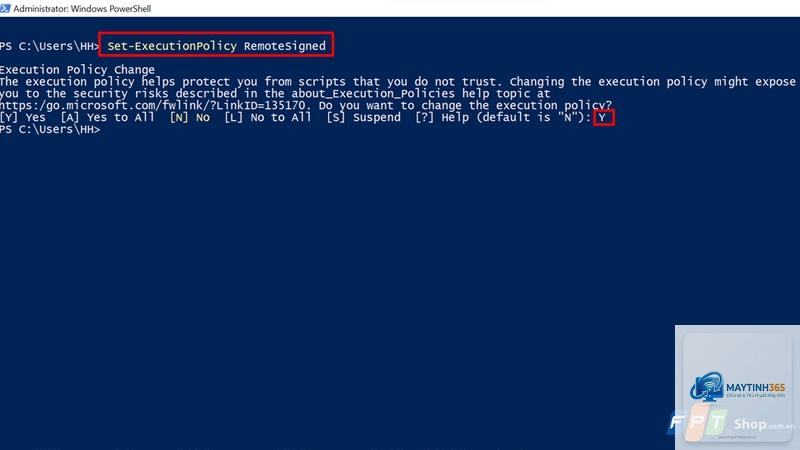
Xóa file profile bằng lệnh Remove-Item $PROFILE và đặt lại Execution Policy mặc định nếu cần. Tuy nhiên, trước khi xóa, hãy chắc chắn
Alias chỉ tồn tại trong phiên hiện tại nếu bạn không thêm vào profile. Hãy mở file $PROFILE và thêm dòng Set-Alias ten value để lưu vĩnh viễn.
Module cài từ PowerShell Gallery có an toàn không?
Hầu hết module đều an toàn, nhưng bạn nên kiểm tra số lượt tải, đánh giá và mã nguồn trước khi cài. Dùng lệnh Find-Module để xem thông tin chi tiết.
Kết Luận
Việc nắm vững cách tùy biến PowerShell không chỉ giúp bạn làm việc hiệu quả hơn mà còn mở ra cánh cửa khai thác sức mạnh thực sự của hệ thống. Từ những thay đổi đơn giản như màu sắc, font chữ, đến việc xây dựng script phức tạp, tất cả đều mang lại lợi ích thiết thực trong công việc hàng ngày. Hãy bắt đầu từ những bước cơ bản: tạo alias, chỉnh prompt, và thiết lập profile. Sau đó, dần dần khám phá module và viết hàm tự động hóa. Với sự kiên trì và thực hành, bạn sẽ sớm có một môi trường PowerShell được tối ưu hóa theo đúng nhu cầu của mình. Đừng quên sao lưu thường xuyên và kiểm tra kỹ các thay đổi để tránh rủi ro không đáng có.