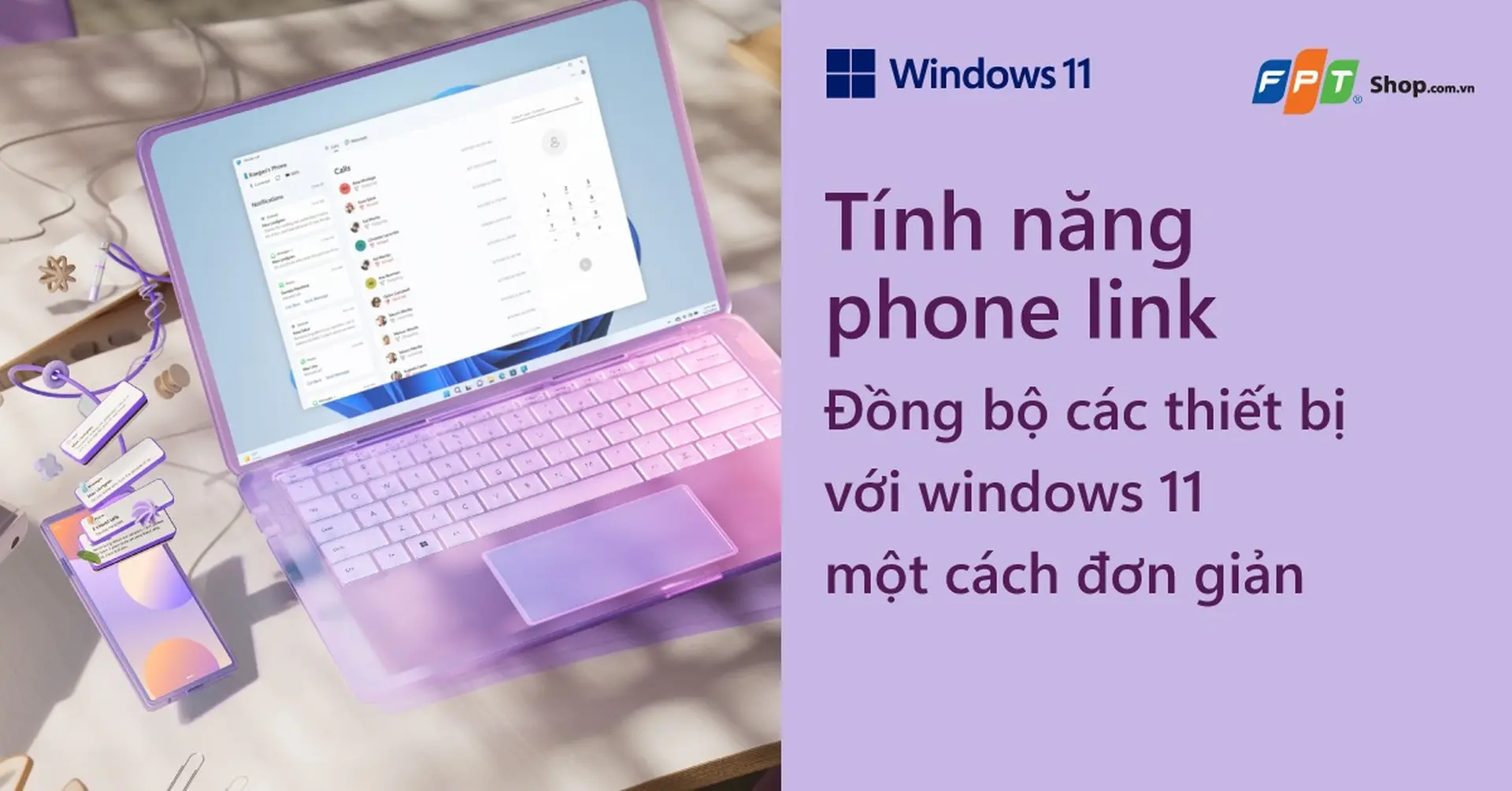
Đồng bộ thiết bị trên Windows 11 là một trong những tính năng mạnh mẽ nhất giúp bạn duy trì trải nghiệm liền mạch giữa nhiều máy tính. Khi bạn nắm được cách đồng bộ thiết bị Windows 11, mọi cài đặt, mật khẩu, chủ đề và tệp tin sẽ tự động xuất hiện trên tất cả thiết bị của bạn mà không cần thao tác thủ công. Tính năng này đặc biệt hữu ích cho người dùng sở hữu nhiều máy tính hoặc thường xuyên chuyển đổi giữa thiết bị làm việc và cá nhân.
Đồng bộ thiết bị Windows 11 là gì và hoạt động như thế nào?
Đồng bộ thiết bị Windows 11 là cơ chế cho phép hệ điều hành sao chép và cập nhật dữ liệu cài đặt giữa các máy tính thông qua tài khoản Microsoft. Khi bạn đăng nhập bằng cùng một tài khoản Microsoft trên nhiều thiết bị, Windows 11 sẽ tự động đồng bộ các tùy chọn cá nhân hóa, mật khẩu Wi-Fi, cài đặt ngôn ngữ và nhiều thông tin khác.
Quá trình này dựa trên công nghệ đám mây của Microsoft, nơi dữ liệu được mã hóa và lưu trữ an toàn trên máy chủ. Mỗi khi bạn thay đổi cài đặt trên một thiết bị, thay đổi đó sẽ được ghi nhận và đồng bộ lên đám mây, sau đó tự động tải xuống các thiết bị khác khi chúng kết nối Internet.
Lợi ích khi sử dụng tính năng đồng bộ thiết bị Windows 11
Việc hiểu rõ cách đồng bộ thiết bị Windows 11 mang lại nhiều lợi ích thiết thực. Trước hết, bạn tiết kiệm thời gian đáng kể khi không phải cấu hình lại từng máy tính từ đầu. Mỗi lần cài đặt Windows mới, mọi cài đặt quen thuộc đã có sẵn ngay sau khi đăng nhập.
Thứ hai, tính năng này giúp duy trì tính nhất quán trong trải nghiệm người dùng. Bạn sẽ thấy cùng một hình nền, cùng bố cục Start Menu và cùng danh sách ứng dụng yêu thích trên mọi thiết bị. Điều này đặc biệt quan trọng với người dùng chuyên nghiệp cần môi trường làm việc ổn định.
Thứ ba, đồng bộ mật khẩu và thông tin đăng nhập giúp bạn không cần nhớ lại mật khẩu Wi-Fi hay tài khoản web mỗi khi chuyển máy. Tất cả đã được lưu trữ an toàn và tự động điền khi cần.
Điều kiện cần để đồng bộ thiết bị Windows 11
Trước khi thực hiện cách đồng bộ thiết bị Windows 11, bạn cần đảm bảo một số điều kiện cơ bản. Đầu tiên, tất cả thiết bị phải chạy Windows 11 và được cập nhật phiên bản mới nhất. Microsoft thường xuyên cải thiện tính năng đồng bộ qua các bản cập nhật, vì vậy việc cập nhật là rất quan trọng.
Thứ hai, bạn cần có tài khoản Microsoft và đăng nhập bằng tài khoản đó trên tất cả thiết bị. Tài khoản Microsoft có thể là email Outlook, Hotmail, Live hoặc bất kỳ email nào đã đăng ký dịch vụ Microsoft.
Thứ ba, kết nối Internet ổn định là yếu tố không thể thiếu. Quá trình đồng bộ diễn ra qua đám mây, do đó nếu không có Internet, dữ liệu sẽ không được cập nhật giữa các thiết bị.
Hướng dẫn chi tiết cách đồng bộ thiết bị Windows 11
Bước 1: Đăng nhập tài khoản Microsoft
Mở ứng dụng Settings bằng cách nhấn tổ hợp phím Windows + I. Trong cửa sổ Settings, chọn Accounts ở menu bên trái. Tại đây, bạn sẽ thấy thông tin tài khoản hiện tại. Nếu đang sử dụng tài khoản local, nhấn vào Sign in with a Microsoft account và làm theo hướng dẫn để chuyển đổi.
Việc sử dụng tài khoản Microsoft là bắt buộc để kích hoạt tính năng đồng bộ. Tài khoản local không hỗ trợ đồng bộ dữ liệu giữa các thiết bị.
Bước 2: Kích hoạt tính năng đồng bộ
Sau khi đăng nhập tài khoản Microsoft, quay lại Settings và chọn Accounts, sau đó nhấn vào Windows backup. Đây là trung tâm quản lý đồng bộ trên Windows 11.
Trong giao diện Windows backup, bạn sẽ thấy các tùy chọn đồng bộ khác nhau. Hãy đảm bảo công tắc Remember my preferences được bật. Tiếp theo, nhấn vào mũi tên bên cạnh để mở rộng và chọn những mục bạn muốn đồng bộ.
Bước 3: Chọn các mục cần đồng bộ
Windows 11 cho phép bạn đồng bộ nhiều loại dữ liệu khác nhau. Tuy nhiên, nếu lo ngại về quyền riêng tư,
Vào Settings > Accounts > Windows backup. Tại đây, tắt công tắc Remember my preferences để ngừng đồng bộ cài đặt. Để tắt đồng bộ OneDrive, nhấp chuột phải vào biểu tượng OneDrive trên khay hệ thống, chọn Settings, sau đó Unlink this PC.
Đồng bộ Windows 11 có mất phí không?
Tính năng đồng bộ cài đặt Windows 11 hoàn toàn miễn phí. Tuy nhiên, đồng bộ tệp tin qua OneDrive bị giới hạn dung lượng 5GB cho tài khoản miễn phí. Nếu cần thêm dung lượng, bạn phải trả phí cho gói Microsoft 365.
Tại sao đồng bộ Windows 11 không hoạt động trên máy tính mới?
Nguyên nhân thường gặp là máy tính mới chưa được cập nhật phiên bản Windows 11 mới nhất. Hãy vào Settings > Windows Update và cài đặt tất cả bản cập nhật. Ngoài ra, đảm bảo
Microsoft sử dụng mã hóa đầu cuối cho dữ liệu đồng bộ, đảm bảo thông tin của bạn được bảo vệ trong quá trình truyền tải và lưu trữ. Tuy nhiên, bạn nên kích hoạt xác thực hai yếu tố cho tài khoản Microsoft để tăng cường bảo mật.
Có thể đồng bộ ứng dụng đã cài đặt không?
Windows 11 chỉ đồng bộ danh sách ứng dụng đã cài từ Microsoft Store, không đồng bộ ứng dụng cài từ nguồn khác. Khi chuyển sang máy tính mới, bạn sẽ thấy danh sách ứng dụng Store và có thể cài đặt lại nhanh chóng.
Kết luận
Cách đồng bộ thiết bị Windows 11 là công cụ mạnh mẽ giúp bạn duy trì trải nghiệm nhất quán trên nhiều máy tính. Từ đồng bộ cài đặt hệ thống, mật khẩu, ngôn ngữ đến tệp tin OneDrive, tính năng này tiết kiệm thời gian và công sức đáng kể. Bằng cách làm theo hướng dẫn chi tiết trong bài viết, bạn có thể thiết lập đồng bộ chỉ trong vài phút và tận hưởng lợi ích ngay lập tức.
Hãy nhớ kiểm tra cập nhật Windows thường xuyên, bảo vệ tài khoản Microsoft bằng xác thực hai yếu tố và quản lý dung lượng OneDrive hợp lý. Với những lưu ý này, việc đồng bộ thiết bị Windows 11 sẽ trở nên đơn giản và hiệu quả, giúp bạn tập trung vào công việc thay vì lo lắng về việc cấu hình lại từng máy tính.