Việc nắm vững cách cấu hình time settings là kỹ năng nền tảng nhưng vô cùng quan trọng trong quản trị hệ thống và thiết bị số. Cài đặt thời gian sai lệch không chỉ gây ra lỗi hiển thị mà còn ảnh hưởng nghiêm trọng đến bảo mật, đồng bộ dữ liệu và hoạt động của các ứng dụng phụ thuộc vào timestamp. Bài viết này sẽ cung cấp cho bạn một lộ trình toàn diện, từ khái niệm cốt lõi đến các thao tác thực hành chi tiết trên nhiều nền tảng khác nhau, giúp bạn kiểm soát tuyệt đối tham số thời gian trên thiết bị của mình.
Bản chất của cấu hình time settings và tầm quan trọng của độ chính xác
Cấu hình time settings là quá trình thiết lập và đồng bộ thời gian hệ thống (System Time) bao gồm ngày, tháng, năm, giờ, phút, giây và múi giờ (Time Zone). Hệ thống sử dụng thời gian này để ghi dấu mọi sự kiện, từ việc tạo file, gửi email, log lỗi cho đến xác thực chứng chỉ số SSL/TLS. Một sai lệch nhỏ vài phút cũng có thể khiến các giao dịch trực tuyến thất bại hoặc máy tính không thể kết nối với các dịch vụ đám mây.
Để hiểu rõ cách cấu hình time settings, bạn cần phân biệt ba thành phần chính:
Thời gian hệ thống (System Time): Là thời gian thực tế được duy trì bởi đồng hồ phần cứng (RTC – Real Time Clock) trên bo mạch chủ, ngay cả khi máy tính tắt nguồn.
Múi giờ (Time Zone): Xác định độ lệch giờ so với Giờ Phối hợp Quốc tế (UTC). Ví dụ: Việt Nam là UTC+7.
Giao thức đồng bộ thời gian (NTP): Network Time Protocol cho phép thiết bị tự động đồng bộ thời gian với các máy chủ thời gian chính xác trên Internet, loại bỏ sai số do trôi đồng hồ phần cứng.
Hướng dẫn cách cấu hình time settings trên các hệ điều hành phổ biến
Mỗi hệ điều hành có giao diện và phương thức cấu hình time settings riêng.
Cấu hình time settings trên Windows 10 và Windows 11
Windows cung cấp giao diện trực quan để người dùng dễ dàng thay đổi cài đặt thời gian.
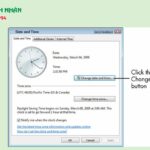
Nhấp chuột phải vào đồng hồ trên thanh Taskbar và chọn “Adjust date/time”.
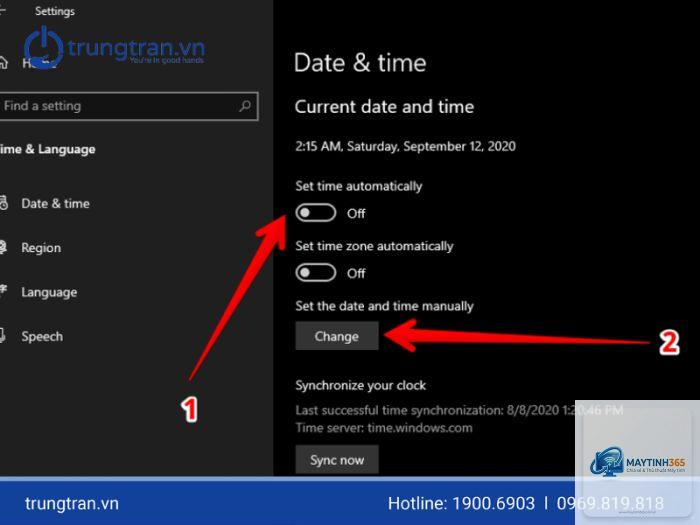
Tại cửa sổ “Date & time”, bật tùy chọn “Set time automatically” và “Set time zone automatically” để sử dụng dịch vụ NTP mặc định của Microsoft (time.windows.com).
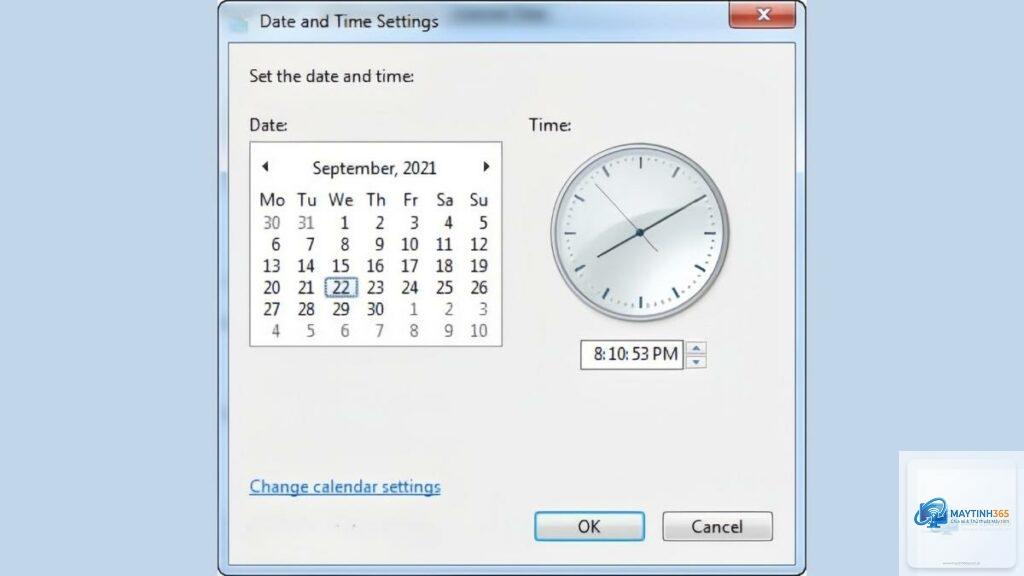
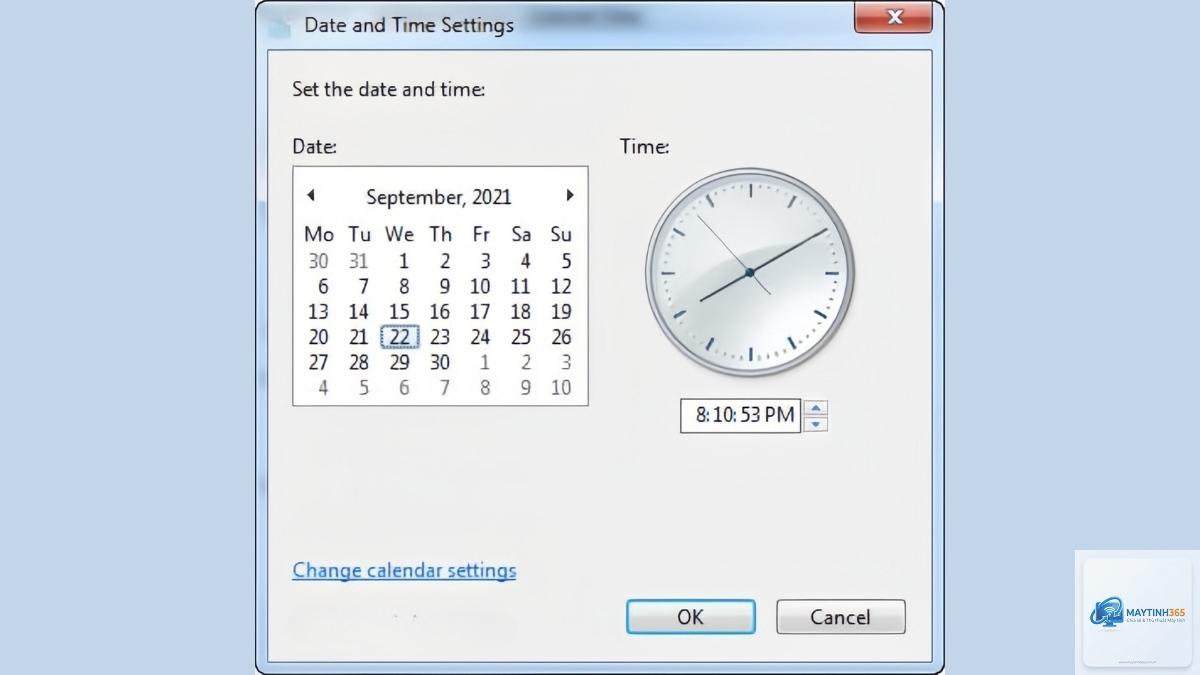
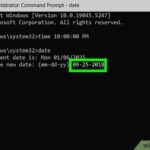
Nếu cần cấu hình thủ công, tắt hai tùy chọn trên và nhấn nút “Change” để nhập ngày giờ mong muốn.
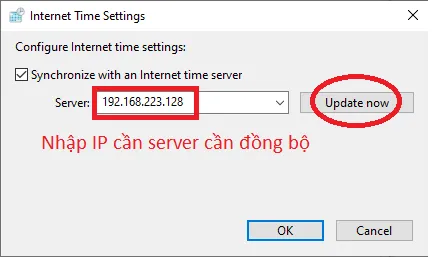
Để thay đổi máy chủ NTP, kéo xuống và chọn “Additional settings” > “Sync now”.
Nguyên nhân phổ biến nhất là pin CMOS trên bo mạch chủ đã hết. Pin này có nhiệm vụ duy trì đồng hồ thời gian thực (RTC) khi máy tính tắt nguồn. Bạn cần thay pin mới (thường là pin CR2032) và sau đó vào hệ điều hành để cấu hình lại time settings và bật đồng bộ NTP.
Có nên tắt đồng bộ thời gian tự động để tiết kiệm tài nguyên không?
Không nên. Việc đồng bộ NTP tiêu tốn rất ít băng thông (chỉ vài gói tin nhỏ mỗi giờ) và tài nguyên CPU. Lợi ích về độ chính xác và bảo mật mà nó mang lại lớn hơn rất nhiều so với chi phí tài nguyên bỏ ra. Chỉ tắt tính năng này nếu thiết bị của bạn hoàn toàn không có kết nối mạng.
Làm thế nào để kiểm tra xem cấu hình time settings đã chính xác chưa?
Trên máy ảo (VM), bạn thường có hai lựa chọn: đồng bộ thời gian với máy chủ vật lý (Host) hoặc đồng bộ trực tiếp với máy chủ NTP bên ngoài. Tốt nhất nên tắt tính năng đồng bộ với Host và cấu hình VM tự đồng bộ với NTP bên ngoài để tránh xung đột và đảm bảo độ chính xác cao hơn.
Kết luận
Nắm vững cách cấu hình time settings là một kỹ năng quản trị không thể thiếu trong thời đại số. Từ việc đảm bảo các giao dịch trực tuyến an toàn đến duy trì tính nhất quán của dữ liệu log, một cấu hình thời gian chính xác là nền tảng cho mọi hoạt động công nghệ thông tin ổn định. Hãy luôn ưu tiên sử dụng đồng bộ tự động qua NTP, kiểm tra định kỳ và cập nhật múi giờ phù hợp. Bằng cách áp dụng những hướng dẫn chi tiết trong bài viết này, bạn hoàn toàn có thể chủ động kiểm soát và tối ưu hóa tham số thời gian trên mọi thiết bị của mình, từ đó nâng cao hiệu suất làm việc và bảo mật hệ thống.