Start Menu không chỉ là cổng vào hệ thống mà còn là trung tâm điều khiển quan trọng đối với game thủ. Một Start Menu được thiết kế tối ưu giúp bạn truy cập nhanh vào các tựa game yêu thích, quản lý ứng dụng hiệu quả và tiết kiệm thời gian quý báu. Bài viết này sẽ hướng dẫn chi tiết cách thiết kế start menu cho game thủ từ cơ bản đến nâng cao, giúp bạn biến menu Start thành công cụ đắc lực cho trải nghiệm chơi game.
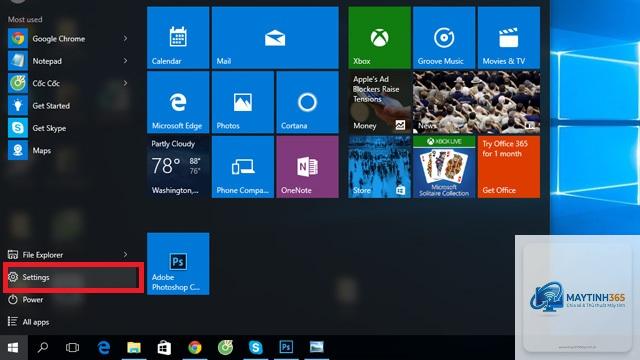
Start Menu là giao diện người dùng chính trên hệ điều hành Windows, nơi chứa danh sách ứng dụng, cài đặt và các tính năng hệ thống. Đối với game thủ, Start Menu đóng vai trò như bệ phóng nhanh chóng đến các tựa game, launcher và công cụ hỗ trợ. Việc thiết kế Start Menu chuyên biệt giúp giảm thiểu số lần click chuột, loại bỏ các mục không cần thiết và tập trung vào những gì quan trọng nhất.
Một Start Menu được cá nhân hóa cho game thủ có thể rút ngắn thời gian khởi động game từ 15-30 giây mỗi lần. Với những người chơi game thường xuyên, con số này tích lũy thành hàng giờ tiết kiệm mỗi tháng. Ngoài ra, việc sắp xếp hợp lý còn giúp giảm thiểu sự phân tâm khi đang trong phiên chơi game căng thẳng.
Nguyên tắc cơ bản khi thiết kế Start Menu cho game thủ
Ưu tiên tốc độ truy cập
Nguyên tắc đầu tiên trong cách thiết kế start menu cho game thủ là đặt các ứng dụng game và công cụ thường dùng ở vị trí dễ tiếp cận nhất. Các tựa game bạn chơi hàng ngày nên được ghim vào khu vực đầu tiên của Start Menu. Điều này giúp bạn không phải lục tung danh sách ứng dụng mỗi khi muốn vào game.
Phân loại theo nhóm rõ ràng
Việc phân loại game theo thể loại hoặc theo nền tảng giúp bạn quản lý thư viện game hiệu quả.
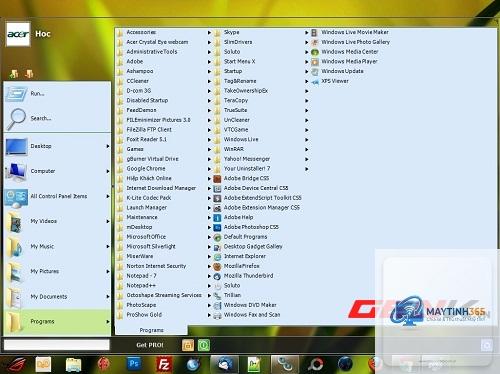
Có, các công cụ như Start11 hoặc Open Shell cung cấp nhiều tùy chọn tùy biến hơn so với Start Menu mặc định. Tuy nhiên, nếu bạn chỉ cần chức năng cơ bản, Start Menu gốc hoàn toàn đáp ứng được.
Tại sao Start Menu của tôi chậm sau khi cài nhiều game?
Start Menu chậm có thể do quá nhiều mục ghim hoặc do hệ thống đang xử lý dữ liệu từ các ứng dụng mới cài. Hãy unpin các game không cần thiết và chạy Disk Cleanup để dọn dẹp hệ thống.
Cách tạo thư mục game trong Start Menu Windows 11?
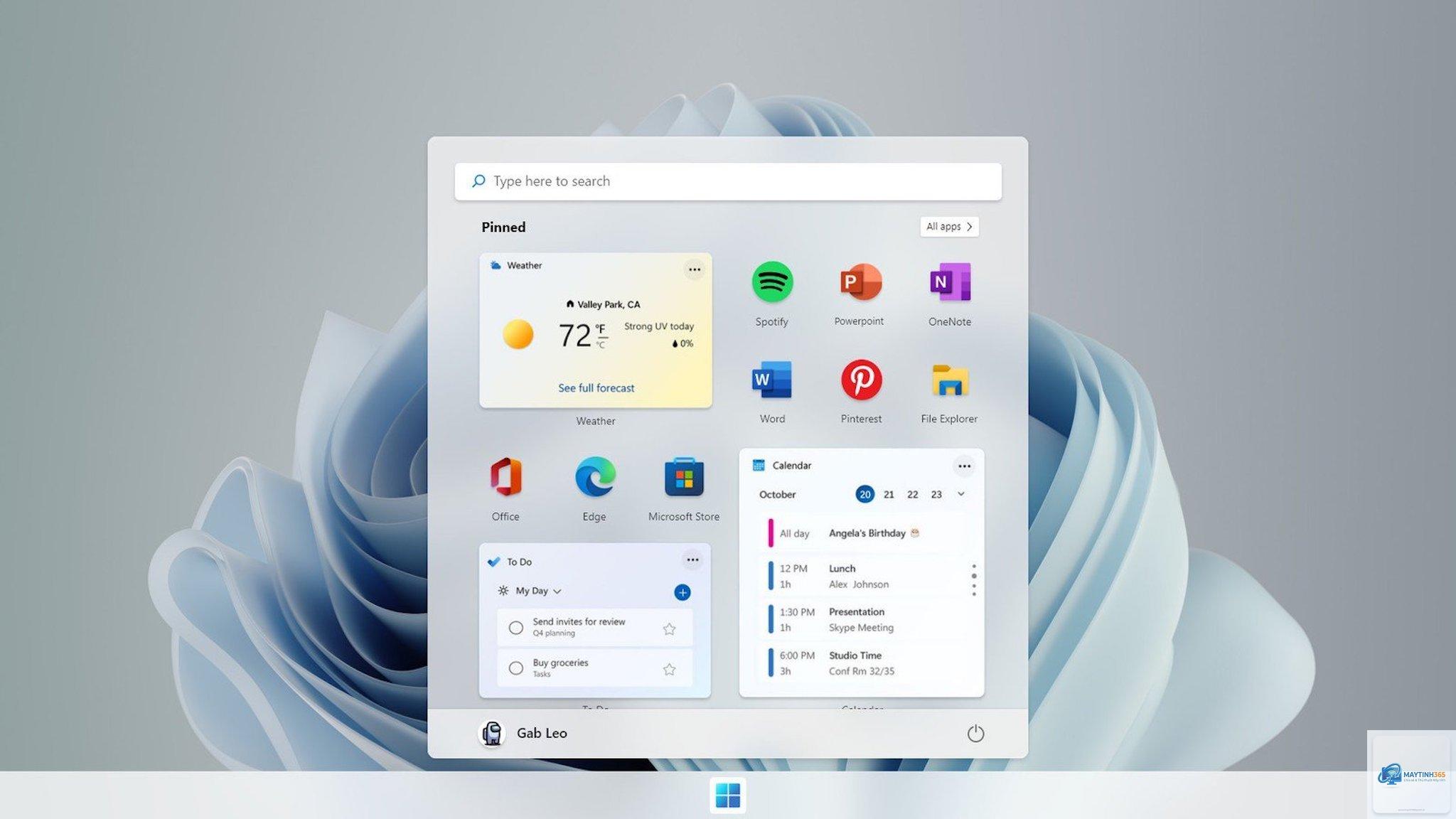
Trên Windows 11, kéo một ô ghim chồng lên ô khác để tạo thư mục.
Vào Settings > Personalization > Start và chọn Reset. Hoặc sử dụng PowerShell với lệnh Get-AppXPackage -AllUsers | Foreach {Add-AppxPackage -DisableDevelopmentMode -Register “$($_.InstallLocation)AppXManifest.xml”} để khôi phục toàn bộ ứng dụng hệ thống.
Cách thiết kế start menu cho game thủ không chỉ đơn thuần là sắp xếp các biểu tượng game. Đó là quá trình tối ưu hóa không gian làm việc kỹ thuật số, giúp bạn truy cập nhanh vào các tựa game yêu thích và công cụ hỗ trợ. Bằng cách áp dụng các nguyên tắc phân loại, loại bỏ ứng dụng không cần thiết và sử dụng công cụ phù hợp, bạn có thể biến Start Menu thành trung tâm điều khiển game hiệu quả.
Hãy bắt đầu bằng việc ghim 5-10 game bạn chơi nhiều nhất, tạo các nhóm theo thể loại và dần dần tinh chỉnh theo thói quen sử dụng. Với một Start Menu được thiết kế tốt, mỗi lần khởi động máy tính là một bước đến gần hơn với thế giới game mà không mất thời gian tìm kiếm.