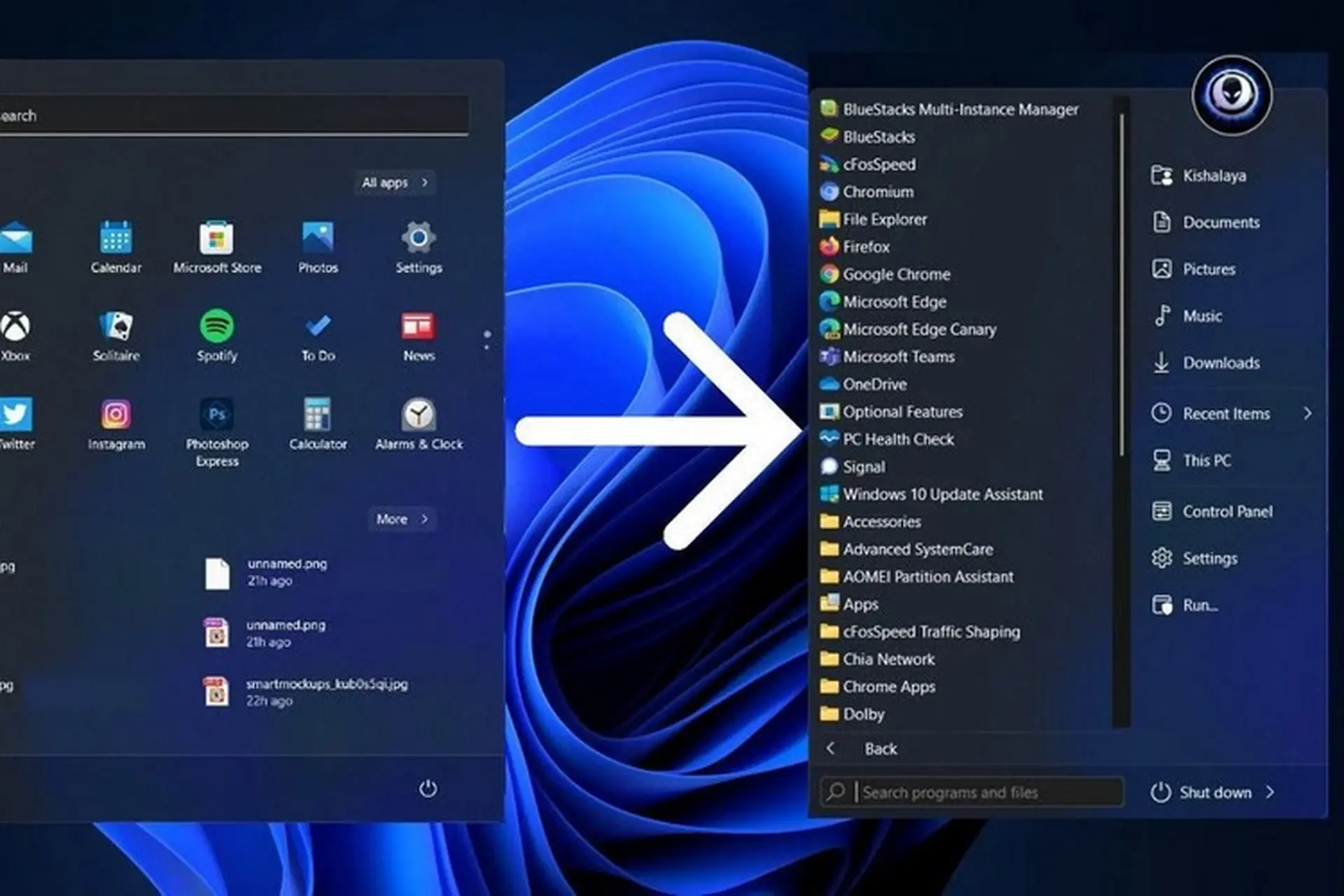
Start Menu không chỉ là nơi chứa các shortcut ứng dụng mặc định. Đối với lập trình viên, một Start Menu được thiết kế tinh gọn và thông minh có thể rút ngắn thời gian tìm kiếm công cụ, giảm thiểu sự phân tâm và tối ưu hóa luồng làm việc. Cách thiết kế start menu cho lập trình viên đòi hỏi sự hiểu biết về thói quen sử dụng IDE, terminal, trình quản lý gói và các tiện ích devops. Bài viết này sẽ hướng dẫn bạn từng bước xây dựng một Start Menu chuyên nghiệp, phục vụ đúng nhu cầu coding hàng ngày.
Bản chất của Start Menu trong môi trường lập trình
Start Menu trên Windows hay các hệ điều hành khác thường được thiết kế cho người dùng phổ thông. Lập trình viên cần một cấu trúc khác biệt, tập trung vào các nhóm công cụ như trình biên dịch, trình gỡ lỗi, terminal, quản lý phiên bản và các script tự động hóa. Một Start Menu được cá nhân hóa giúp bạn truy cập ngay vào dự án đang phát triển mà không cần mở file explorer hay gõ lệnh phức tạp.
Thực tế, nhiều lập trình viên bỏ qua tính năng này và phụ thuộc hoàn toàn vào thanh tìm kiếm hoặc phím tắt. Tuy nhiên, khi số lượng dự án và công cụ tăng lên, việc có một cấu trúc trực quan sẽ tiết kiệm đáng kể thời gian. Cách thiết kế start menu cho lập trình viên không chỉ là sắp xếp icon mà còn là tối ưu hóa luồng thao tác giữa các ứng dụng.
Phân loại các thành phần cần có trong Start Menu cho lập trình viên
Nhóm công cụ phát triển chính
Đây là nhóm quan trọng nhất, bao gồm các IDE như Visual Studio Code, IntelliJ IDEA, PyCharm, hoặc các trình soạn thảo như Sublime Text, Vim. Mỗi IDE nên được gắn nhãn rõ ràng với phiên bản cụ thể nếu bạn sử dụng nhiều phiên bản cho các ngôn ngữ khác nhau.
Nhóm terminal và command line
Terminal là người bạn đồng hành của mọi lập trình viên. Bạn nên có shortcut cho Windows Terminal, PowerShell, Command Prompt, và các terminal chuyên biệt như Git Bash, WSL (Windows Subsystem for Linux). Việc phân loại này giúp bạn chuyển đổi nhanh giữa các môi trường làm việc.
Nhóm quản lý phiên bản và DevOps
Git, GitHub Desktop, Docker, Kubernetes, và các công cụ CI/CD nên được đặt trong một thư mục riêng. Điều này giúp bạn không bị lẫn lộn giữa công cụ phát triển và công cụ triển khai.
Nhóm tiện ích hỗ trợ coding
Các công cụ như Postman (API testing), Fiddler (debug network), Notepad++, hoặc các trình quản lý cơ sở dữ liệu như DBeaver, HeidiSQL nên được nhóm lại. Những tiện ích này thường được sử dụng xen kẽ trong quá trình phát triển.
Hướng dẫn chi tiết cách thiết kế Start Menu cho lập trình viên trên Windows
Bước 1: Dọn dẹp Start Menu mặc định
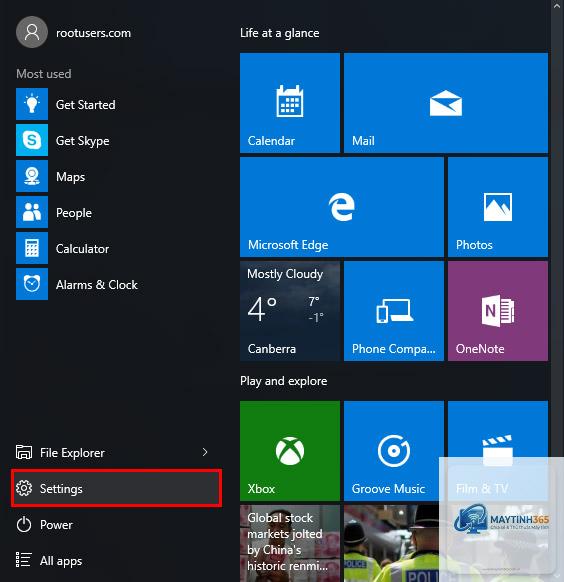
Trước khi bắt đầu thiết kế, bạn cần loại bỏ các shortcut không cần thiết. Windows thường tự động thêm các ứng dụng như Candy Crush, Xbox, hay các phần mềm bloatware. Vào Settings > Personalization > Start, tắt các tùy chọn hiển thị ứng dụng mới cài đặt và danh sách ứng dụng thường dùng. Sau đó, gỡ bỏ thủ công các tile không liên quan đến lập trình.
Bước 2: Tạo cấu trúc thư mục trong Start Menu
Windows cho phép bạn tạo thư mục trong Start Menu bằng cách kéo thả các shortcut chồng lên nhau. Hãy tạo các thư mục chính sau:
Dev Tools: Chứa IDE, trình biên dịch, debugger
Terminals: Chứa tất cả các loại terminal
Version Control: Git, GitHub, SVN clients
Database: Các công cụ quản lý DB
API & Testing: Postman, Insomnia, Selenium
Utilities: Notepad++, 7-Zip, Process Explorer
Mỗi thư mục nên có tên ngắn gọn, dễ nhận diện.
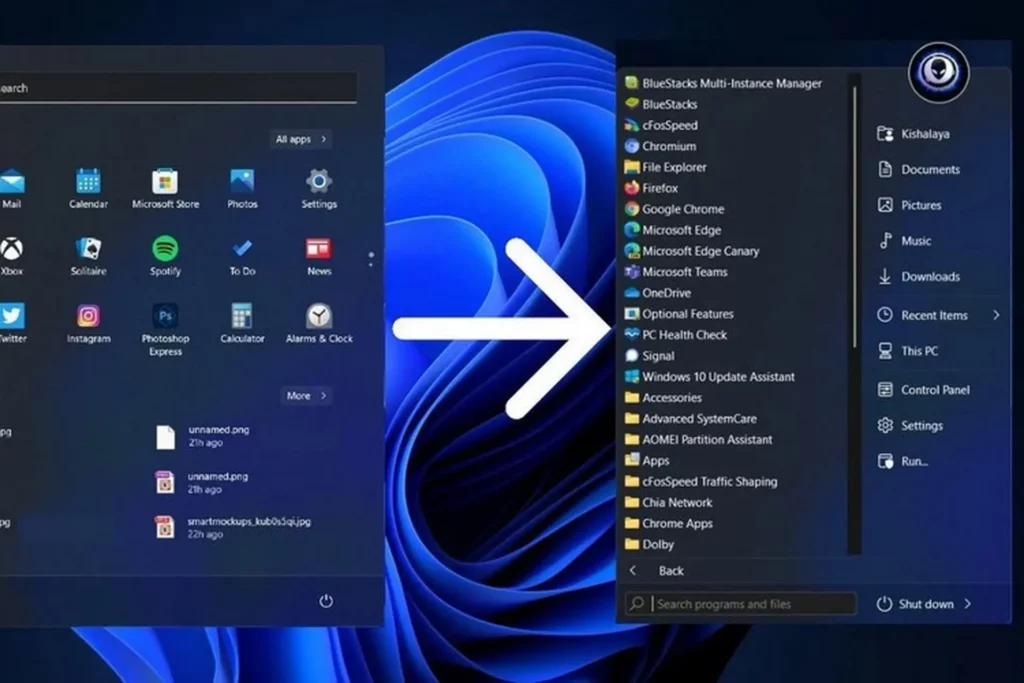
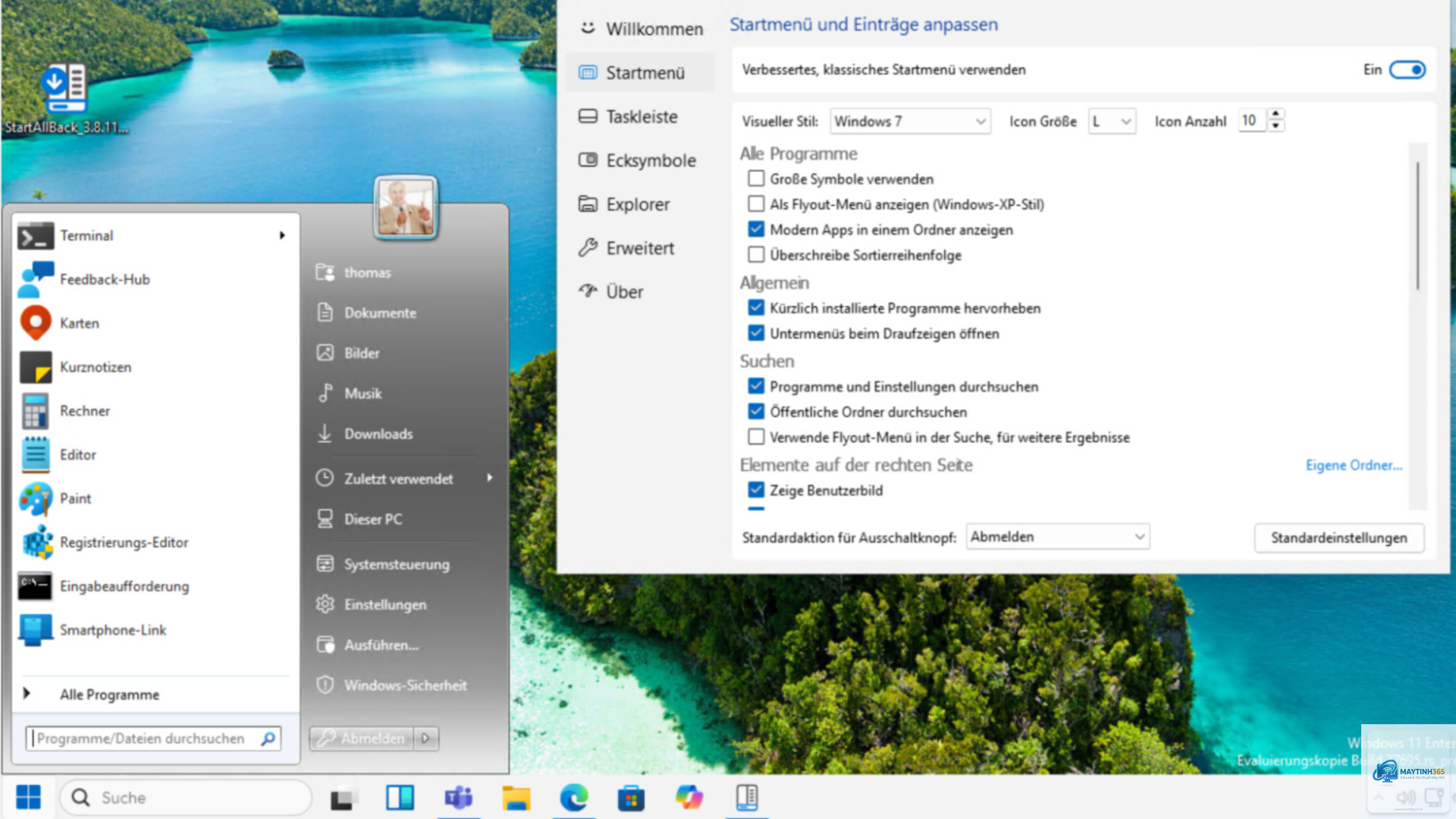
Có, nếu bạn cần các tính năng nâng cao như tạo nhiều tab, thay đổi giao diện hoặc tích hợp tìm kiếm. Open-Shell là lựa chọn miễn phí tốt, trong khi Start11 phù hợp cho người dùng Windows 11 muốn tùy chỉnh sâu.
Làm thế nào để tạo shortcut cho một dự án cụ thể trong Start Menu?
Có, bằng cách sử dụng tài khoản Microsoft để đồng bộ cài đặt Windows. Tuy nhiên, cách này không đồng bộ các shortcut tùy chỉnh.
Đây là lỗi phổ biến do Windows Update đôi khi ghi đè cấu hình người dùng. Để tránh mất dữ liệu, hãy thường xuyên sao lưu thư mục Start Menu và sử dụng công cụ như Open-Shell để khôi phục nhanh.
Có nên ghim terminal vào Start Menu không?
Rất nên. Terminal là công cụ quan trọng nhất đối với lập trình viên. Hãy ghim Windows Terminal hoặc ứng dụng terminal yêu thích của bạn vào vị trí dễ thấy nhất trong Start Menu.
Kết luận
Cách thiết kế start menu cho lập trình viên không chỉ là việc sắp xếp icon một cách ngẫu nhiên. Đó là một quá trình tối ưu hóa workflow, giúp bạn truy cập nhanh vào các công cụ cần thiết và giảm thiểu thời gian chết. Bằng cách phân loại công cụ theo nhóm, sử dụng các công cụ hỗ trợ tùy chỉnh và thường xuyên cập nhật cấu trúc, bạn có thể biến Start Menu thành một phần không thể thiếu trong môi trường phát triển của mình.
Hãy bắt đầu bằng việc dọn dẹp Start Menu hiện tại, tạo các thư mục theo nhu cầu cụ thể của bạn, và dần dần tinh chỉnh theo thời gian. Một Start Menu được thiết kế tốt sẽ giúp bạn tập trung hơn vào việc coding thay vì mất thời gian tìm kiếm công cụ.