Start Menu từ lâu đã là trung tâm điều khiển của hệ điều hành Windows, nhưng không phải game thủ nào cũng khai thác hết tiềm năng của nó. Cách sử dụng Start Menu cho game thủ không chỉ đơn giản là nhấn nút Windows và tìm kiếm game. Đó là cả một nghệ thuật tổ chức, tùy chỉnh và tối ưu hóa để giảm thời gian chờ đợi, tăng tốc độ truy cập và nâng cao hiệu suất chơi game. Bài viết này sẽ hướng dẫn bạn từ những thao tác cơ bản nhất đến các mẹo nâng cao, biến Start Menu thành vũ khí bí mật cho mọi phiên chơi game.
Start Menu là gì và tại sao game thủ cần quan tâm?
Start Menu là giao diện đồ họa chính trên Windows, cho phép người dùng truy cập nhanh vào ứng dụng, cài đặt và tệp tin. Đối với game thủ, đây là cửa ngõ kết nối với các tựa game yêu thích, phần mềm hỗ trợ như Discord, Steam, OBS Studio và các công cụ tối ưu hệ thống. Một Start Menu được sắp xếp khoa học giúp bạn tiết kiệm từ 5 đến 10 giây mỗi lần khởi động game. Con số này nghe có vẻ nhỏ, nhưng nếu bạn chơi game 5 lần mỗi ngày, tổng thời gian tiết kiệm được lên đến hơn 30 phút mỗi tháng.
Nhiều game thủ mắc sai lầm khi chỉ dùng Start Menu để gõ tên game và nhấn Enter. Thực tế, với các tùy chỉnh phù hợp,
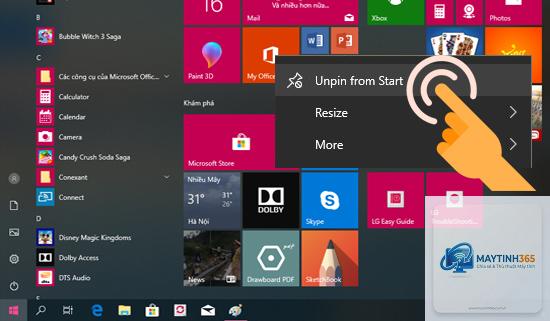
Mở Start Menu, tìm game trong danh sách tất cả ứng dụng, nhấp chuột phải vào biểu tượng game và chọn “Pin to Start”. Nếu game không xuất hiện,
Nguyên nhân thường do game không tạo lối tắt trong thư mục Start Menu.
Có.
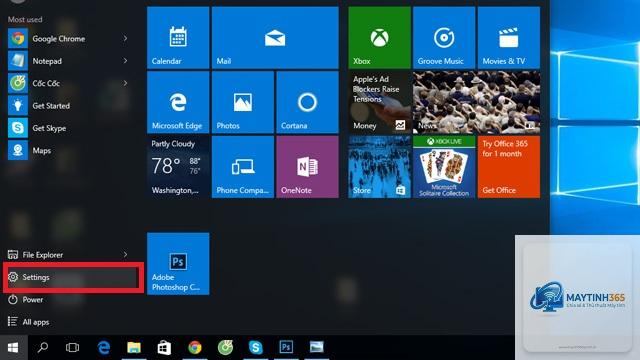
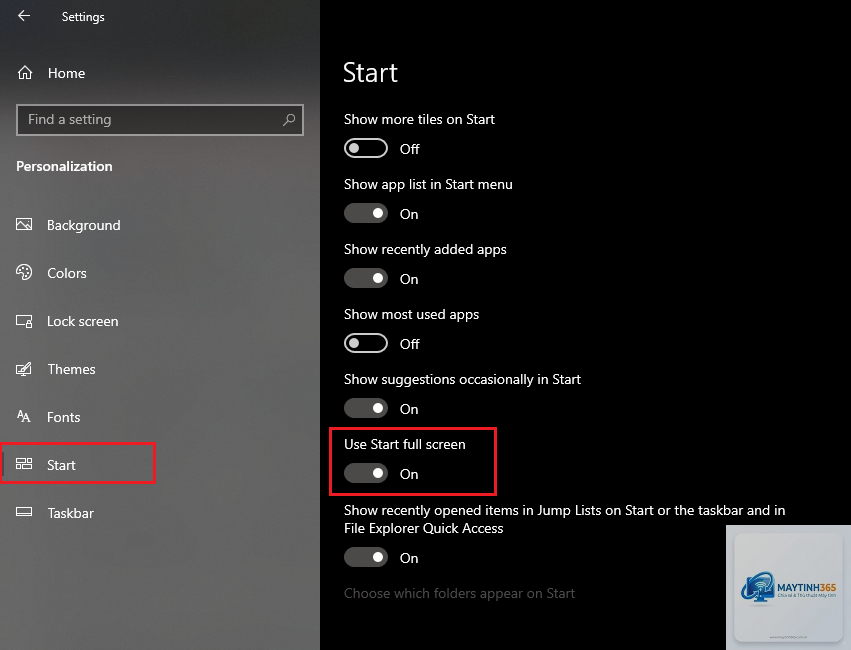
Vào Settings > Personalization > Start, chọn “Reset” để đưa Start Menu về trạng thái ban đầu. Lưu ý rằng thao tác này sẽ xóa tất cả các ghim và nhóm
Start Menu tiêu tốn rất ít tài nguyên hệ thống khi không sử dụng. Tuy nhiên, nếu bạn có quá nhiều ứng dụng được ghim và Live Tiles hoạt động, nó có thể ngốn một lượng nhỏ RAM. Đối với game thủ, việc tắt Live Tiles cho các game không cần thiết có thể giải phóng một chút tài nguyên.
Kết luận
Cách sử dụng Start Menu cho game thủ không chỉ dừng lại ở việc tìm và khởi động game. Đó là cả một hệ thống tổ chức, tùy chỉnh và tối ưu hóa giúp bạn tiết kiệm thời gian, giảm căng thẳng và tận hưởng trải nghiệm chơi game trọn vẹn hơn. Bằng cách áp dụng các kỹ thuật như tạo nhóm game, ghim thư mục quan trọng, tận dụng thanh tìm kiếm và tùy chỉnh kích thước ô, bạn có thể biến Start Menu thành trung tâm điều khiển game cá nhân hóa.
Hãy bắt đầu bằng việc dọn dẹp Start Menu hiện tại, loại bỏ các ứng dụng không cần thiết và sắp xếp lại theo nhóm. Chỉ sau vài phút thiết lập, bạn sẽ thấy sự khác biệt rõ rệt trong tốc độ truy cập game và sự thoải mái khi sử dụng máy tính. Đừng quên cập nhật danh sách game thường xuyên và thử nghiệm các mẹo nâng cao như tạo script tự động để nâng tầm trải nghiệm chơi game của mình.