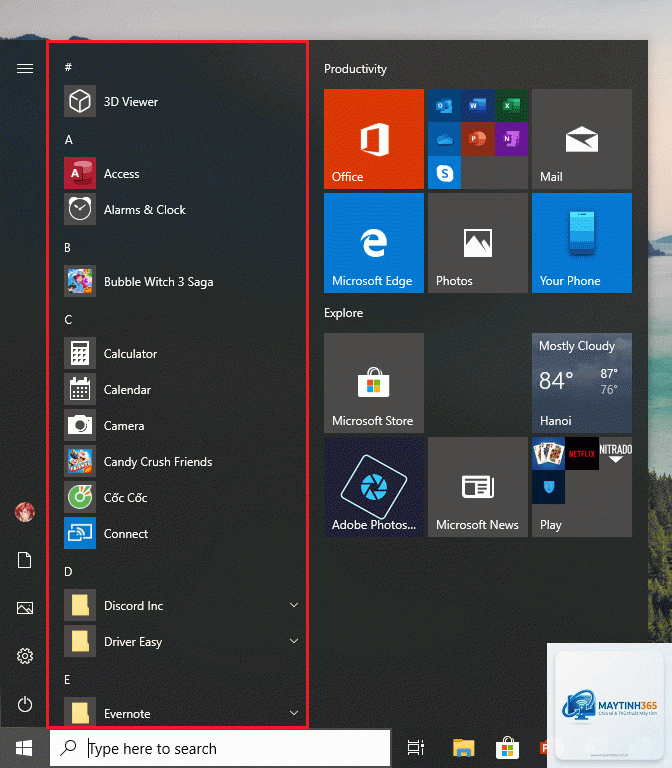
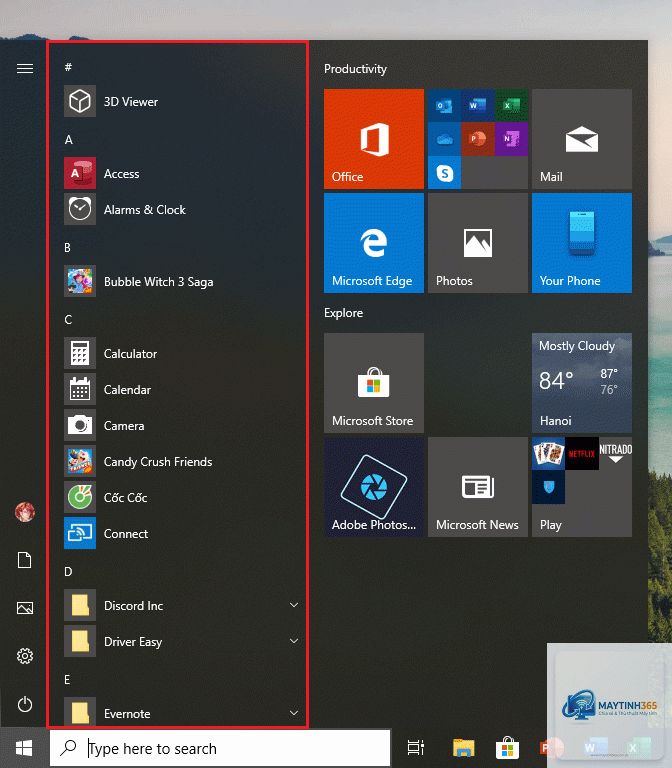
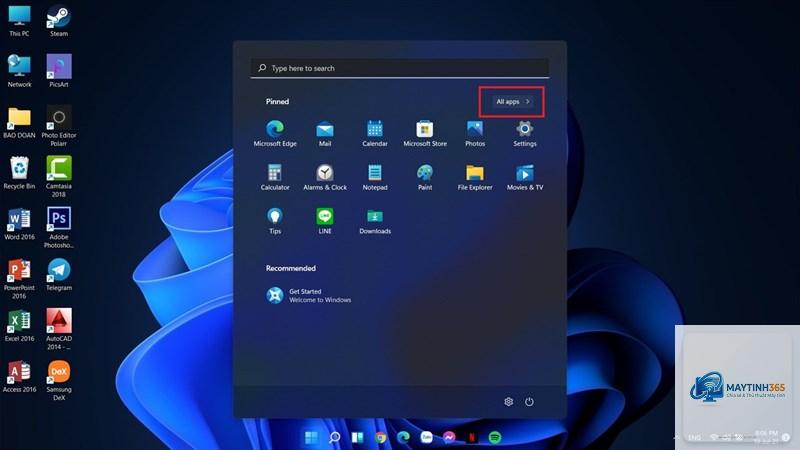
Start Menu trên Windows không chỉ là nơi khởi động ứng dụng giải trí mà còn là công cụ đắc lực hỗ trợ học tập hiệu quả. Việc nắm vững cách sử dụng Start Menu cho học tập giúp bạn tiết kiệm thời gian tìm kiếm tài liệu, quản lý lịch học và truy cập nhanh các phần mềm chuyên dụng. Bài viết này sẽ hướng dẫn chi tiết từ cơ bản đến nâng cao, biến Start Menu thành trợ thủ đắc lực trong hành trình chinh phục tri thức.
Start Menu là trung tâm điều khiển của hệ điều hành Windows, cho phép người dùng truy cập mọi ứng dụng, tệp tin và cài đặt hệ thống. Trong bối cảnh học tập, Start Menu đóng vai trò như một bảng điều khiển cá nhân hóa, nơi
Nhấp chuột phải vào thư mục trong File Explorer, chọn “Pin to Quick access” trước, sau đó kéo thư mục từ Quick access vào Start Menu. Hoặc
Có, mở trình duyệt Edge hoặc Chrome, truy cập trang web học tập, nhấp vào biểu tượng ba chấm, chọn “More tools” > “Pin to taskbar” hoặc “Create shortcut”. Sau đó, kéo shortcut từ desktop vào Start Menu.
Tại sao Start Menu của tôi không hiển thị ứng dụng mới cài đặt?
Vào Settings > Personalization > Start, bật tùy chọn “Show recently added apps”. Nếu vẫn không thấy, khởi động lại Windows Explorer từ Task Manager hoặc khởi động lại máy tính.
Cách xóa ô ghim khỏi Start Menu nhanh nhất?
Nhấp chuột phải vào ô ghim và chọn “Unpin from Start”. Để xóa toàn bộ nhóm, nhấp chuột phải vào tên nhóm và chọn “Unpin group from Start”.
Làm sao để đồng bộ Start Menu giữa nhiều máy tính?
Sử dụng tài khoản Microsoft và bật tính năng đồng bộ trong Settings > Accounts > Sync your settings. Bật tùy chọn “Start” để tự động đồng bộ cấu hình Start Menu giữa các thiết bị Windows.
Kết luận
Cách sử dụng Start Menu cho học tập không chỉ đơn thuần là ghim vài ứng dụng, mà là cả một chiến lược tổ chức không gian làm việc số. Bằng cách cá nhân hóa giao diện, tạo nhóm theo môn học và tận dụng thanh tìm kiếm thông minh, bạn có thể biến Start Menu thành trung tâm điều khiển học tập hiệu quả. Những lợi ích về thời gian, sự tập trung và tính tổ chức sẽ giúp bạn đạt kết quả cao hơn trong học tập. Hãy bắt đầu sắp xếp Start Menu ngay hôm nay để trải nghiệm sự khác biệt.