Shortcut Start Menu là các phím tắt hoặc biểu tượng chương trình xuất hiện trong menu Start của Windows. Việc quản lý shortcut start menu không chỉ giúp bạn truy cập ứng dụng nhanh hơn mà còn tối ưu hóa không gian làm việc, giảm thời gian tìm kiếm và tăng năng suất. Trong bài viết này, chúng
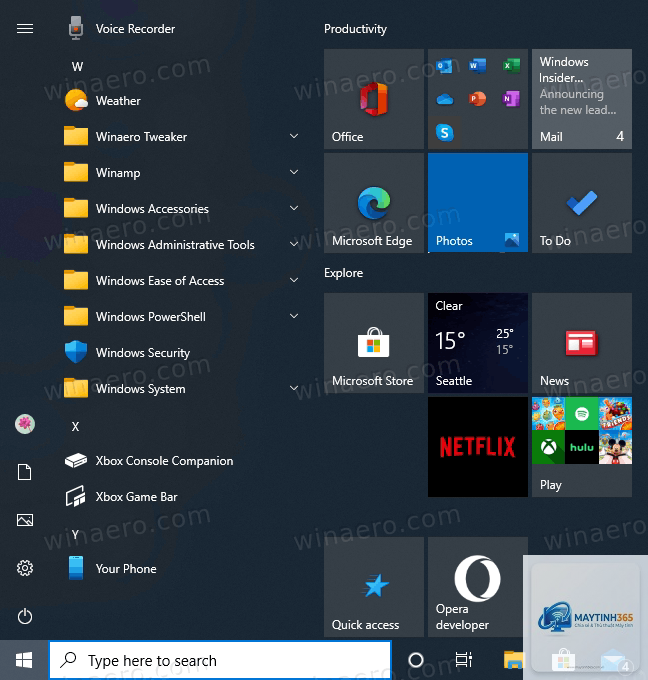
Shortcut Start Menu là các liên kết đến ứng dụng, thư mục hoặc tệp tin được đặt trong thư mục Start Menu của hệ điều hành Windows. Khi bạn cài đặt một chương trình mới, Windows thường tự động tạo shortcut trong Start Menu. Theo thống kê từ Microsoft, người dùng trung bình có hơn 50 shortcut trong Start Menu sau 6 tháng sử dụng, dẫn đến tình trạng lộn xộn và khó tìm kiếm.
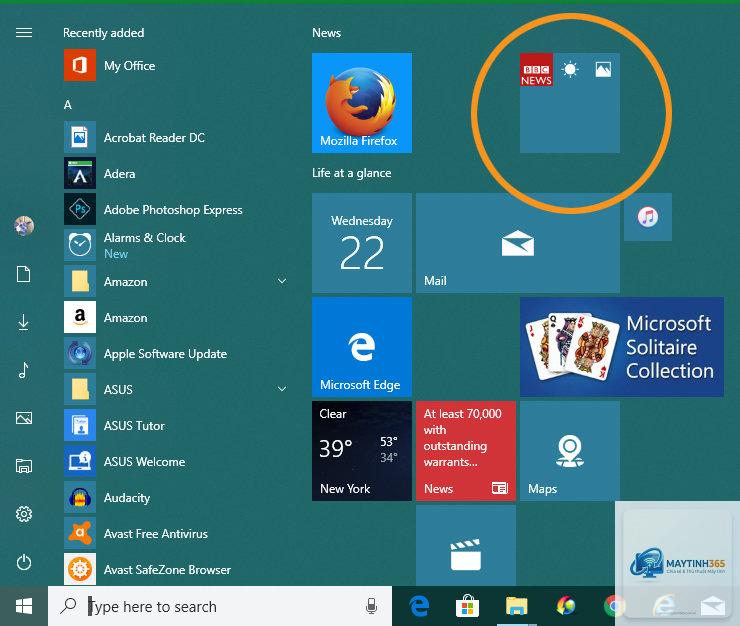
Việc quản lý shortcut start menu thường xuyên giúp bạn loại bỏ các shortcut không cần thiết, nhóm các ứng dụng theo chủ đề và tối ưu hóa trải nghiệm người dùng. Một Start Menu được tổ chức tốt có thể giảm thời gian tìm ứng dụng xuống còn dưới 3 giây, thay vì 15-20 giây khi phải cuộn qua hàng loạt shortcut rác.
Trước khi đi vào cách quản lý shortcut start menu, bạn cần hiểu rõ các loại shortcut tồn tại trong hệ thống:
Shortcut ứng dụng: Liên kết trực tiếp đến file.exe của chương trình, thường nằm trong thư mục Program Files.
Shortcut thư mục: Dẫn đến các thư mục hệ thống như Downloads, Documents hoặc thư mục tùy chỉnh.
Shortcut web: Liên kết đến URL, thường được tạo bởi trình duyệt hoặc ứng dụng web.
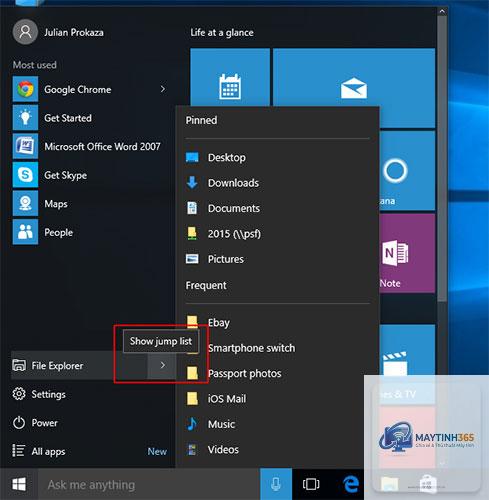
Shortcut hệ thống: Các phím tắt do Windows tạo sẵn như Settings, File Explorer, Control Panel.
Shortcut tạm thời: Được tạo trong quá trình cài đặt nhưng không còn hoạt động sau khi gỡ chương trình.
Hướng dẫn chi tiết cách quản lý shortcut start menu trên Windows 10
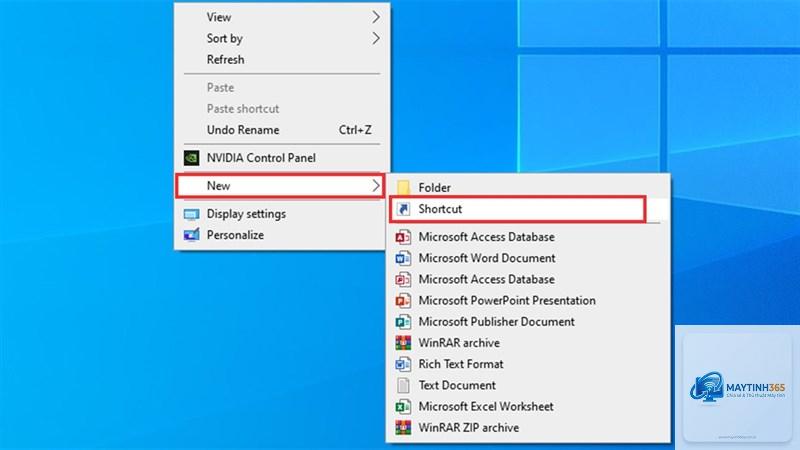
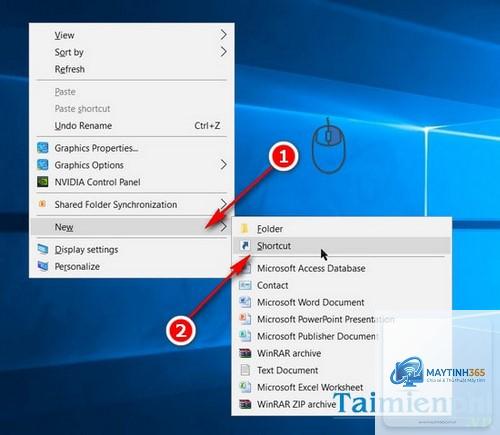
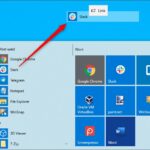
Thêm shortcut vào Start Menu
Để thêm một shortcut vào Start Menu,
Nguyên nhân thường do shortcut bị hỏng hoặc nằm sai thư mục. Hãy kiểm tra xem shortcut có nằm trong thư mục Programs không. Nếu không, hãy tạo lại shortcut từ file.exe gốc. Một số ứng dụng cần được cài đặt lại để tạo shortcut đúng cách.
Có thể quản lý shortcut start menu trên nhiều máy tính cùng lúc không?
Có,
Có, một số lượng lớn shortcut (trên 200) có thể làm chậm quá trình tải Start Menu, đặc biệt trên ổ cứng HDD. Trên ổ SSD, tác động thấp hơn nhưng vẫn đáng kể. Việc quản lý shortcut start menu thường xuyên giúp duy trì hiệu suất tối ưu.
Bạn có thể tạo một thư mục có tên bắt đầu bằng dấu chấm (.) trong thư mục Programs, di chuyển shortcut vào đó. Windows sẽ không hiển thị thư mục này trong Start Menu. Để truy cập, bạn cần mở thư mục ẩn qua File Explorer.
Kết luận
Quản lý shortcut start menu là kỹ năng quan trọng giúp bạn tối ưu hóa trải nghiệm sử dụng Windows. Bằng cách thường xuyên dọn dẹp, sắp xếp và nhóm shortcut, bạn không chỉ tiết kiệm thời gian truy cập ứng dụng mà còn cải thiện hiệu suất tổng thể của hệ thống. Hãy áp dụng các hướng dẫn chi tiết trong bài viết này để biến Start Menu của bạn thành một công cụ làm việc hiệu quả, thay vì một mớ hỗn độn các shortcut vô dụng. Bắt đầu ngay hôm nay bằng cách kiểm tra thư mục Start Menu và loại bỏ những shortcut không cần thiết – bạn sẽ thấy sự khác biệt rõ rệt trong tốc độ làm việc hàng ngày.