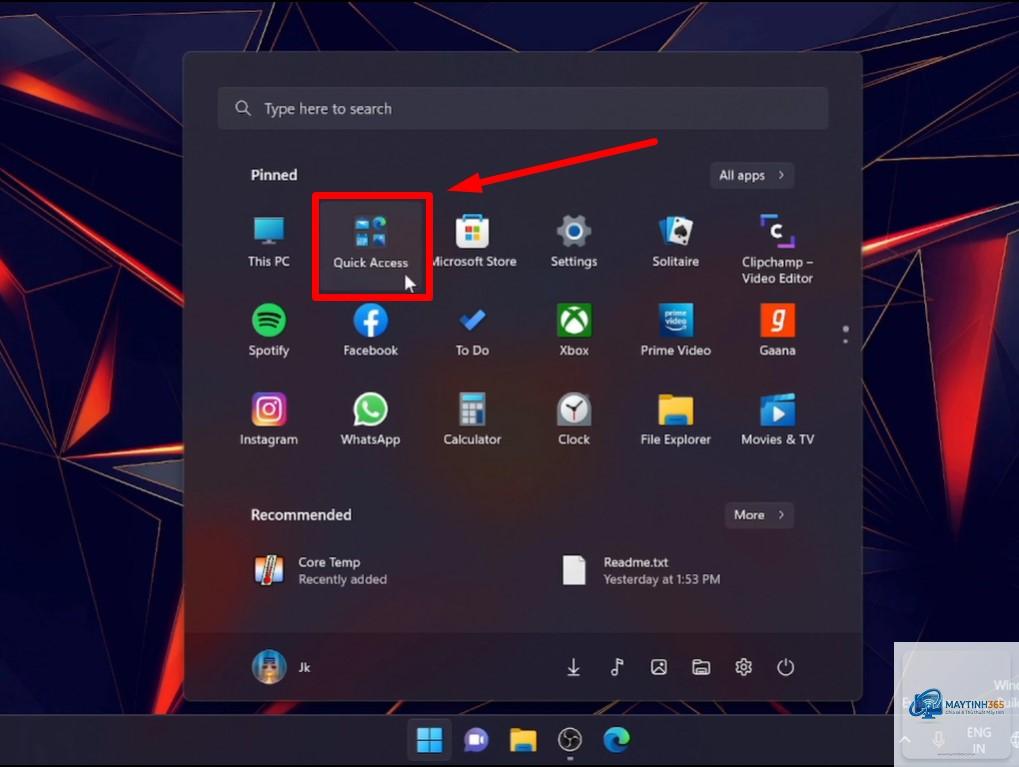
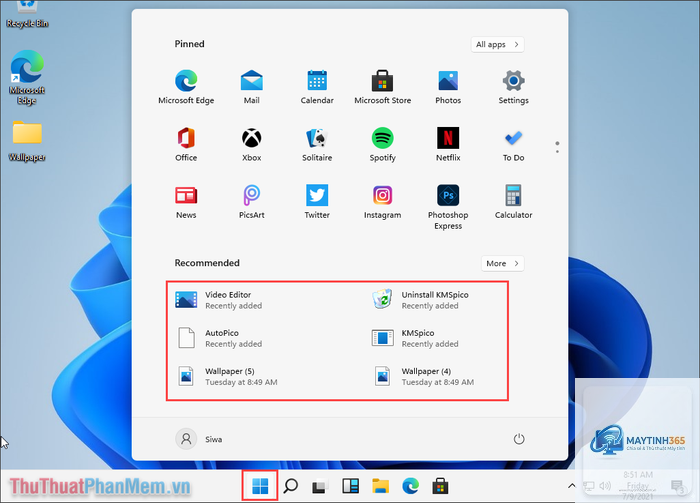
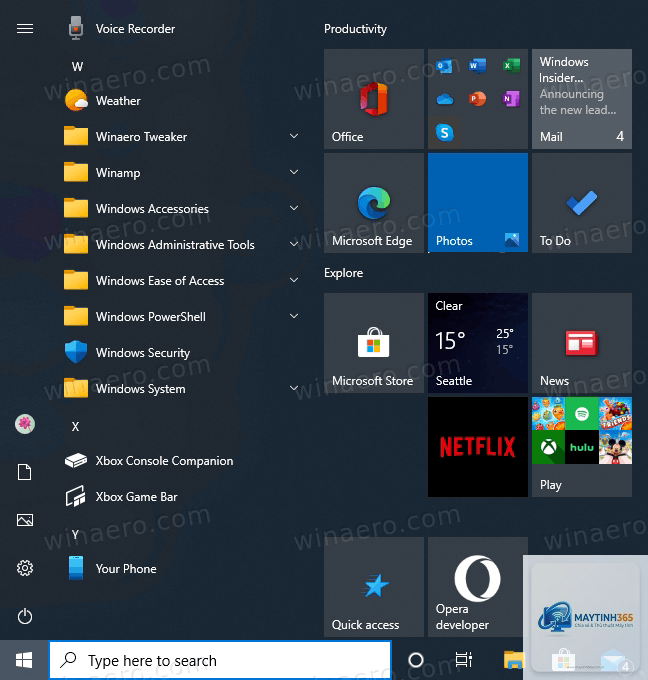
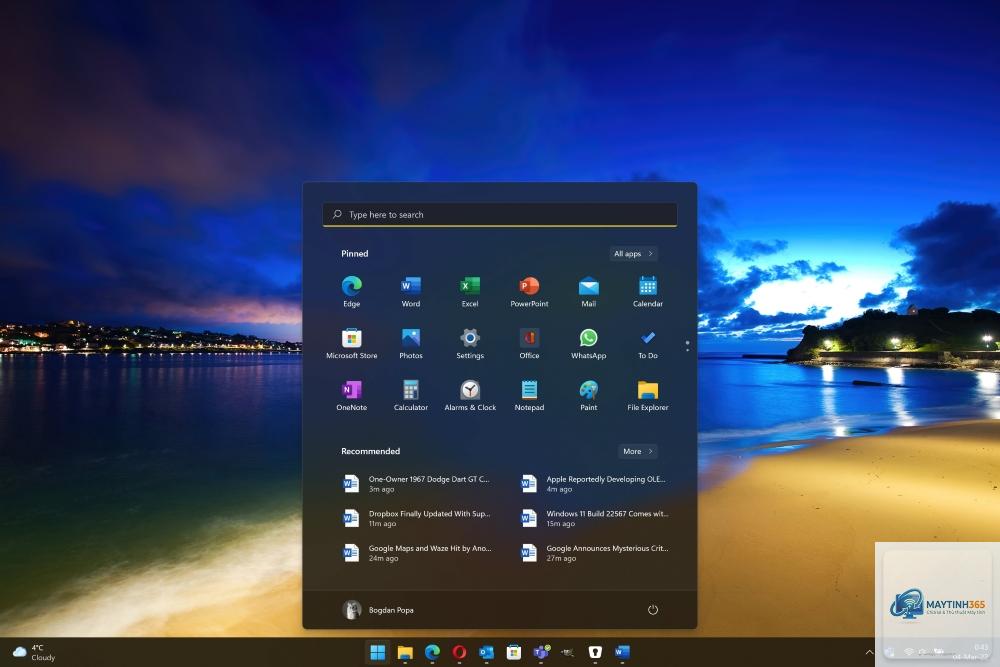
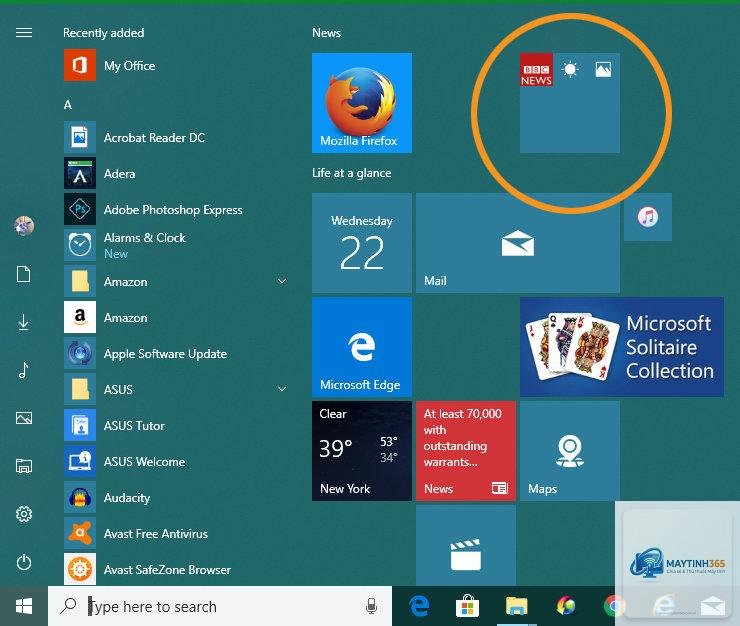
Start Menu là trung tâm điều khiển quan trọng trên Windows, nơi người dùng truy cập nhanh vào ứng dụng, cài đặt và tệp tin. Tuy nhiên, theo thời gian, các thư mục hệ thống trên Start Menu có thể trở nên lộn xộn, gây khó khăn trong việc tìm kiếm. Cách quản lý thư mục hệ thống trên Start Menu không chỉ giúp tối ưu trải nghiệm người dùng mà còn cải thiện hiệu suất làm việc. Bài viết này sẽ hướng dẫn chi tiết từng bước để bạn làm chủ hoàn toàn không gian này.
Thư mục hệ thống trên Start Menu là các thư mục đặc biệt do Windows tạo ra để lưu trữ lối tắt (shortcut) của ứng dụng, tệp tin hệ thống và các công cụ quản trị. Chúng nằm ở vị trí ẩn trong ổ đĩa hệ thống, thường là C:ProgramDataMicrosoftWindowsStart Menu và C:Users[Tên người dùng]AppDataRoamingMicrosoftWindowsStart Menu. Mỗi thư mục này đóng vai trò khác nhau trong việc hiển thị ứng dụng trên Start Menu.
Khi bạn cài đặt một phần mềm, trình cài đặt thường tạo shortcut trong các thư mục này. Windows sau đó đọc dữ liệu từ đây để hiển thị danh sách ứng dụng. Việc hiểu rõ cấu trúc này giúp bạn kiểm soát được những gì xuất hiện trên Start Menu mà không cần can thiệp vào registry phức tạp.
Phân loại thư mục hệ thống trên Start Menu
Có hai loại thư mục chính mà người dùng cần nắm rõ khi thực hiện cách quản lý thư mục hệ thống trên Start Menu:
Loại thư mục
Đường dẫn
Mục đích
Thư mục chung (All Users)
C:ProgramDataMicrosoftWindowsStart Menu
Chứa shortcut cho tất cả người dùng trên máy tính
Thư mục cá nhân (Current User)
C:Users[Username]AppDataRoamingMicrosoftWindowsStart Menu
Chứa shortcut chỉ dành riêng cho người dùng hiện tại
Ngoài ra, bên trong mỗi thư mục còn có các thư mục con như Programs, Accessories, Administrative Tools. Mỗi thư mục con này tương ứng với một nhóm ứng dụng cụ thể trên Start Menu.
Lợi ích của việc quản lý thư mục hệ thống trên Start Menu
Việc áp dụng cách quản lý thư mục hệ thống trên Start Menu mang lại nhiều lợi ích thiết thực:
Tăng tốc độ truy cập: Khi các shortcut được sắp xếp gọn gàng, bạn không cần mất thời gian cuộn qua hàng loạt ứng dụng không cần thiết.
Giảm thiểu lỗi hệ thống: Các shortcut hỏng hoặc trùng lặp có thể gây ra lỗi hiển thị. Quản lý đúng cách giúp loại bỏ vấn đề này.
Cá nhân hóa không gian làm việc:
Nếu bạn vừa xóa shortcut, hãy mở Recycle Bin và khôi phục lại. Nếu đã xóa vĩnh viễn, bạn cần cài đặt lại ứng dụng hoặc tạo shortcut thủ công từ tệp.exe gốc.
Có thể quản lý thư mục hệ thống trên Start Menu mà không cần vào File Explorer không?
Có,
Nguyên nhân có thể do shortcut bị hỏng, đường dẫn không hợp lệ, hoặc ứng dụng gốc đã bị gỡ cài đặt. Hãy kiểm tra thuộc tính của shortcut để xác nhận đường dẫn đích còn tồn tại.
Quản lý thư mục hệ thống trên Start Menu có ảnh hưởng đến hiệu suất Windows không?
Không, việc sắp xếp lại shortcut chỉ thay đổi cách hiển thị, không ảnh hưởng đến tài nguyên hệ thống. Tuy nhiên, nếu có quá nhiều shortcut hỏng, Windows có thể mất thời gian hơn để quét danh sách.
Có cách nào để tự động hóa việc quản lý thư mục hệ thống trên Start Menu không?
Bạn có thể viết script PowerShell để tự động di chuyển, xóa hoặc tạo shortcut. Ví dụ, lệnh Remove-Item -Path “C:ProgramDataMicrosoftWindowsStart MenuProgramsUnwantedApp.lnk” sẽ xóa shortcut không mong muốn.
Kết luận
Cách quản lý thư mục hệ thống trên Start Menu là kỹ năng cần thiết cho bất kỳ người dùng Windows nào muốn tối ưu hóa trải nghiệm làm việc. Bằng cách hiểu rõ cấu trúc thư mục, thực hiện các thao tác thủ công đúng cách và tránh những sai lầm phổ biến, bạn có thể biến Start Menu thành một công cụ điều hướng mạnh mẽ và cá nhân hóa. Hãy bắt đầu bằng việc sao lưu dữ liệu, sau đó từ từ sắp xếp lại các shortcut theo nhu cầu sử dụng. Kết quả nhận được sẽ là một hệ thống gọn gàng, nhanh chóng và hoàn toàn phù hợp với phong cách làm việc của bạn.