Start Menu là trung tâm điều khiển quan trọng trên Windows, nơi bạn truy cập ứng dụng, tệp tin và cài đặt nhanh chóng. Tuy nhiên, không phải ai cũng biết cách cá nhân hóa tìm kiếm Start Menu để biến nó thành công cụ làm việc hiệu quả nhất. Việc tùy chỉnh này giúp bạn tiết kiệm thời gian, giảm thiểu thao tác thừa và tăng năng suất đáng kể. Bài viết này sẽ hướng dẫn bạn từng bước chi tiết, từ cơ bản đến nâng cao, để làm chủ tính năng tìm kiếm trên Start Menu.
Tìm kiếm Start Menu trên Windows 10 và Windows 11 không chỉ đơn thuần là một ô nhập liệu. Nó là một hệ thống chỉ mục thông minh, quét toàn bộ ổ cứng, thư mục người dùng, thư viện và các ứng dụng đã cài đặt. Khi bạn gõ một từ khóa, hệ thống sẽ đối chiếu với cơ sở dữ liệu đã được lập chỉ mục và trả về kết quả phù hợp nhất. Cách cá nhân hóa tìm kiếm Start Menu thực chất là điều chỉnh cách hệ thống này hoạt động, bao gồm việc chọn những gì được lập chỉ mục, thứ tự ưu tiên hiển thị và cách kết quả được trình bày.
Phân loại các phương pháp cá nhân hóa tìm kiếm Start Menu
Có ba nhóm chính để bạn tùy chỉnh: cài đặt hệ thống, chỉnh sửa Registry và sử dụng công cụ của bên thứ ba. Mỗi nhóm đều có ưu điểm riêng, phù hợp với từng cấp độ người dùng.
Cài đặt hệ thống trực tiếp
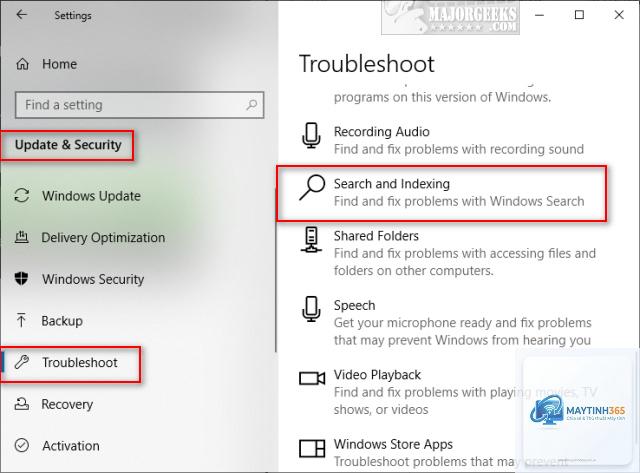
Đây là cách đơn giản nhất, không yêu cầu kiến thức kỹ thuật.
Vào Settings > Privacy & Security > Searching Windows, nhấn nút “Clear” để xóa lịch sử tìm kiếm. Đối với Registry, xóa giá trị DisableSearchBoxSuggestions hoặc đặt lại về 0. Với công cụ bên thứ ba, gỡ cài đặt phần mềm để trở về giao diện gốc.
Cá nhân hóa tìm kiếm Start Menu có ảnh hưởng đến hiệu suất máy tính không?
Có, nhưng theo hướng tích cực nếu bạn làm đúng. Việc giới hạn chỉ mục giúp giảm tải cho CPU và ổ cứng, đặc biệt trên máy tính cấu hình thấp. Ngược lại, lập chỉ mục toàn bộ ổ cứng có thể làm chậm hệ thống trong quá trình xây dựng chỉ mục ban đầu.
Tôi có thể tìm kiếm nội dung bên trong tệp tin qua Start Menu không?
Có, nếu bạn bật tùy chọn “Index file contents” trong Indexing Options. Tuy nhiên, tính năng này chỉ hoạt động với các định dạng tệp phổ biến như.txt,.docx,.pdf. Bạn cần thêm phần mở rộng tệp vào danh sách nếu muốn tìm kiếm nội dung trong các định dạng đặc thù.
Tại sao tìm kiếm Start Menu không hiển thị ứng dụng tôi vừa cài?
Windows cần thời gian để cập nhật chỉ mục. Bạn có thể buộc cập nhật bằng cách vào Indexing Options, nhấn Advanced và chọn Rebuild. Nếu vẫn không thấy, hãy kiểm tra xem ứng dụng có được cài đặt đúng cách không hoặc thử ghim thủ công vào Start Menu.
Kết luận
Cách cá nhân hóa tìm kiếm Start Menu không chỉ là một thủ thuật nhỏ mà là một kỹ năng quản trị hệ thống quan trọng. Bằng cách áp dụng các phương pháp từ cài đặt cơ bản đến chỉnh sửa Registry và sử dụng công cụ bên thứ ba, bạn có thể biến Start Menu thành công cụ đắc lực, giúp tiết kiệm thời gian và nâng cao hiệu suất làm việc. Hãy bắt đầu với những thay đổi đơn giản nhất, kiểm tra kết quả và dần dần tiến tới các tùy chỉnh nâng cao. Mỗi giây tiết kiệm được từ việc tìm kiếm nhanh hơn sẽ tích lũy thành hàng giờ làm việc hiệu quả trong dài hạn.