Start Menu trên Windows không chỉ là nơi chứa danh sách ứng dụng mà còn là công cụ tìm kiếm tài liệu mạnh mẽ mà nhiều người chưa khai thác hết tiềm năng. Thay vì mất hàng phút để lục tung các thư mục,
Trên Windows 11, nhấn phím Windows hoặc click vào biểu tượng Start, sau đó bắt đầu gõ từ khóa. Kết quả sẽ hiển thị ngay lập tức.
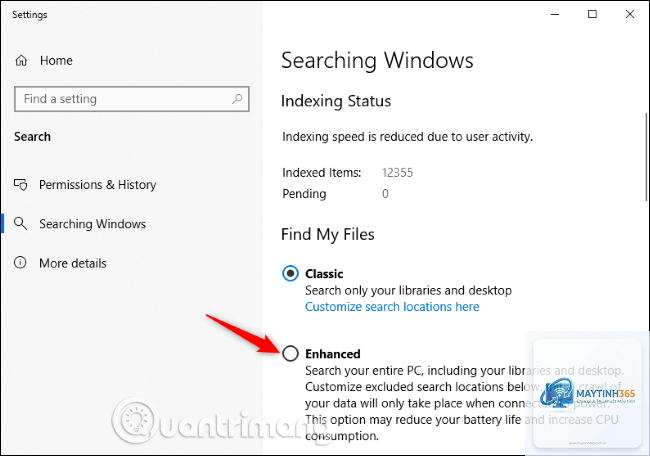
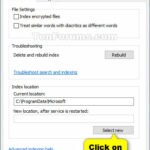
Nguyên nhân phổ biến nhất là file chưa được đánh chỉ mục. Hãy kiểm tra trong Indexing Options xem thư mục chứa file đó có nằm trong danh sách chỉ mục hay không. Nếu không, hãy thêm thủ công.
Có, hoàn toàn có thể. Windows hỗ trợ đánh chỉ mục nội dung file PDF nếu bạn cài đặt trình đọc PDF tương thích như Microsoft Edge hoặc Adobe Acrobat. Bạn chỉ cần gõ tên file hoặc nội dung bên trong file PDF.
Làm sao để tìm kiếm tài liệu theo ngày tháng?
Sử dụng toán tử “modified:” kèm theo khoảng thời gian. Ví dụ: “modified:last week” để tìm file đã chỉnh sửa trong tuần trước, hoặc “modified:2024-10-01..2024-10-31” để tìm file trong tháng 10 năm 2024.
Tìm kiếm tài liệu từ Start Menu có an toàn không?
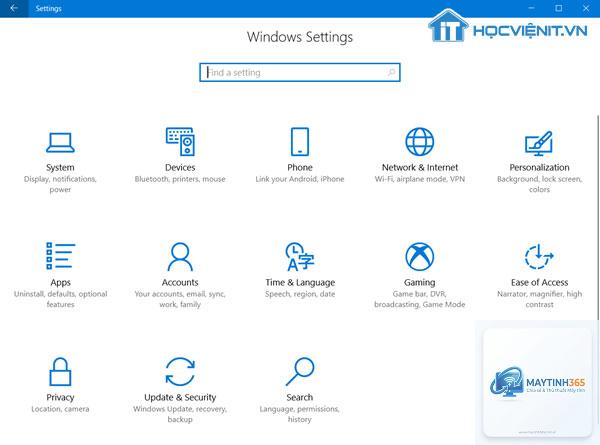
Có, tính năng này hoàn toàn an toàn. Tuy nhiên, nếu bạn lo ngại về quyền riêng tư, hãy tắt tính năng tìm kiếm web và xóa lịch sử tìm kiếm thường xuyên trong Settings.
Cách tìm kiếm tài liệu từ Start Menu là một kỹ năng cơ bản nhưng vô cùng hữu ích mà bất kỳ người dùng Windows nào cũng nên nắm vững. Từ việc gõ từ khóa đơn giản đến sử dụng các toán tử nâng cao, bạn có thể truy xuất bất kỳ file nào chỉ trong vài giây. Việc hiểu rõ cách hoạt động của chỉ mục tìm kiếm, biết cách khắc phục các lỗi thường gặp và tận dụng các bộ lọc sẽ giúp bạn làm việc hiệu quả hơn rất nhiều.
Hãy bắt đầu thực hành ngay hôm nay bằng cách mở Start Menu và gõ thử một vài từ khóa liên quan đến công việc của bạn. Sau vài lần sử dụng, bạn sẽ thấy việc tìm kiếm tài liệu trở nên tự nhiên và nhanh chóng như thế nào. Đừng quên cập nhật chỉ mục thường xuyên và tùy chỉnh cài đặt để phù hợp với nhu cầu cá nhân.