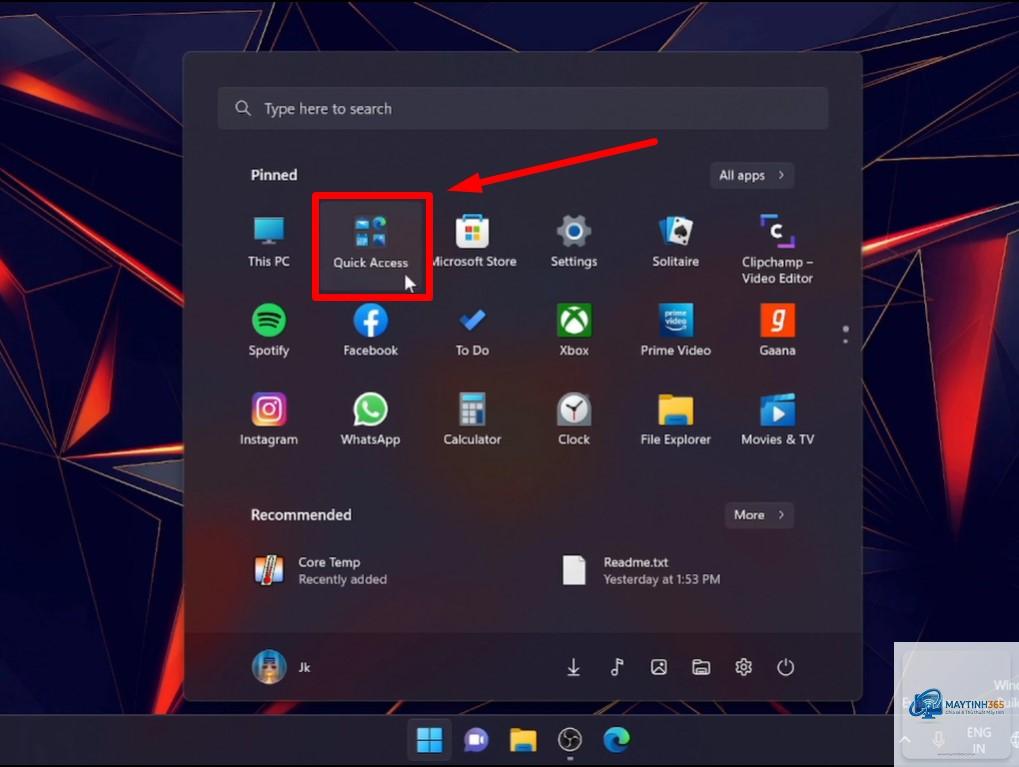
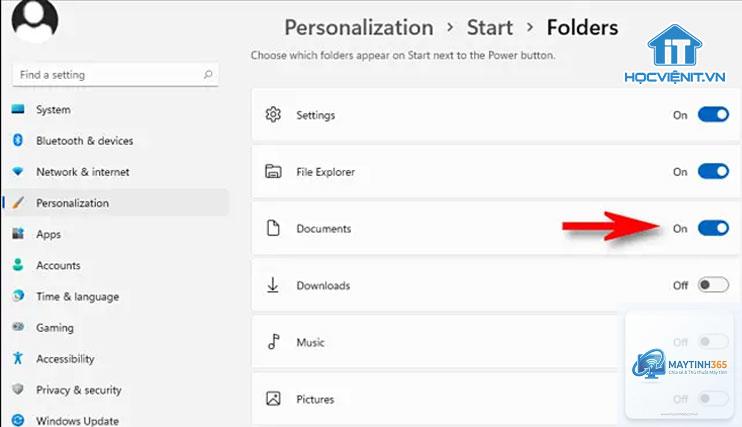
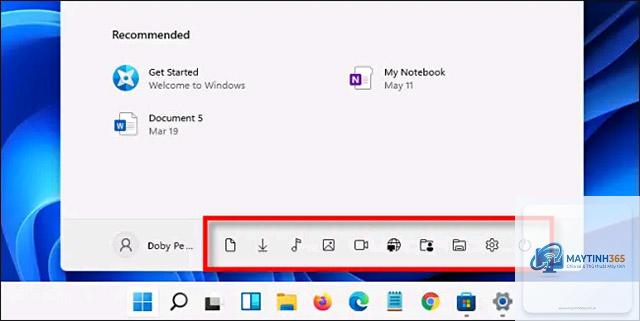
Việc sắp xếp các ứng dụng học tập trong Start Menu là một kỹ năng quan trọng giúp người dùng Windows truy cập nhanh chóng vào các công cụ cần thiết. Cách tạo thư mục học tập trong Start Menu không chỉ giúp giảm thời gian tìm kiếm mà còn tạo ra một không gian làm việc số gọn gàng, chuyên nghiệp. Trong bài viết này, chúng
Thư mục học tập trong Start Menu là một nhóm các ứng dụng, phần mềm hoặc tệp tin liên quan đến việc học tập được gom lại vào một vị trí duy nhất trên giao diện Start Menu của Windows. Thay vì phải cuộn qua hàng loạt ứng dụng hỗn độn,
Windows 7 không hỗ trợ tính năng tạo thư mục trong Start Menu. Bạn chỉ có thể ghim ứng dụng vào Start Menu nhưng không thể nhóm chúng lại với nhau. Giải pháp thay thế là sử dụng thanh Taskbar hoặc tạo thư mục trên desktop.
Làm thế nào để xóa thư mục học tập trong Start Menu?
Để xóa thư mục, bạn click chuột phải vào ô thư mục và chọn “Unpin from Start”. Thao tác này sẽ xóa thư mục khỏi Start Menu nhưng không ảnh hưởng đến các ứng dụng bên trong. Các ứng dụng sẽ quay trở lại danh sách “All apps”.
Tôi có thể đổi tên thư mục học tập sau khi tạo không?
Có. Trên Windows 10, click vào thư mục để mở rộng, sau đó click vào tên hiện tại và nhập tên mới. Trên Windows 11, click chuột phải vào thư mục và chọn “Rename” từ menu ngữ cảnh.
Tại sao tôi không thể kéo thả ứng dụng vào thư mục?
Nguyên nhân thường gặp là ứng dụng chưa được ghim vào Start Menu. Hãy đảm bảo ứng dụng đã được pin trước khi kéo. Ngoài ra, nếu bạn đang sử dụng chế độ máy tính bảng (tablet mode), tính năng kéo thả có thể bị vô hiệu hóa. Hãy chuyển về chế độ desktop để thực hiện.
Có giới hạn số lượng thư mục học tập trong Start Menu không?
Không có giới hạn cứng về số lượng thư mục bạn có thể tạo. Tuy nhiên, việc tạo quá nhiều thư mục (ví dụ hơn 10 thư mục) sẽ làm Start Menu trở nên rối mắt và giảm hiệu quả sắp xếp. Tốt nhất chỉ nên tạo từ 2 đến 5 thư mục cho các chủ đề chính.
Kết luận
Cách tạo thư mục học tập trong Start Menu là một kỹ thuật đơn giản nhưng mang lại hiệu quả cao trong việc tổ chức không gian làm việc số. Bằng cách nhóm các ứng dụng học tập lại với nhau, bạn không chỉ tiết kiệm thời gian truy cập mà còn tạo ra một môi trường làm việc tập trung và chuyên nghiệp. Quy trình thực hiện chỉ mất vài phút và hoàn toàn miễn phí, không yêu cầu cài đặt thêm phần mềm. Hãy áp dụng ngay hôm nay để trải nghiệm sự khác biệt trong quản lý ứng dụng trên Windows.