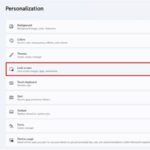
Start Menu là trung tâm điều khiển chính trên Windows, nơi người dùng truy cập nhanh vào các ứng dụng, cài đặt và tệp tin. Tuy nhiên, sau một thời gian sử dụng, danh sách ứng dụng thường trở nên lộn xộn, khó tìm kiếm. Việc nắm vững cách tổ chức ứng dụng trên Start Menu không chỉ giúp tiết kiệm thời gian mà còn nâng cao trải nghiệm làm việc hàng ngày. Bài viết này sẽ hướng dẫn bạn từng bước chi tiết để sắp xếp Start Menu một cách khoa học, từ các thao tác cơ bản đến những mẹo nâng cao ít người biết.
Một Start Menu được tổ chức tốt mang lại nhiều lợi ích thiết thực. Đầu tiên, nó giúp bạn giảm thời gian tìm kiếm ứng dụng xuống đáng kể, thay vì phải lướt qua hàng loạt biểu tượng rối mắt. Thứ hai, việc phân loại ứng dụng theo nhóm giúp bạn dễ dàng quản lý công việc, giải trí và các tiện ích hệ thống. Cuối cùng, một Start Menu gọn gàng còn tạo cảm giác chuyên nghiệp và thoải mái khi sử dụng máy tính.
Các phương pháp tổ chức ứng dụng trên Start Menu cơ bản
Ghim và bỏ ghim ứng dụng
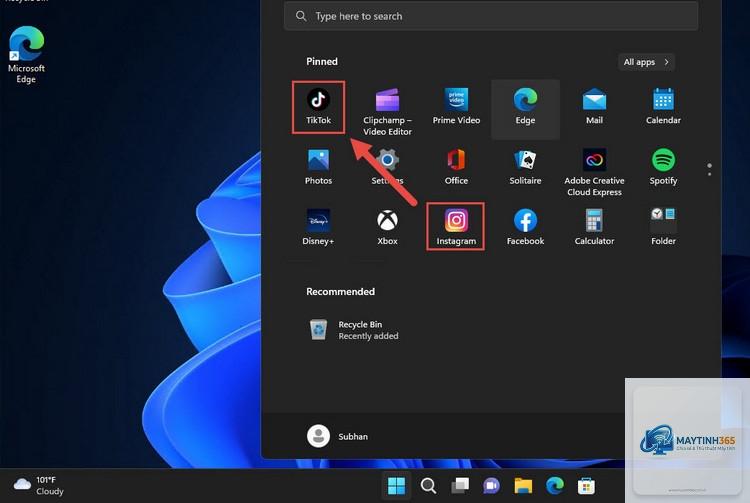
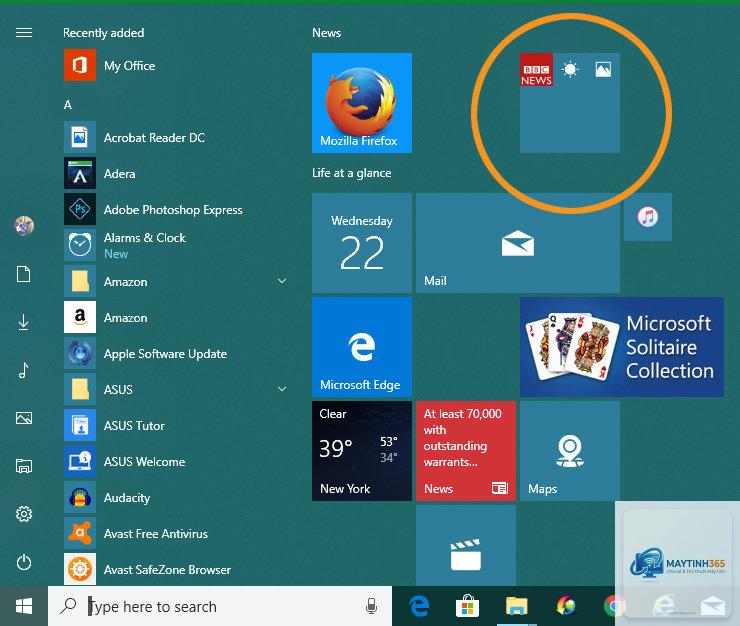
Thao tác đầu tiên và quan trọng nhất trong cách tổ chức ứng dụng trên Start Menu là ghim (pin) hoặc bỏ ghim (unpin) các ứng dụng.
Một số ứng dụng di động (portable) hoặc ứng dụng cũ không được thiết kế để tương thích với Start Menu. Trong trường hợp này,
Việc sắp xếp ứng dụng không ảnh hưởng đáng kể đến hiệu suất hệ thống. Tuy nhiên, nếu bạn ghim quá nhiều ứng dụng (trên 100), có thể gây chậm khi mở Start Menu lần đầu tiên sau khi khởi động.
Kết luận
Cách tổ chức ứng dụng trên Start Menu là một kỹ năng nhỏ nhưng mang lại hiệu quả lớn trong việc tối ưu hóa trải nghiệm sử dụng Windows. Bằng cách áp dụng các phương pháp từ cơ bản đến nâng cao như ghim, tạo nhóm, tạo thư mục và sử dụng công cụ bên thứ ba, bạn có thể biến Start Menu thành một bảng điều khiển cá nhân hóa, phục vụ đúng nhu cầu công việc và giải trí. Hãy dành ra 15-20 phút để thực hiện các bước hướng dẫn trên, bạn sẽ thấy sự khác biệt rõ rệt trong tốc độ làm việc hàng ngày. Đừng quên kiểm tra và điều chỉnh định kỳ để duy trì sự gọn gàng và hiệu quả lâu dài.