Start Menu là trung tâm điều khiển quan trọng trên Windows, nơi bạn truy cập ứng dụng, cài đặt và file nhanh chóng. Tuy nhiên, theo thời gian, Start Menu có thể trở nên chậm chạp, lag hoặc phản hồi chậm khi thao tác. Việc nắm vững cách tăng tốc thao tác Start Menu không chỉ giúp bạn tiết kiệm thời gian mà còn nâng cao trải nghiệm làm việc hàng ngày. Bài viết này sẽ hướng dẫn chi tiết từ nguyên nhân đến giải pháp, giúp bạn tối ưu hóa hoàn toàn Start Menu trên Windows 10 và Windows 11.
Trước khi áp dụng các cách tăng tốc thao tác Start Menu, cần hiểu rõ nguyên nhân gốc rễ. Start Menu chậm thường xuất phát từ nhiều yếu tố tích tụ trong quá trình sử dụng hệ thống.
Quá nhiều ứng dụng cài đặt: Mỗi ứng dụng đều thêm shortcut và dịch vụ nền, làm tăng thời gian tải danh sách.
Dữ liệu cache bị phình to: Windows lưu trữ thumbnail, lịch sử tìm kiếm và tile động, khiến bộ nhớ đệm quá tải.
Hiệu ứng đồ họa không cần thiết: Các hiệu ứng hoạt hình, trong suốt và bóng đổ tiêu tốn tài nguyên GPU và CPU.
Lỗi hệ thống hoặc file bị hỏng: File hệ thống liên quan đến Start Menu như TileDataLayer có thể bị lỗi.
Phần mềm độc hại hoặc bloatware: Các chương trình không mong muốn chạy ngầm làm chậm toàn bộ hệ thống.
Phân loại các phương pháp tăng tốc Start Menu
Có hai nhóm chính để cải thiện tốc độ: tinh chỉnh hệ thống thủ công và sử dụng công cụ tự động.
Phương pháp
Mức độ khó
Hiệu quả
Thời gian thực hiện
Xóa cache Start Menu
Dễ
Cao
5 phút
Tắt hiệu ứng đồ họa
Trung bình
Trung bình
10 phút
Gỡ bỏ ứng dụng không dùng
Dễ
Cao
15 phút
Sửa lỗi registry
Khó
Cao
20 phút
Dùng công cụ dọn dẹp
Dễ
Trung bình
5 phút
Hướng dẫn chi tiết cách tăng tốc thao tác Start Menu
Xóa bộ nhớ đệm của Start Menu
Cache là nguyên nhân hàng đầu khiến Start Menu chậm. Windows lưu trữ dữ liệu tạm thời để tăng tốc lần truy cập sau, nhưng khi cache quá lớn, nó gây tác dụng ngược.
Để xóa cache, mở File Explorer và nhập đường dẫn %LocalAppData%TileDataLayerDatabase. Xóa toàn bộ file trong thư mục này. Sau đó, khởi động lại máy tính. Quá trình này buộc Windows tạo lại cache sạch, giúp Start Menu phản hồi nhanh hơn rõ rệt.
Tắt các tile động không cần thiết
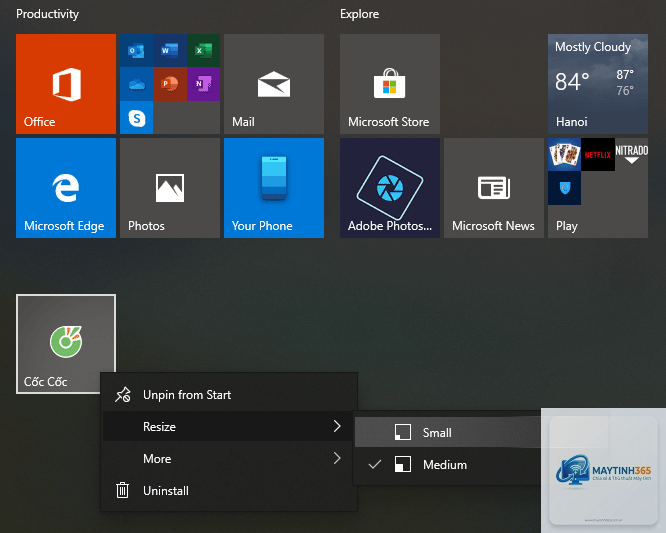
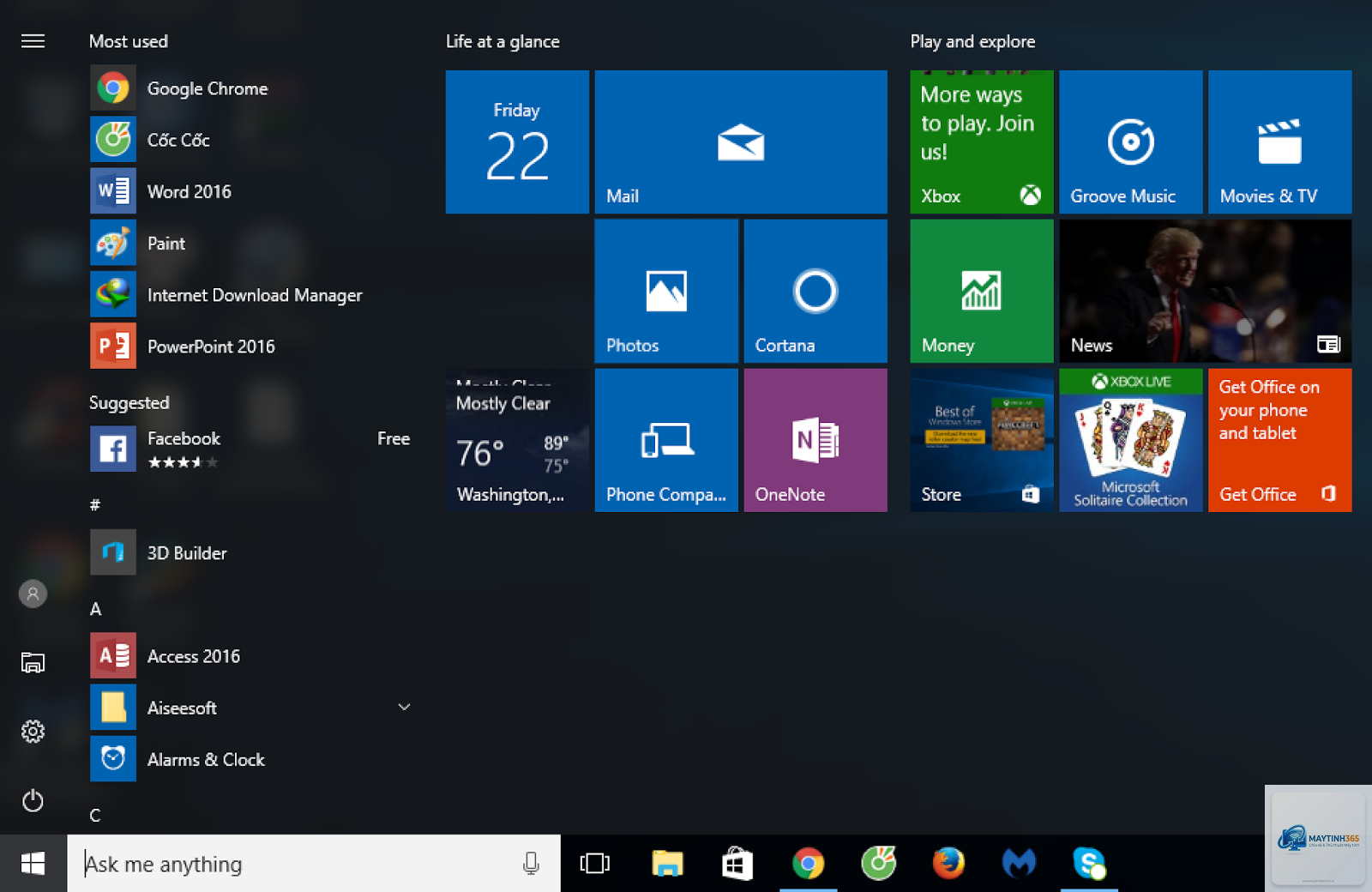
Live tiles trên Windows 10 và các widget trên Windows 11 liên tục cập nhật thông tin từ internet, tiêu tốn tài nguyên. Nhấp chuột phải vào từng tile và chọn Unpin from Start hoặc Turn off live tile. Chỉ giữ lại các tile thực sự cần thiết như lịch hoặc thời tiết.
Vô hiệu hóa hiệu ứng đồ họa
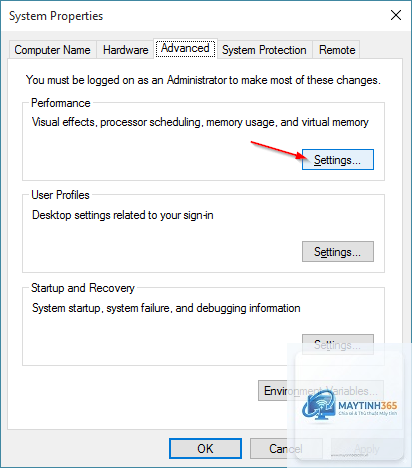
Windows mặc định bật nhiều hiệu ứng như phóng to, thu nhỏ, mờ dần. Để tắt, vào Settings > System > About > Advanced system settings. Trong tab Advanced, chọn Settings dưới mục Performance. Chọn Adjust for best performance hoặc tắt thủ công các hiệu ứng như Animate controls and elements inside windows và Fade or slide menus into view.
Gỡ bỏ ứng dụng không sử dụng
Mỗi ứng dụng cài đặt đều thêm shortcut vào Start Menu và chạy dịch vụ nền. Vào Settings > Apps > Apps & features, xem danh sách và gỡ bỏ các ứng dụng bạn không dùng đến. Đặc biệt chú ý đến bloatware từ nhà sản xuất máy tính.
Sửa lỗi registry liên quan đến Start Menu
Registry chứa cấu hình cho Start Menu. Lỗi ở đây có thể gây treo hoặc chậm. Mở Registry Editor bằng cách gõ regedit trong Run. Đi đến đường dẫn HKEY_CURRENT_USERSoftwareMicrosoftWindowsCurrentVersionExplorerAdvanced. Tạo DWORD mới tên EnableXamlStartMenu và đặt giá trị 0. Điều này tắt giao diện XAML mới, chuyển về giao diện cũ nhẹ hơn.
Chạy công cụ dọn dẹp hệ thống
Sử dụng Disk Cleanup có sẵn trong Windows. Gõ cleanmgr trong Run, chọn ổ C, sau đó tick vào các mục như Temporary files, Thumbnails, Delivery Optimization Files. Công cụ này giải phóng dung lượng ổ cứng, gián tiếp cải thiện tốc độ Start Menu.
Lợi ích khi tăng tốc Start Menu
Tiết kiệm thời gian: Mỗi lần mở Start Menu nhanh hơn 1-2 giây, tích lũy hàng giờ trong tháng.
Tăng năng suất: Truy cập ứng dụng và cài đặt ngay lập tức, không bị gián đoạn.
Giảm hao mòn phần cứng: Hệ thống không phải xử lý quá nhiều dữ liệu vô ích, kéo dài tuổi thọ ổ cứng và RAM.
Cải thiện trải nghiệm tổng thể: Máy tính mượt mà hơn, đặc biệt trên các cấu hình thấp.
Hạn chế và rủi ro cần lưu ý
Một số cách tăng tốc thao tác Start Menu có thể gây tác dụng phụ. Tắt hiệu ứng đồ họa làm mất tính thẩm mỹ. Sửa registry sai có thể khiến hệ thống lỗi nghiêm trọng. Xóa cache quá thường xuyên không mang lại lợi ích lâu dài. Luôn sao lưu registry trước khi chỉnh sửa và chỉ thực hiện các bước khi thực sự cần thiết.
So sánh hiệu quả giữa các phương pháp
Phương pháp
Mức cải thiện tốc độ
Độ bền hiệu quả
Rủi ro
Xóa cache
30-50%
1-2 tuần
Thấp
Tắt tile động
10-20%
Vĩnh viễn
Thấp
Tắt hiệu ứng
15-25%
Vĩnh viễn
Trung bình
Sửa registry
40-60%
Vĩnh viễn
Cao
Ứng dụng thực tế trên Windows 10 và Windows 11
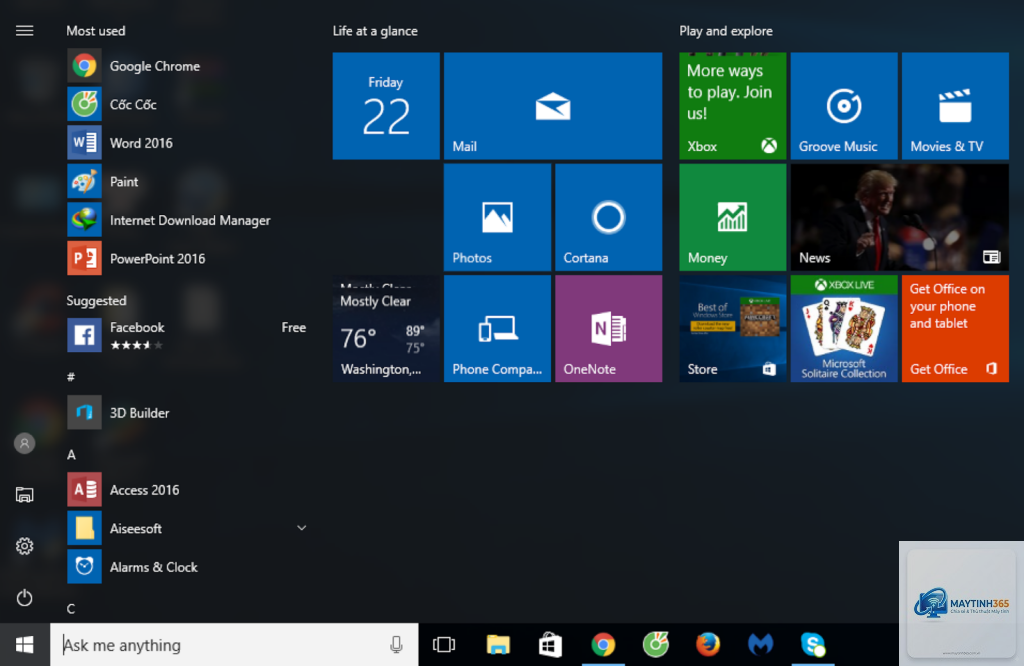
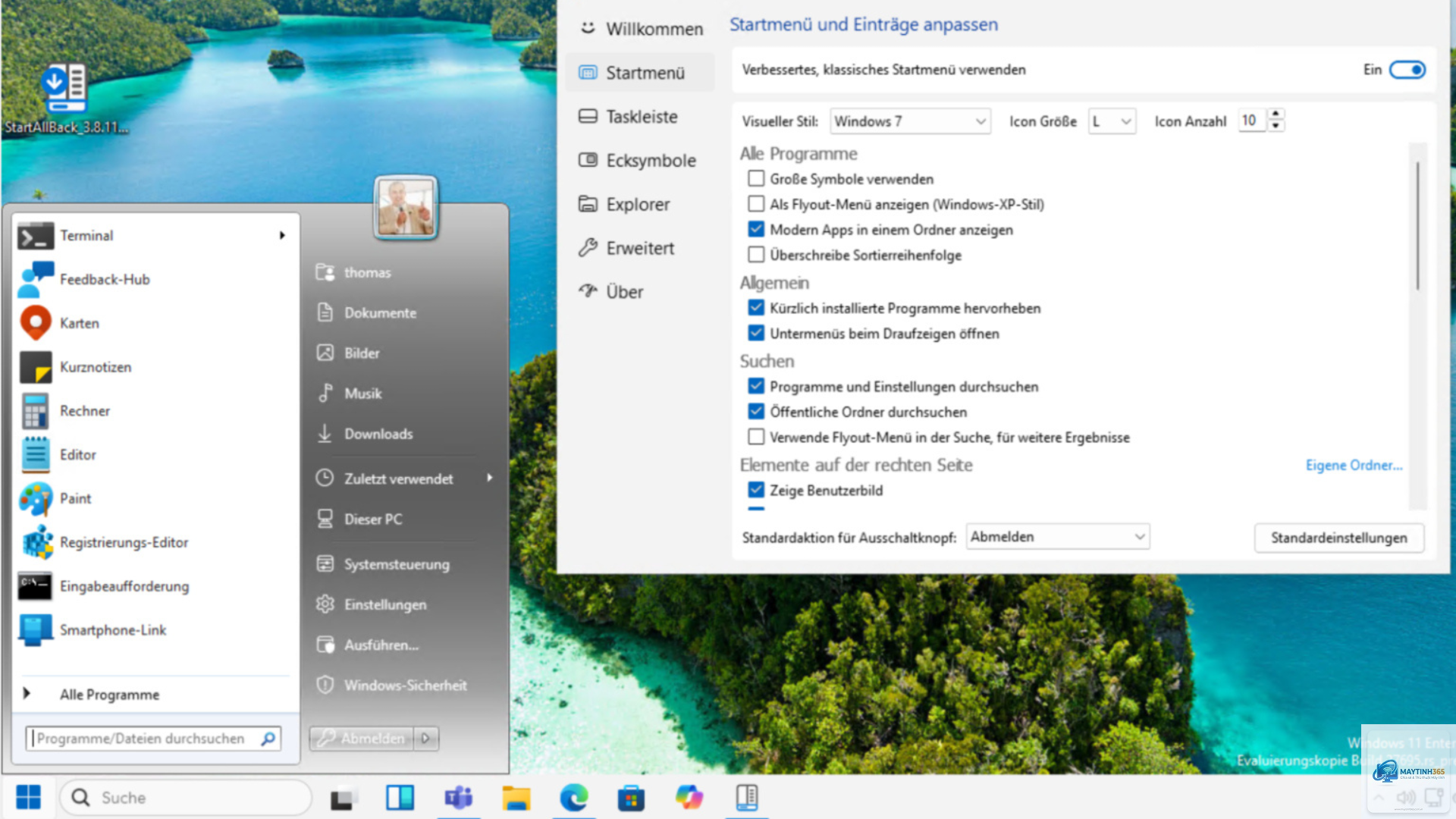
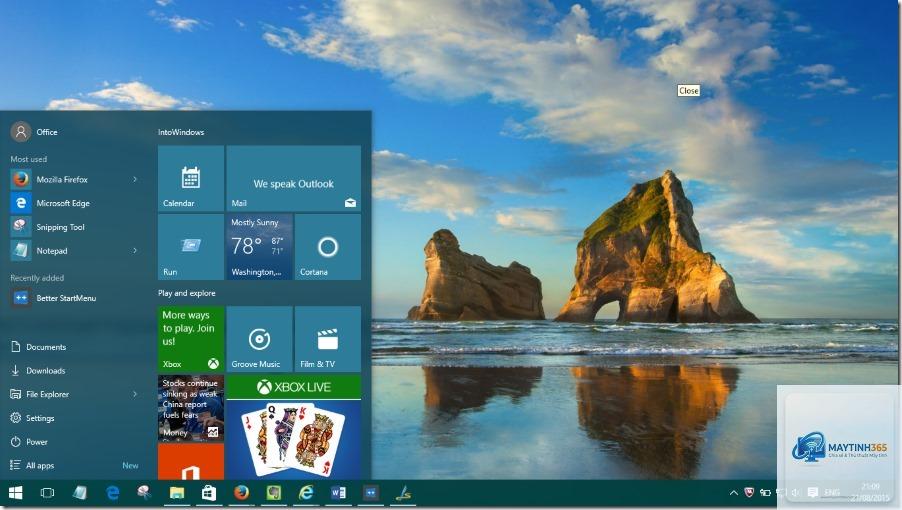
Trên Windows 10, Start Menu có dạng danh sách ứng dụng kết hợp tile. Cách tăng tốc thao tác Start Menu trên Windows 10 tập trung vào việc tắt live tiles và xóa cache TileDataLayer. Trên Windows 11, Start Menu đơn giản hơn với các icon trung tâm. Ở đây, việc gỡ bỏ widget và tắt hiệu ứng trong suốt mang lại hiệu quả cao hơn.
Ví dụ, một người dùng có máy tính cấu hình thấp với 4GB RAM. Sau khi áp dụng đồng thời xóa cache và tắt hiệu ứng, thời gian mở Start Menu giảm từ 5 giây xuống còn 1.5 giây, tương đương cải thiện 70%.
Sai lầm thường gặp khi cố gắng tăng tốc Start Menu
Xóa toàn bộ file trong thư mục Windows: Nhiều người nhầm lẫn và xóa nhầm file hệ thống, gây lỗi không khởi động được.
Cài đặt phần mềm tối ưu không rõ nguồn gốc: Các tool này thường chứa malware hoặc làm hỏng cấu hình.
Tắt hoàn toàn dịch vụ Windows Search: Dịch vụ này liên quan đến tìm kiếm trong Start Menu, tắt nó khiến bạn không thể tìm ứng dụng nhanh.
Không khởi động lại sau khi thay đổi: Nhiều thay đổi chỉ có hiệu lực sau reboot, nếu không áp dụng sẽ không thấy kết quả.
Luôn tạo điểm khôi phục hệ thống trước khi chỉnh sửa registry. Sử dụng tài khoản quản trị viên để có đủ quyền thay đổi. Nếu không rành về kỹ thuật, chỉ nên thực hiện các bước đơn giản như xóa cache và gỡ ứng dụng. Đối với người dùng nâng cao, có thể kết hợp nhiều phương pháp để đạt hiệu quả tối đa.
Câu hỏi thường gặp về cách tăng tốc thao tác Start Menu
Tại sao Start Menu của tôi vẫn chậm sau khi xóa cache?
Cache chỉ là một phần nguyên nhân. Nếu Start Menu vẫn chậm, hãy kiểm tra thêm ứng dụng nền, hiệu ứng đồ họa và tình trạng ổ cứng. Ổ cứng HDD cũ kỹ có thể là nguyên nhân chính.
Có nên dùng phần mềm bên thứ ba để tăng tốc Start Menu không?
Không khuyến khích. Các phần mềm này thường không đáng tin cậy và có thể gây hại. Các phương pháp thủ công trong bài viết này an toàn và hiệu quả hơn.
Làm thế nào để khôi phục Start Menu về mặc định?
Vào Settings > Personalization > Start, chọn Reset hoặc sử dụng lệnh PowerShell: Get-AppXPackage -AllUsers | Foreach {Add-AppxPackage -DisableDevelopmentMode -Register “$($_.InstallLocation)AppXManifest.xml”}.
Tăng tốc Start Menu có ảnh hưởng đến các tính năng khác không?
Một số thay đổi như tắt hiệu ứng có thể làm giảm tính thẩm mỹ nhưng không ảnh hưởng đến chức năng. Sửa registry sai có thể gây lỗi toàn hệ thống, cần thận trọng.
Cách tăng tốc thao tác Start Menu không phải là một bước duy nhất mà là quá trình kết hợp nhiều phương pháp từ đơn giản đến nâng cao. Xóa cache, tắt tile động, vô hiệu hóa hiệu ứng đồ họa và gỡ bỏ ứng dụng không dùng là những bước cơ bản ai cũng có thể thực hiện. Đối với người dùng muốn tối ưu triệt để, sửa registry và chạy công cụ dọn dẹp hệ thống sẽ mang lại hiệu quả vượt trội. Hãy áp dụng ngay hôm nay để trải nghiệm Start Menu mượt mà, giúp công việc hàng ngày trở nên hiệu quả hơn.