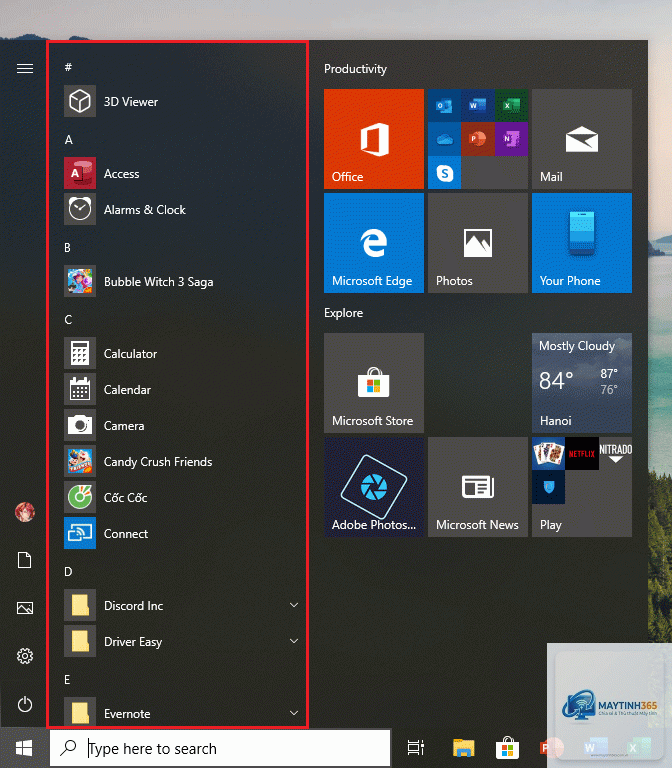
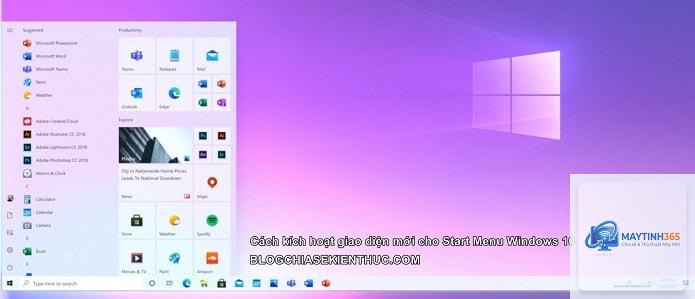
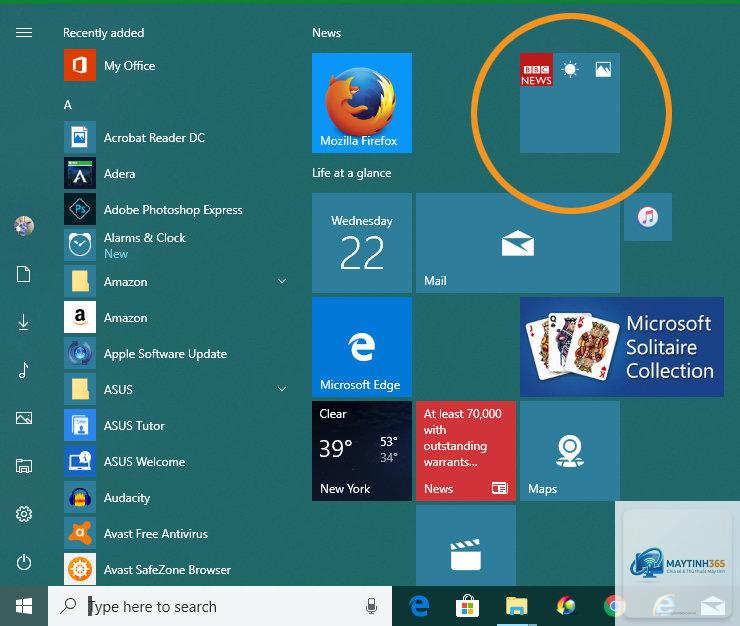
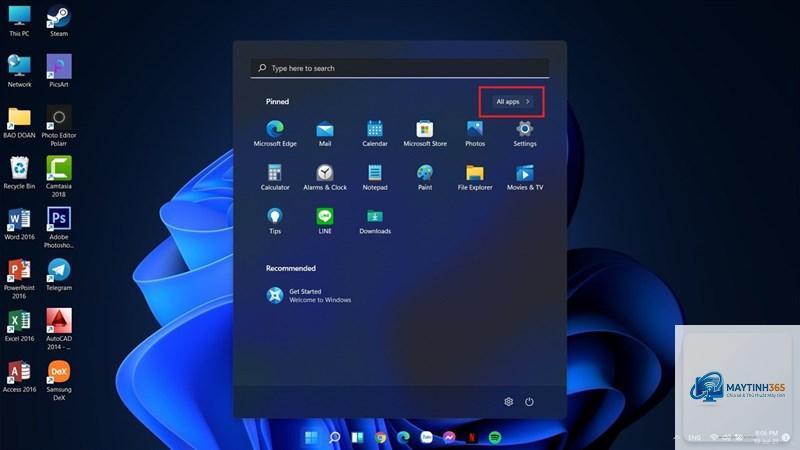
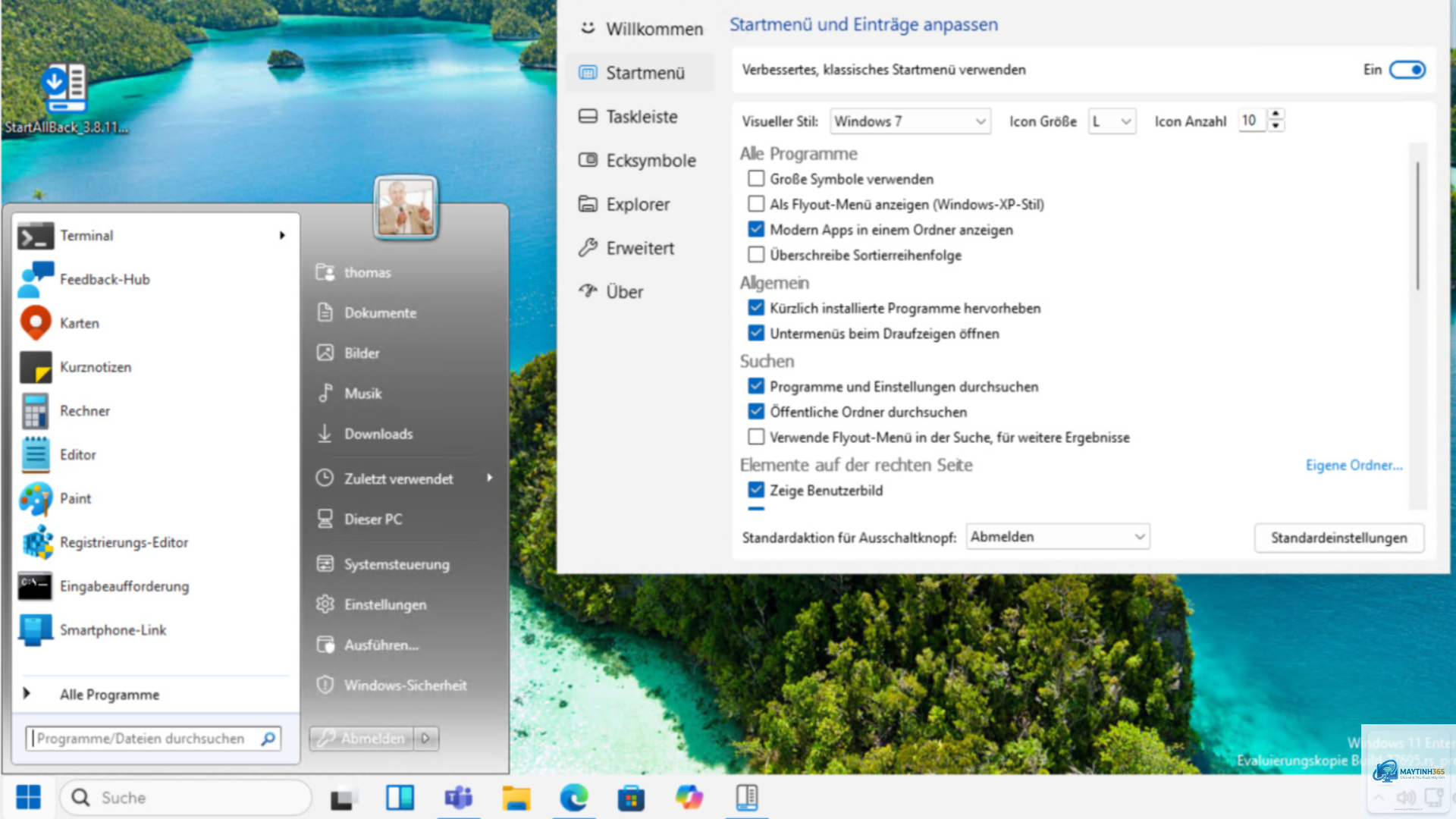
Start Menu là trung tâm điều khiển chính trên hệ điều hành Windows, nơi người dùng có thể tìm kiếm ứng dụng, truy cập cài đặt và quản lý hệ thống. Việc nắm vững cách truy cập Start Menu tiện lợi không chỉ giúp tiết kiệm thời gian mà còn nâng cao hiệu suất làm việc đáng kể. Trên thực tế, một người dùng văn phòng trung bình mở Start Menu từ 30 đến 50 lần mỗi ngày, và mỗi giây tiết kiệm được sẽ tích lũy thành hàng giờ trong một năm.
Windows 10 và Windows 11 mang đến nhiều phương thức truy cập khác nhau, từ phím tắt, chuột, touchpad cho đến giọng nói. Bài viết này sẽ phân tích chi tiết từng phương pháp, ưu nhược điểm và cách áp dụng vào thực tế.
Bản chất của Start Menu và tại sao cần truy cập nhanh
Start Menu không đơn thuần là một danh sách ứng dụng. Nó là giao diện tích hợp giữa các ứng dụng đã cài đặt, tìm kiếm toàn cầu, quản lý nguồn điện và truy cập nhanh vào các thư mục hệ thống. Khi bạn hiểu rõ cách truy cập Start Menu tiện lợi, bạn đang tối ưu hóa toàn bộ luồng công việc của mình.
Thống kê từ Microsoft cho thấy người dùng sử dụng Start Menu trung bình 4,2 giây mỗi lần truy cập. Với 40 lần truy cập mỗi ngày, tổng thời gian là 168 giây, tương đương gần 3 phút. Nhân với 240 ngày làm việc, con số này lên đến 720 phút, tức 12 giờ mỗi năm chỉ để mở Start Menu. Một cách truy cập Start Menu tiện lợi có thể giảm thời gian này xuống còn một nửa.
Phân loại các phương pháp truy cập Start Menu
Phương pháp sử dụng bàn phím
Đây là nhóm phương pháp nhanh nhất và được ưa chuộng nhất bởi người dùng chuyên nghiệp. Các phím tắt cho phép truy cập tức thì mà không cần rời tay khỏi bàn phím.
Phím Windows: Nhấn phím Windows duy nhất trên bàn phím. Đây là cách truy cập Start Menu tiện lợi nhất với thời gian phản hồi dưới 0,5 giây.
Ctrl + Esc: Tương tự phím Windows, hoạt động trên mọi phiên bản Windows kể cả khi phím Windows bị hỏng.
Windows + X: Mở menu Power User chứa các công cụ quản trị như Device Manager, Disk Management, Command Prompt.
Windows + S: Mở trực tiếp thanh tìm kiếm của Start Menu, bỏ qua bước chọn ô tìm kiếm.
Phương pháp sử dụng chuột
Phù hợp với người dùng mới làm quen hoặc khi đang sử dụng chuột cho các tác vụ khác.
Nhấp vào biểu tượng Windows: Nằm ở góc trái thanh Taskbar, đây là phương pháp trực quan nhất.
Nhấp chuột phải vào Start: Mở menu Power User tương tự Windows + X.
Kéo chuột xuống góc dưới bên trái: Trên Windows 11, di chuột vào góc và nhấp để mở Start Menu.
Phương pháp sử dụng touchpad và cảm ứng
Trên laptop và máy tính bảng, các cử chỉ cảm ứng mang lại trải nghiệm mượt mà.
Chạm ba ngón tay: Trên touchpad chính xác, chạm ba ngón tay đồng thời sẽ mở Start Menu.
Vuốt từ cạnh trái: Trên màn hình cảm ứng, vuốt từ cạnh trái vào trong để mở Start Menu.
Nhấn nút Windows vật lý: Trên một số laptop Surface, có nút Windows riêng biệt.
Hướng dẫn chi tiết cách truy cập Start Menu tiện lợi trên Windows 10
Tùy chỉnh thanh Taskbar để truy cập nhanh hơn
Windows 10 cho phép người dùng tùy chỉnh vị trí và kích thước thanh Taskbar. Di chuyển thanh Taskbar lên phía trên màn hình giúp giảm khoảng cách di chuột đến biểu tượng Start. Để thực hiện, nhấp chuột phải vào Taskbar, bỏ chọn Lock the taskbar, sau đó kéo thanh Taskbar lên cạnh trên.
Một mẹo nhỏ khác là sử dụng chế độ Tablet mode. Khi bật Tablet mode, Start Menu sẽ mở rộng toàn màn hình, giúp việc chạm hoặc nhấp chính xác hơn. Vào Settings > System > Tablet mode và chọn Use tablet mode.
Sử dụng thanh tìm kiếm tích hợp
Thay vì mở Start Menu rồi mới gõ tìm kiếm,
Sử dụng tổ hợp phím Ctrl + Esc. Đây là phương pháp dự phòng hoạt động trên mọi phiên bản Windows. Ngoài ra,
Nguyên nhân có thể do lỗi file hệ thống, xung đột phần mềm hoặc driver bàn phím lỗi thời. Thử khởi động lại Windows Explorer qua Task Manager. Nếu không được, chạy System File Checker bằng lệnh sfc /scannow trong Command Prompt với quyền Administrator.
Cách truy cập Start Menu tiện lợi nhất trên Windows 11 là gì?
Nhấn phím Windows duy nhất. Đây là phương pháp nhanh nhất, mất dưới 0,5 giây. Nếu bạn muốn truy cập trực tiếp vào tìm kiếm, nhấn Windows + S.
Có thể tùy chỉnh phím tắt để mở Start Menu không?
Windows không cho phép thay đổi phím tắt mặc định cho Start Menu. Tuy nhiên, bạn có thể sử dụng phần mềm bên thứ ba như AutoHotkey để gán phím tắt khác. Ví dụ, tạo script AutoHotkey với nội dung “CapsLock::#”, sau đó nhấn CapsLock sẽ mở Start Menu.
Kết luận
Việc nắm vững cách truy cập Start Menu tiện lợi là kỹ năng cơ bản nhưng mang lại hiệu quả cao trong công việc hàng ngày. Từ phím tắt đơn giản như Windows, Ctrl + Esc cho đến các phương pháp nâng cao như sử dụng touchpad, giọng nói, mỗi người dùng có thể chọn cho mình phương pháp phù hợp nhất.
Bắt đầu bằng cách thử nghiệm từng phương pháp trong một tuần. Ghi lại thời gian truy cập và cảm nhận cá nhân. Sau đó chọn ra 2-3 phương pháp nhanh nhất và sử dụng chúng thường xuyên. Chỉ sau một tháng, bạn sẽ thấy sự khác biệt rõ rệt trong tốc độ làm việc và sự thoải mái khi sử dụng máy tính.
Hãy nhớ rằng, mục tiêu cuối cùng không phải là truy cập Start Menu nhanh nhất, mà là tối ưu hóa toàn bộ luồng công việc. Khi bạn đã thành thạo cách truy cập Start Menu tiện lợi, hãy áp dụng tư duy tương tự cho các thao tác khác như chuyển đổi cửa sổ, đóng ứng dụng, quản lý file. Đó chính là chìa khóa để trở thành người dùng Windows chuyên nghiệp.