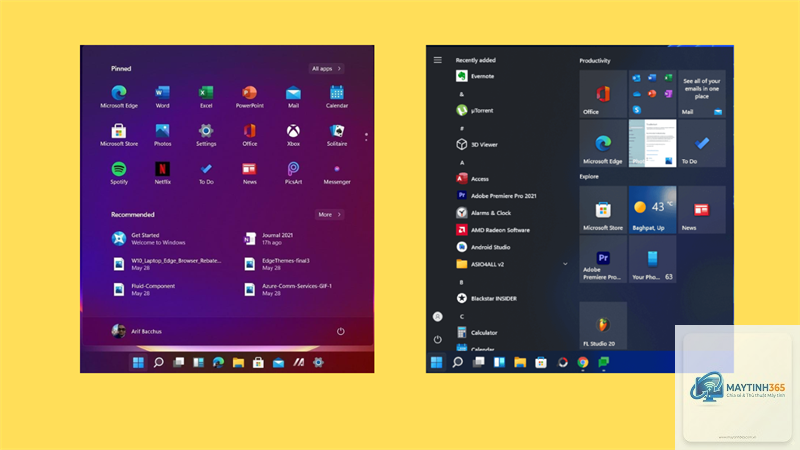
Start Menu Windows 11 là một trong những thay đổi lớn nhất mà Microsoft mang đến so với phiên bản Windows 10. Không còn là những ô Live Tile đầy màu sắc, Start Menu mới tập trung vào sự tối giản, hiện đại và khả năng tùy biến cao. Bài hướng dẫn start menu windows 11 này sẽ giúp bạn làm chủ hoàn toàn công cụ điều hướng quan trọng này, từ cách mở, sắp xếp, ghim ứng dụng cho đến các thủ thuật nâng cao như tùy chỉnh giao diện và khắc phục lỗi thường gặp.
Start Menu Windows 11 Là Gì? Bản Chất Của Sự Thay Đổi
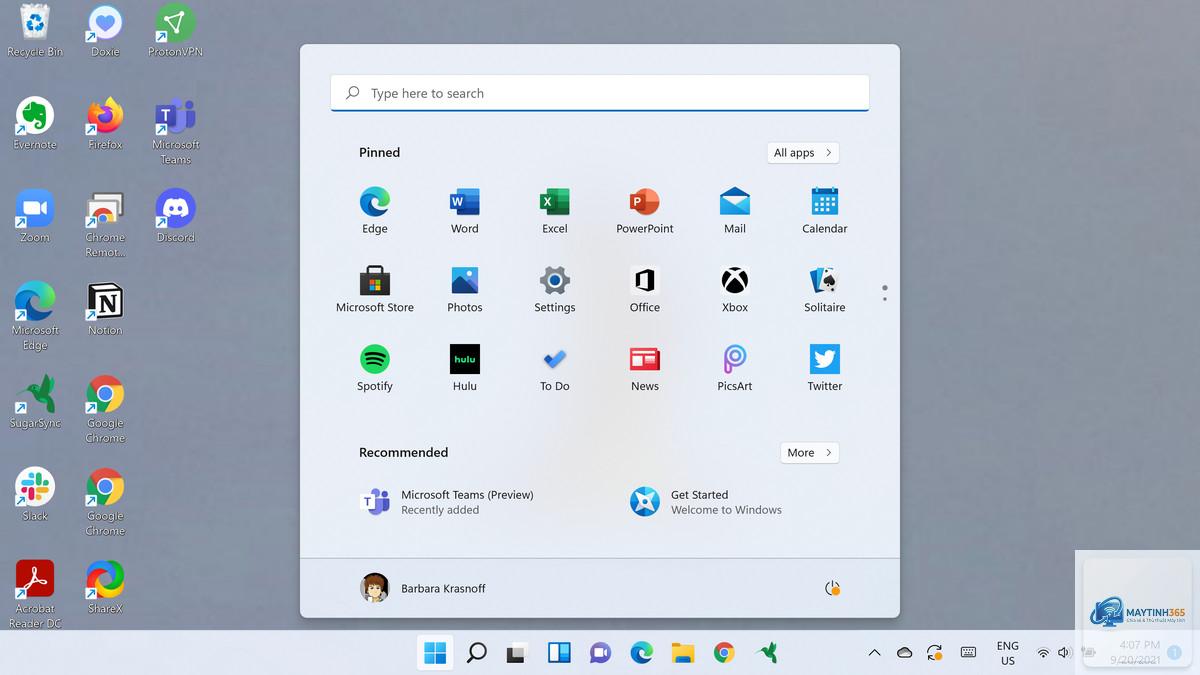
Start Menu Windows 11 là trung tâm điều khiển chính, nơi bạn truy cập ứng dụng, cài đặt và file nhanh nhất. Khác với Windows 10, menu này được thiết kế lại hoàn toàn với logo Windows nằm ở giữa thanh tác vụ. Cấu trúc của nó gồm hai phần chính: khu vực ghim ứng dụng ở phía trên và khu vực “Đề xuất” (Recommended) ở phía dưới hiển thị các file và ứng dụng gần đây.
Bản chất của sự thay đổi này nằm ở việc Microsoft muốn tạo ra một trải nghiệm liền mạch, tương thích với cả màn hình cảm ứng và chuột bàn phím. Start Menu Windows 11 không còn chiếm toàn bộ màn hình như Windows 8 hay tràn ngập thông tin như Windows 10. Thay vào đó, nó là một bảng điều khiển nhỏ gọn, dễ quản lý và tập trung vào những gì người dùng thực sự cần.
Cách Mở Và Làm Quen Với Giao Diện Start Menu Windows 11
Các cách mở Start Menu Windows 11
Nhấn phím Windows trên bàn phím.
Click vào biểu tượng Windows (4 ô vuông) ở giữa thanh tác vụ.
Sử dụng tổ hợp phím Ctrl + Esc.
Cấu trúc giao diện chi tiết
Khi mở Start Menu Windows 11, bạn sẽ thấy ngay ba khu vực rõ rệt:
Khu vực tìm kiếm: Nằm ở trên cùng, cho phép bạn tìm kiếm ứng dụng, file, cài đặt hoặc thông tin trên web.
Khu vực ghim ứng dụng (Pinned): Chiếm phần lớn diện tích, hiển thị các ứng dụng bạn thường xuyên sử dụng.
Bạn click chuột phải vào thanh tác vụ, chọn “Cài đặt thanh tác vụ” (Taskbar settings). Trong phần “Hành vi của thanh tác vụ” (Taskbar behaviors), tìm tùy chọn “Căn chỉnh thanh tác vụ” (Taskbar alignment) và chuyển từ “Trung tâm” (Center) sang “Bên trái” (Left). Start Menu sẽ tự động chuyển về góc trái.
Tại sao Start Menu Windows 11 của tôi không hiển thị tất cả ứng dụng?
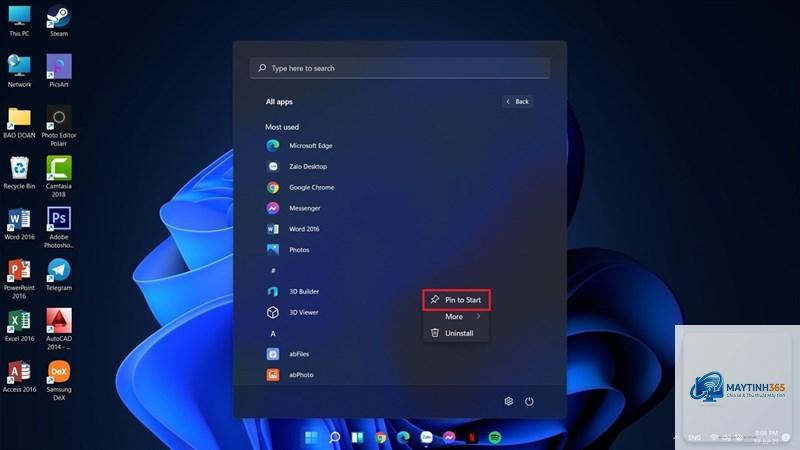
Start Menu Windows 11 mặc định chỉ hiển thị các ứng dụng đã ghim và các đề xuất. Để xem tất cả ứng dụng, bạn click vào nút “Tất cả ứng dụng” (All apps) ở góc trên bên phải của menu. Nếu danh sách vẫn thiếu, hãy kiểm tra lại cài đặt trong phần “Cá nhân hóa > Bắt đầu” và đảm bảo tùy chọn “Hiển thị các ứng dụng được sử dụng nhiều nhất” được bật.
Có thể xóa hoàn toàn khu vực Recommended trên Start Menu không?
Bạn không thể xóa hoàn toàn khu vực Recommended, nhưng có thể vô hiệu hóa nó bằng cách tắt tùy chọn “Hiển thị các mục được mở gần đây trong danh sách Đề xuất” trong cài đặt Start. Khi đó, khu vực này sẽ trống và chỉ hiển thị dòng chữ “Recommended” mà không có nội dung nào.
Làm thế nào để thêm thư mục Downloads vào Start Menu?
Vào Cài đặt > Cá nhân hóa > Bắt đầu > Thư mục (Folders). Bật các thư mục bạn muốn hiển thị như File Explorer, Settings, Documents, Downloads, Music, Pictures, Videos. Các biểu tượng này sẽ xuất hiện ở góc dưới cùng bên trái của Start Menu, ngay bên cạnh nút nguồn.
Start Menu Windows 11 có hỗ trợ chế độ tối không?
Có. Start Menu Windows 11 tự động điều chỉnh theo chế độ màu bạn chọn trong Cài đặt > Cá nhân hóa > Màu sắc (Colors). Bạn có thể chọn chế độ “Tối” (Dark) để toàn bộ giao diện, bao gồm Start Menu, chuyển sang nền đen, giúp giảm mỏi mắt khi làm việc trong môi trường thiếu sáng.
Kết Luận
Start Menu Windows 11 là một bước tiến lớn trong thiết kế giao diện người dùng của Microsoft. Với sự tối giản, hiện đại và khả năng tùy biến linh hoạt, nó mang đến trải nghiệm làm việc hiệu quả hơn cho người dùng. Bài hướng dẫn start menu windows 11 này đã cung cấp cho bạn mọi thứ từ cách mở, tùy chỉnh, khắc phục lỗi cho đến các mẹo nâng cao. Hãy dành thời gian làm quen và tinh chỉnh Start Menu theo nhu cầu cá nhân, bạn sẽ thấy công việc hàng ngày trở nên nhanh chóng và dễ dàng hơn rất nhiều.