Start Menu Windows 11 là trung tâm điều khiển mới mẻ nhưng không kém phần quen thuộc. Sau nhiều năm gắn bó với phiên bản Windows 10, nhiều người dùng cảm thấy bỡ ngỡ khi làm quen với thiết kế tập trung và các biểu tượng được căn giữa. Tuy nhiên, ẩn sâu bên trong lớp vỏ giao diện hiện đại này là vô số tính năng tùy chỉnh mạnh mẽ. Bài viết này sẽ hé lộ những mẹo start menu windows 11 giúp bạn làm chủ thanh công cụ quan trọng nhất của hệ điều hành, từ việc sắp xếp ứng dụng, quản lý thư mục cho đến tối ưu hiệu suất làm việc.
Bản chất của Start Menu Windows 11 và sự khác biệt so với phiên bản cũ
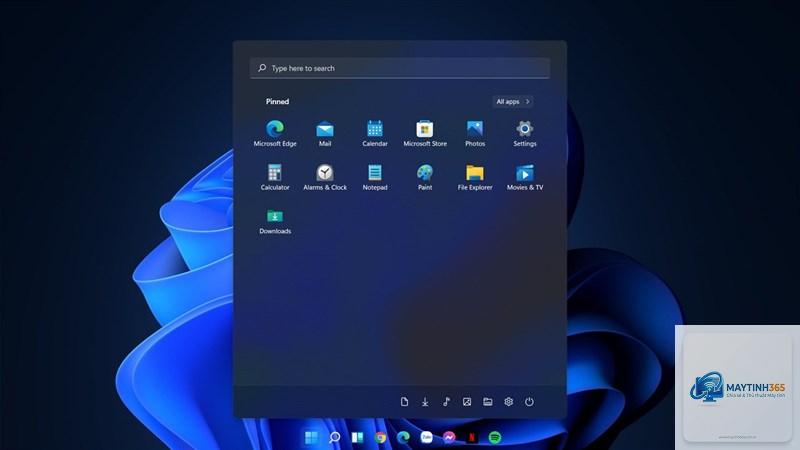
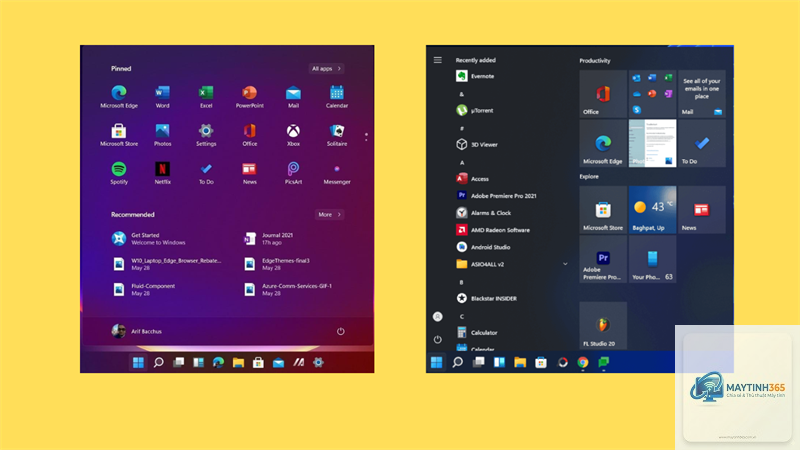
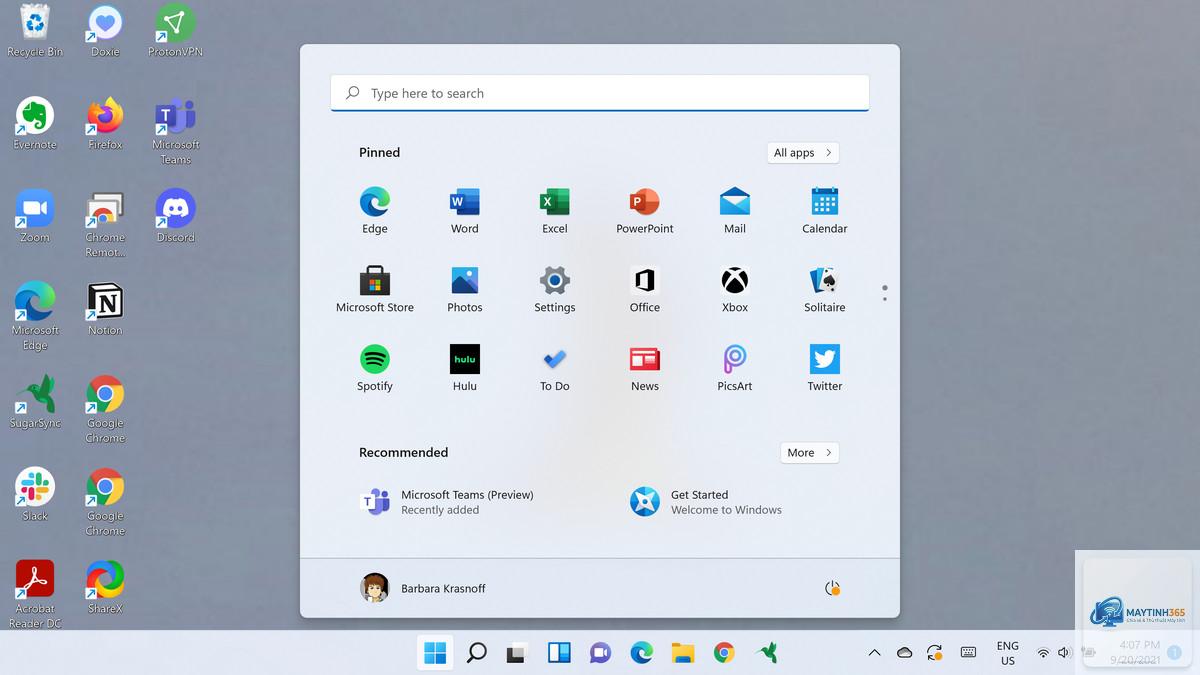
Start Menu trên Windows 11 không chỉ đơn thuần là một danh sách ứng dụng. Nó là một bảng điều khiển lai ghép giữa các ứng dụng được ghim, đề xuất nội dung thông minh và khả năng truy cập nhanh vào các thư mục hệ thống. Khác với Windows 10 có các ô Live Tiles động, Windows 11 sử dụng các biểu tượng tĩnh được sắp xếp theo dạng lưới. Thiết kế này giúp giảm thiểu sự xao nhãng và tập trung vào những gì người dùng thực sự cần.
Một điểm khác biệt lớn là vị trí mặc định của nút Start nằm ở trung tâm thanh tác vụ. Điều này gây tranh cãi nhưng thực chất mang lại trải nghiệm cân đối hơn trên màn hình rộng. Người dùng có thể dễ dàng di chuyển Start Menu về góc trái nếu muốn thông qua cài đặt thanh tác vụ.
Phân loại các mẹo Start Menu Windows 11 theo nhóm tính năng
Để dễ dàng áp dụng, các mẹo start menu windows 11 được chia thành ba nhóm chính: tùy chỉnh giao diện, quản lý ứng dụng và tối ưu hiệu suất. Mỗi nhóm đều có những thủ thuật riêng giúp bạn khai thác triệt để tiềm năng của hệ điều hành.
Nhóm tùy chỉnh giao diện Start Menu
Nhóm này tập trung vào việc thay đổi cách hiển thị, bố cục và màu sắc của Start Menu.
Nhấp chuột phải vào thanh tác vụ, chọn Cài đặt thanh tác vụ. Trong phần Hành vi của thanh tác vụ, thay đổi “Căn chỉnh thanh tác vụ” từ Trung tâm sang Bên trái. Start Menu sẽ ngay lập tức di chuyển về góc trái quen thuộc.
Có thể khôi phục Start Menu kiểu Windows 10 trên Windows 11 không?
Không có cách chính thức từ Microsoft.
Vào Cài đặt > Cá nhân hóa > Bắt đầu, bật “Hiện danh sách tất cả ứng dụng”. Nếu vấn đề vẫn tiếp diễn, hãy chạy trình khắc phục sự cố Windows Update hoặc sử dụng lệnh DISM trong Command Prompt để sửa chữa hệ thống.
Làm thế nào để xóa ứng dụng khỏi danh sách được ghim?
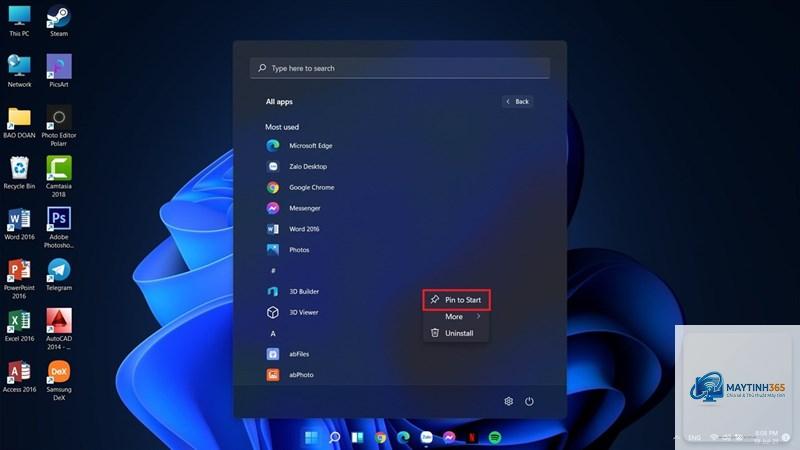
Nhấp chuột phải vào biểu tượng ứng dụng trong phần Ghim và chọn “Bỏ ghim khỏi Start”. Ứng dụng sẽ biến mất khỏi lưới nhưng vẫn tồn tại trong danh sách Tất cả ứng dụng.
Có thể thay đổi màu sắc của Start Menu không?
Có. Vào Cài đặt > Cá nhân hóa > Màu sắc, chọn màu nhấn. Start Menu sẽ tự động áp dụng màu này cho các biểu tượng và đường viền. Bạn cũng có thể bật “Hiện màu nhấn trên Start và thanh tác vụ” để tăng tính đồng bộ.
Kết luận
Start Menu Windows 11 không chỉ là một công cụ khởi chạy ứng dụng đơn thuần mà còn là trung tâm điều khiển cá nhân hóa mạnh mẽ. Với những mẹo start menu windows 11 được chia sẻ trong bài viết, bạn hoàn toàn có thể biến nó thành không gian làm việc hiệu quả và phù hợp với phong cách riêng. Từ việc sắp xếp ứng dụng theo nhóm, ghim thư mục hệ thống cho đến tối ưu phần đề xuất, mỗi thao tác đều góp phần nâng cao trải nghiệm người dùng. Hãy bắt đầu áp dụng ngay hôm nay để khám phá toàn bộ tiềm năng của hệ điều hành hiện đại này.