Start Menu trên Windows 11 đã có một cuộc cách mạng lớn so với phiên bản Windows 10. Thay vì các ô Live Tile quen thuộc, Microsoft mang đến một thiết kế tập trung, đơn giản với các biểu tượng ứng dụng được căn giữa. Nhiều người dùng ban đầu cảm thấy bỡ ngỡ, nhưng thực tế, ẩn sâu bên trong là hàng loạt thủ thuật start menu windows 11 giúp tối ưu trải nghiệm làm việc. Bài viết này sẽ hướng dẫn bạn từ những tinh chỉnh cơ bản nhất đến các mẹo nâng cao, biến Start Menu thành công cụ đắc lực thay vì chỉ là một bảng điều hướng đơn thuần.
Bản chất của Start Menu Windows 11 và những thay đổi cốt lõi
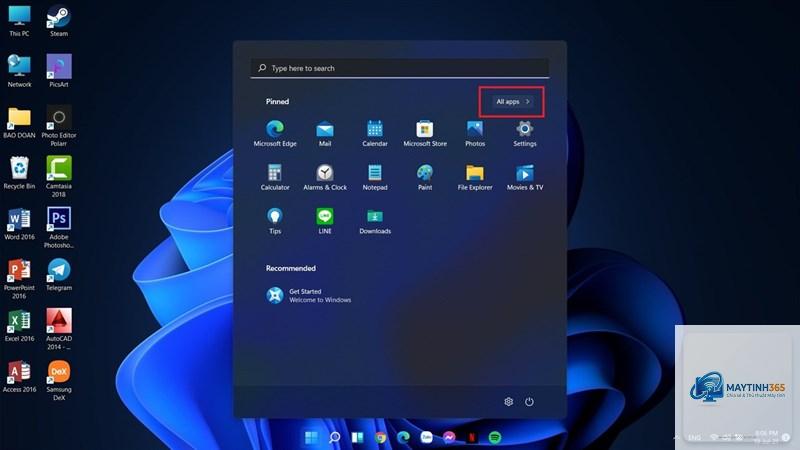
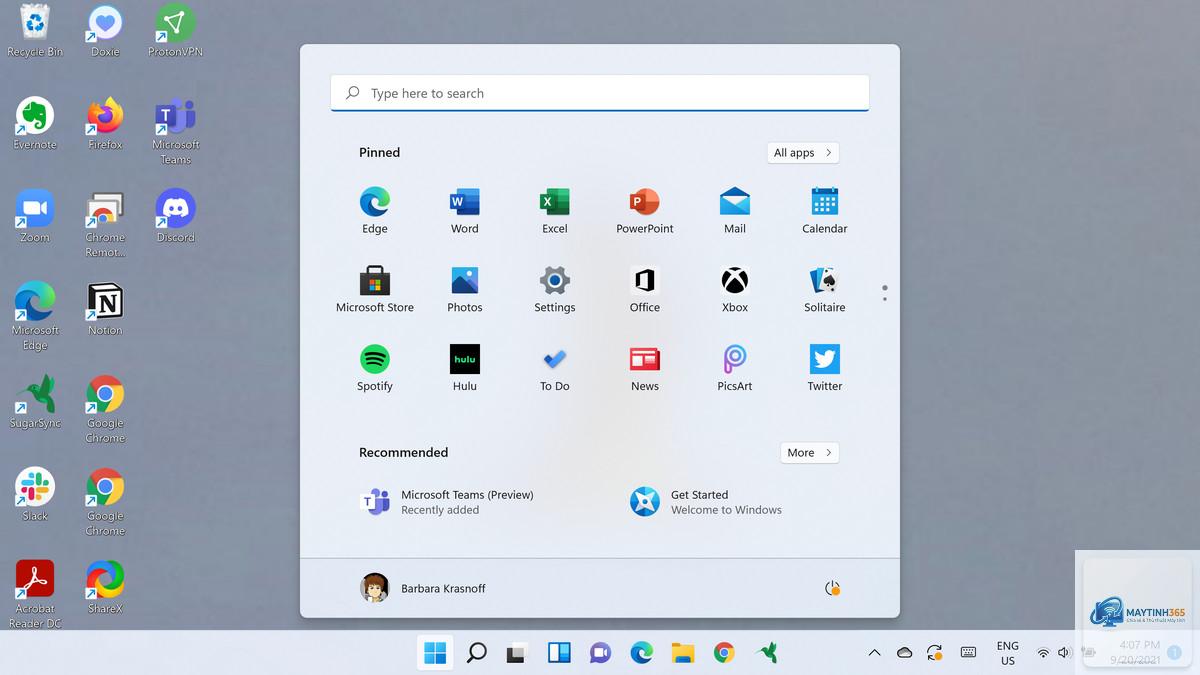
Start Menu Windows 11 được thiết kế lại hoàn toàn dựa trên nền tảng XAML, mang đến giao diện bo tròn, hiệu ứng mờ (Mica) và bố cục hai phần rõ rệt. Phần trên cùng là khu vực “Ghim” (Pinned) nơi bạn đặt các ứng dụng yêu thích, phần dưới là “Ứng dụng được đề xuất” (Recommended) hiển thị các file và ứng dụng gần đây. Sự thay đổi này nhằm tối ưu cho màn hình cảm ứng và tạo cảm giác hiện đại, nhưng cũng đòi hỏi người dùng phải làm quen lại.
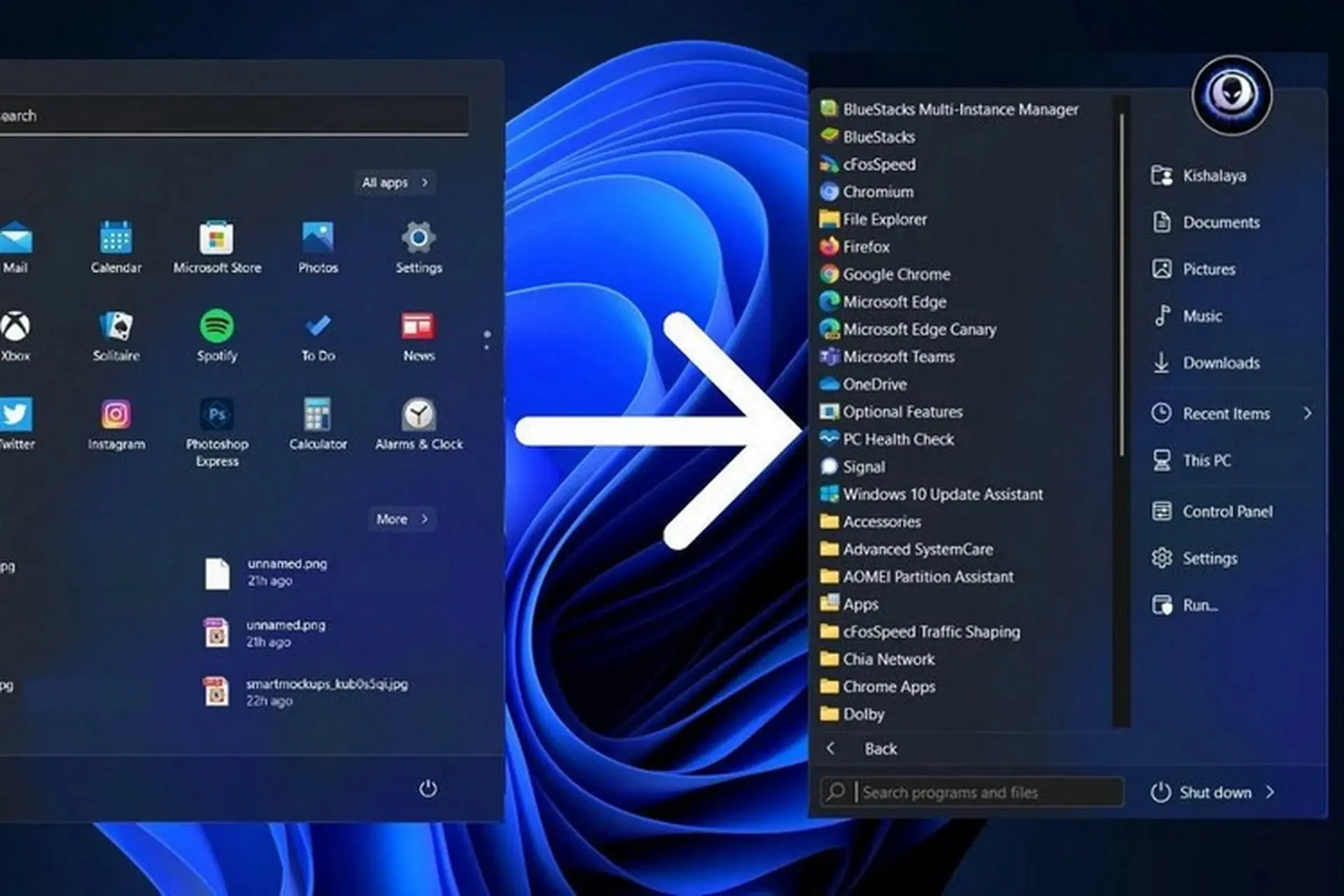
Không giống như Start Menu Windows 10 cho phép kéo thả thoải mái các ô vuông, Windows 11 giới hạn khu vực ghim trong một lưới cố định. Tuy nhiên, thủ thuật start menu windows 11 sẽ giúp bạn phá vỡ những giới hạn này, từ việc thay đổi kích thước menu, bỏ qua phần Recommended cho đến việc nhóm ứng dụng theo thư mục.
Phân loại các thủ thuật Start Menu Windows 11
Các thủ thuật có thể được chia thành ba nhóm chính: tinh chỉnh giao diện, tối ưu hiệu suất và mẹo điều hướng nâng cao. Mỗi nhóm đều có những thiết lập riêng biệt giúp bạn kiểm soát hoàn toàn menu này.
Thủ thuật tinh chỉnh giao diện Start Menu
Đây là nhóm thủ thuật được tìm kiếm nhiều nhất, tập trung vào việc thay đổi cách hiển thị và bố trí các thành phần trong menu.
Chuyển Start Menu về bên trái màn hình: Vào Settings > Personalization > Taskbar > Taskbar behaviors, chọn “Left” tại mục “Taskbar alignment”. Thao tác này đưa nút Start và các biểu tượng về góc trái quen thuộc.
Ẩn phần “Recommended”: Vào Settings > Personalization > Start, tắt tùy chọn “Show recently opened items in Start, Jump Lists, and File Explorer”. Bạn cũng có thể tắt “Show recently added apps” để làm sạch khu vực này.
Thay đổi số lượng ứng dụng được ghim: Vào Settings > Personalization > Start, điều chỉnh “Layout” từ “More pins” (hiển thị nhiều ứng dụng hơn) sang “More recommendations” (hiển thị nhiều đề xuất hơn).
Thêm thư mục vào Start Menu: Vào Settings > Personalization > Start > Folders, bật các thư mục như Settings, File Explorer, Documents, Downloads để chúng xuất hiện dưới dạng biểu tượng ở góc dưới cùng bên cạnh nút nguồn.
Thủ thuật tối ưu hiệu suất và quản lý ứng dụng
Nhóm thủ thuật này giúp Start Menu hoạt động mượt mà hơn và quản lý danh sách ứng dụng hiệu quả.
Gỡ bỏ ứng dụng khỏi danh sách “All apps”: Nhấp chuột phải vào ứng dụng bất kỳ trong danh sách, chọn “Uninstall” để xóa hoàn toàn. Điều này giúp giảm tải cho menu và tránh hiển thị các bloatware không cần thiết.
Tắt hiệu ứng động: Vào Settings > Accessibility > Visual effects, tắt “Animation effects”. Điều này giúp Start Menu mở ra nhanh hơn trên các máy cấu hình thấp.
Sử dụng Registry để tăng tốc: Mở Registry Editor (regedit), điều hướng đến HKEY_CURRENT_USERControl PanelDesktop, tìm giá trị MenuShowDelay, đặt giá trị từ 400 (mặc định) xuống 0 hoặc 100 để giảm độ trễ khi mở menu.
Thủ thuật điều hướng nâng cao
Những mẹo này giúp bạn thao tác nhanh hơn mà không cần dùng chuột.
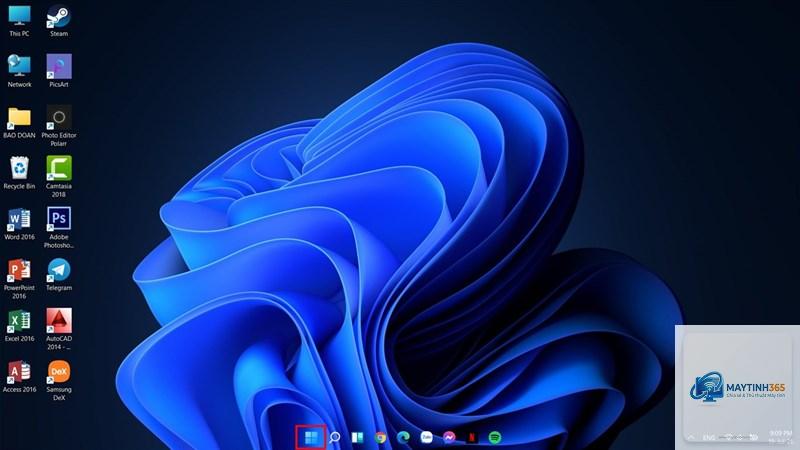
Phím tắt mở Start Menu: Nhấn phím Windows trên bàn phím hoặc tổ hợp Ctrl + Esc.
Mở menu ngữ cảnh (Win+X): Nhấn Windows + X để truy cập nhanh vào các công cụ quản trị như Device Manager, Disk Management, Task Manager.
Tìm kiếm trực tiếp từ Start: Gõ tên ứng dụng, file hoặc lệnh (ví dụ: “cmd”, “regedit”) ngay sau khi mở Start Menu, không cần nhấn Enter nếu kết quả đầu tiên là thứ bạn cần.
Kéo thả ứng dụng vào khu vực ghim:
Vào Settings > Personalization > Start, nhấp vào nút “Reset” nếu có. Nếu không,
Có, các phần mềm như Start11, StartAllBack hoặc Open-Shell cho phép bạn tùy biến Start Menu giống Windows 7 hoặc Windows 10. Tuy nhiên, chúng có thể gây xung đột với các bản cập nhật Windows trong tương lai.
Tại sao Start Menu Windows 11 của tôi không hiển thị ứng dụng sau khi ghim?
Nguyên nhân thường do lỗi cache. Mở Task Manager (Ctrl + Shift + Esc), tìm “Windows Explorer”, nhấp chuột phải và chọn “Restart”. Nếu không hiệu quả, chạy lệnh sfc /scannow trong Command Prompt với quyền Admin.
Thủ thuật nào giúp Start Menu mở nhanh nhất?
Tắt hiệu ứng động trong Settings > Accessibility > Visual effects và giảm giá trị MenuShowDelay trong Registry xuống 100 là hai cách hiệu quả nhất.
Kết luận
Start Menu Windows 11 không hề tệ như nhiều người nghĩ. Chỉ với một vài thủ thuật start menu windows 11 đơn giản, bạn đã có thể biến nó thành một công cụ làm việc mạnh mẽ, gọn gàng và cá nhân hóa theo đúng nhu cầu. Từ việc chuyển menu về bên trái, ẩn phần Recommended cho đến tạo thư mục ghim và tinh chỉnh Registry, mỗi thao tác đều góp phần cải thiện tốc độ và trải nghiệm người dùng. Hãy bắt đầu với những thủ thuật cơ bản nhất, sau đó dần dần khám phá các tùy chỉnh nâng cao để làm chủ hoàn toàn hệ điều hành này.