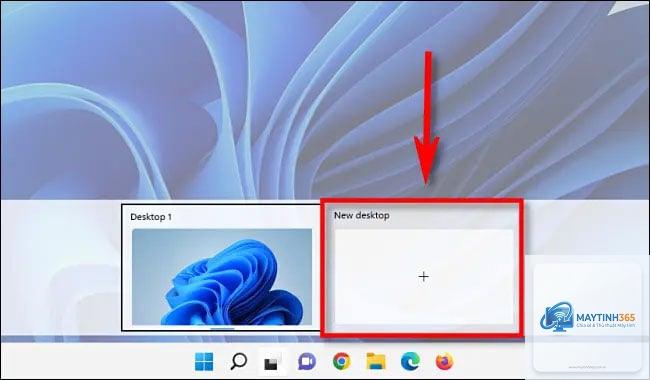
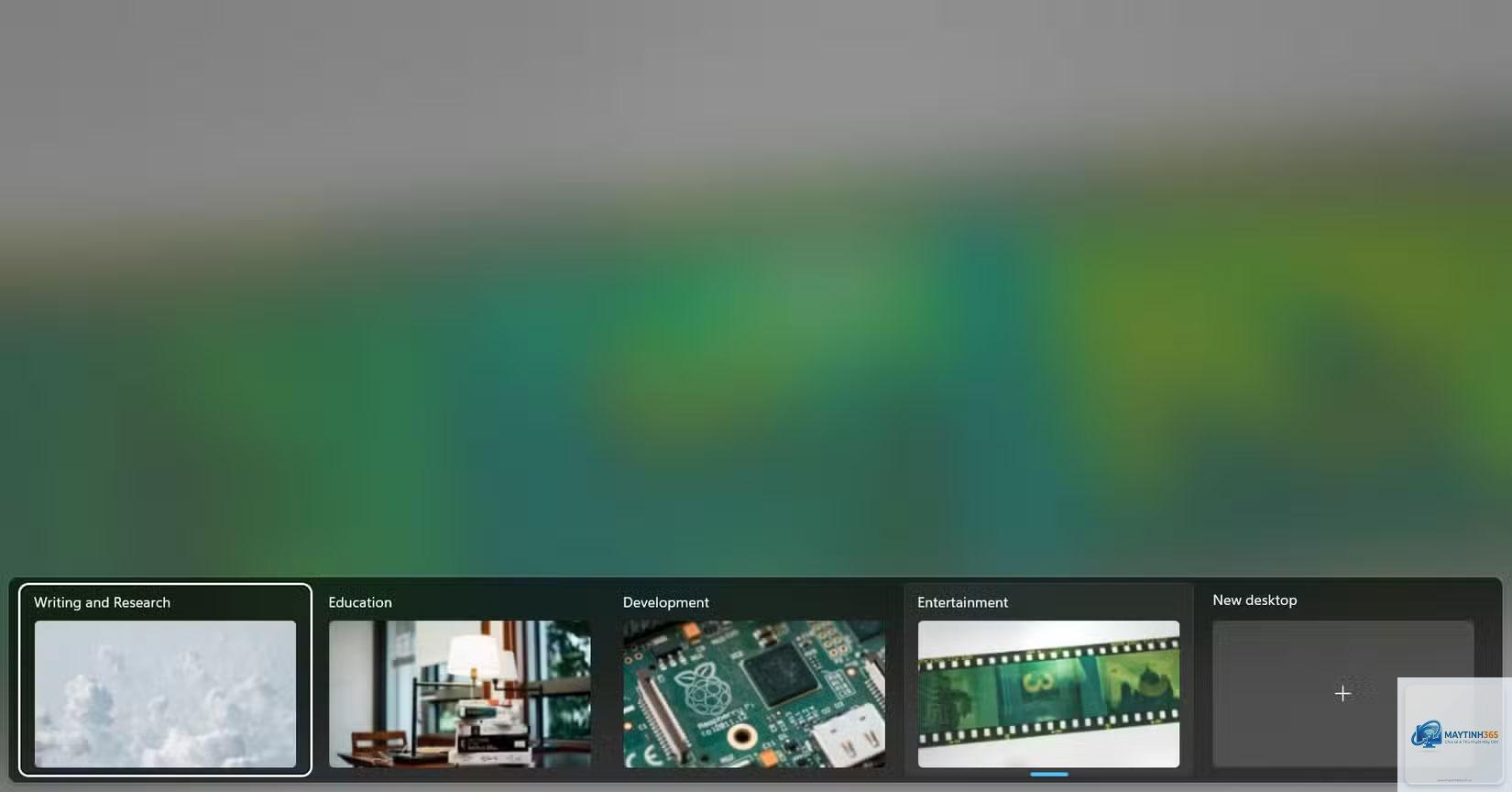
Desktop ảo là một tính năng mạnh mẽ giúp người dùng tổ chức không gian làm việc trên máy tính một cách khoa học. Thay vì mở hàng chục cửa sổ chồng chéo lên nhau,
Desktop ảo (Virtual Desktop) là một tính năng cho phép bạn tạo nhiều màn hình desktop riêng biệt trên cùng một máy tính. Mỗi desktop ảo hoạt động độc lập, có thể chứa các ứng dụng và cửa sổ riêng. Khi bạn chuyển đổi giữa các desktop ảo, chỉ có các ứng dụng trên desktop đó hiển thị, giúp bạn tập trung vào công việc hiện tại.
Lợi ích của việc sử dụng desktop ảo rất rõ ràng.
Nhấn tổ hợp phím Windows + Ctrl + Mũi tên trái để chuyển sang desktop ảo bên trái, Windows + Ctrl + Mũi tên phải để chuyển sang desktop ảo bên phải. Đây là cách chuyển desktop ảo nhanh nhất trên Windows.
Có, nhưng không đáng kể nếu bạn có RAM đủ lớn (8GB trở lên). Mỗi desktop ảo tiêu tốn một lượng nhỏ tài nguyên để duy trì trạng thái. Tuy nhiên, nếu bạn mở nhiều ứng dụng nặng trên nhiều desktop ảo, hiệu suất có thể giảm.
Làm thế nào để chuyển ứng dụng từ desktop ảo này sang desktop ảo khác?
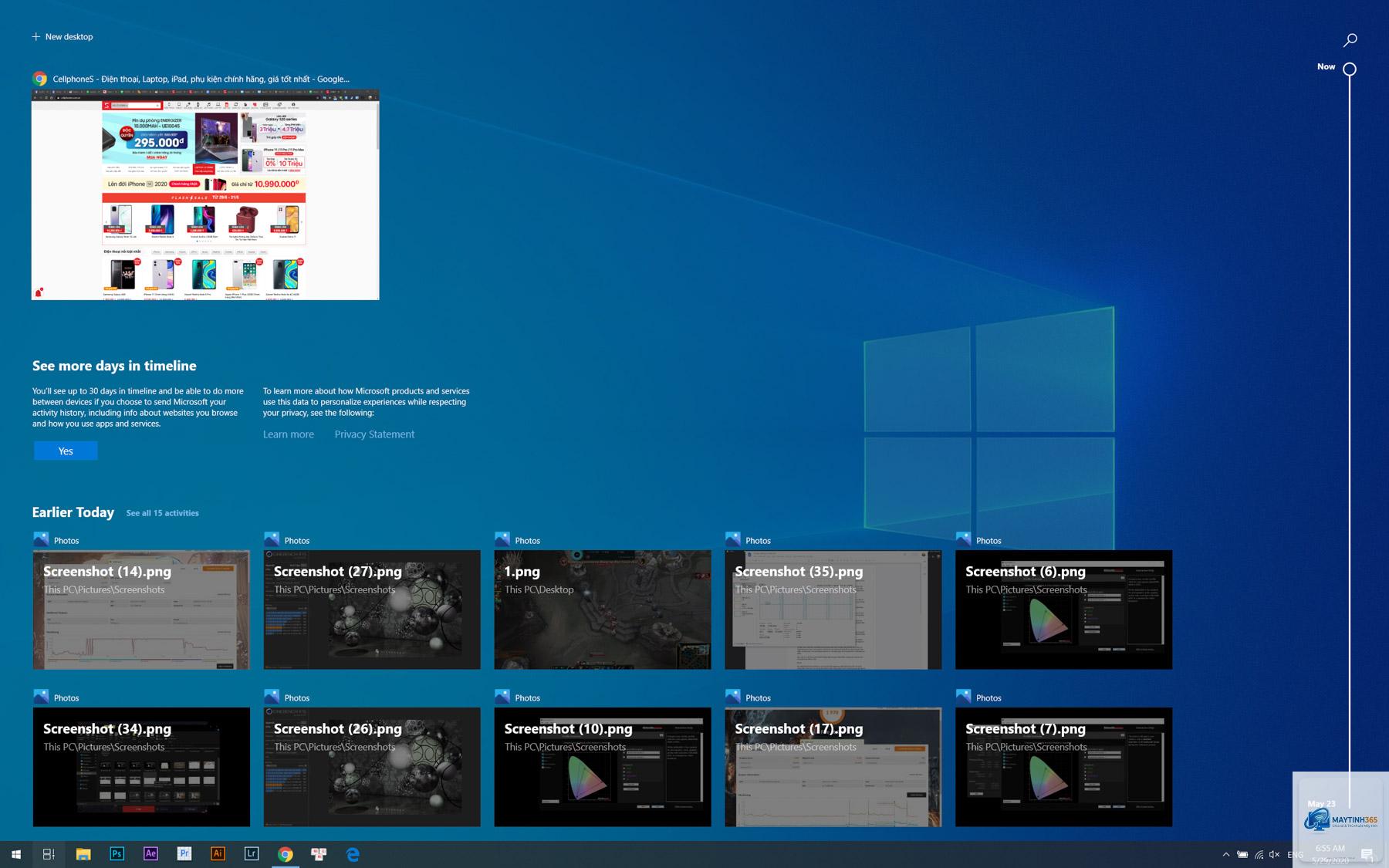
Mở Task View (Windows + Tab) hoặc Mission Control (F3), sau đó kéo thả cửa sổ ứng dụng từ desktop này sang desktop khác. Trên Windows, bạn cũng có thể nhấp chuột phải vào ứng dụng trên thanh tác vụ, chọn Move to và chọn desktop đích.
Có thể có desktop ảo riêng cho mỗi màn hình khi dùng nhiều màn hình không?
Trên Windows, tính năng này chưa được hỗ trợ. Desktop ảo áp dụng cho tất cả màn hình. Trên MacOS, bạn có thể thiết lập Spaces riêng cho mỗi màn hình thông qua System Settings > Desktop & Dock > Displays have separate Spaces.
Kết luận
Cách chuyển desktop ảo là một kỹ năng quan trọng giúp bạn quản lý không gian làm việc trên máy tính hiệu quả. Dù bạn sử dụng Windows 10, Windows 11 hay MacOS, việc thành thạo các phím tắt và công cụ quản lý desktop ảo sẽ giúp tăng năng suất làm việc lên đáng kể. Hãy bắt đầu với 3 desktop ảo cơ bản: một cho công việc chính, một cho liên lạc và email, một cho giải trí. Sau khi quen dần, bạn có thể mở rộng thêm theo nhu cầu. Đừng quên tận dụng các phím tắt như Windows + Ctrl + Mũi tên trên Windows hoặc Control + Mũi tên trên MacOS để chuyển desktop ảo một cách nhanh chóng và mượt mà.