Notification area, hay còn gọi là khu vực thông báo, là một phần quan trọng trong hệ điều hành hiện đại. Việc nắm vững cách tùy chỉnh notification area giúp bạn kiểm soát luồng thông tin, giảm thiểu phiền nhiễu và tăng năng suất làm việc. Bài viết này sẽ hướng dẫn chi tiết từ cơ bản đến nâng cao, áp dụng cho cả Windows và macOS.
Notification area là khu vực nằm ở góc dưới bên phải màn hình trên Windows (gần đồng hồ hệ thống) và góc trên bên phải trên macOS. Đây là nơi hiển thị các biểu tượng ứng dụng chạy nền, thông báo hệ thống và cảnh báo từ phần mềm.
Khi không được tùy chỉnh, notification area có thể trở nên hỗn loạn với hàng tá biểu tượng từ các ứng dụng như trình duyệt, phần mềm chat, công cụ đồng bộ đám mây và nhiều hơn nữa. Việc tùy chỉnh giúp bạn ưu tiên những thông báo quan trọng và ẩn những thứ không cần thiết.
Hướng dẫn cách tùy chỉnh notification area trên Windows 10 và Windows 11
Truy cập cài đặt notification area trên Windows
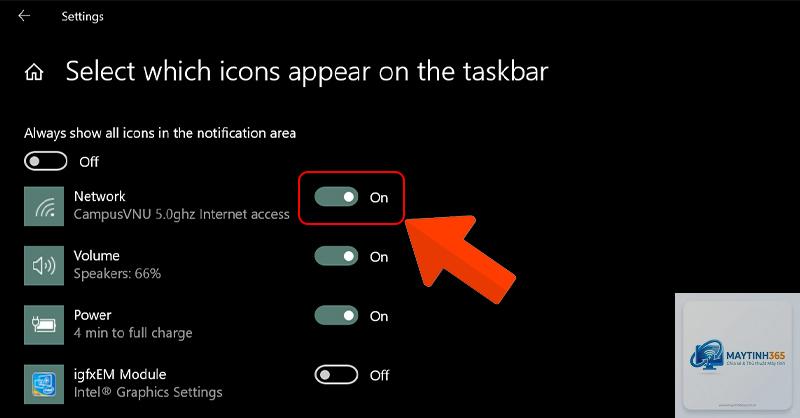
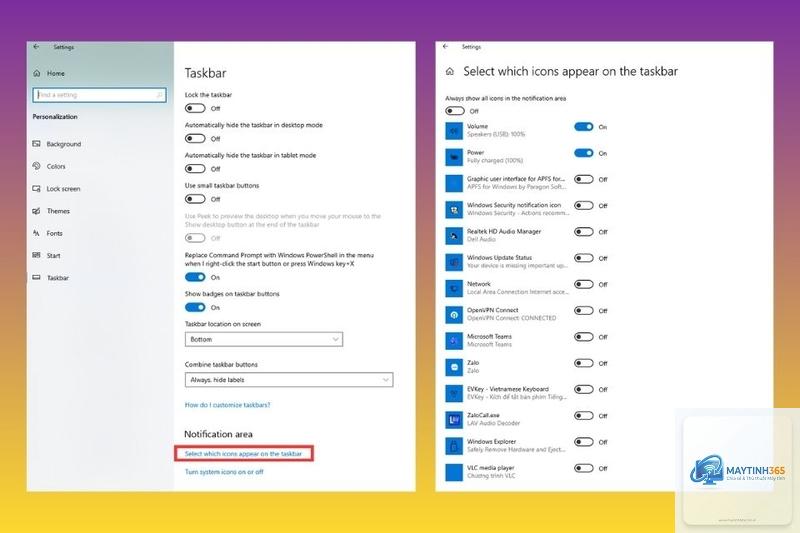
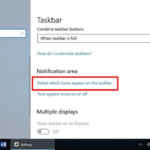
Trên Windows 10, bạn nhấp chuột phải vào thanh taskbar và chọn “Taskbar settings”. Cuộn xuống phần “Notification area” để thấy các tùy chọn. Trên Windows 11, vào Settings > Personalization > Taskbar > Taskbar corner overflow.
Cả hai hệ điều hành đều cho phép bạn chọn biểu tượng nào xuất hiện trên taskbar và biểu tượng nào ẩn trong khu vực mở rộng (overflow area).
Ẩn hoặc hiện biểu tượng ứng dụng cụ thể
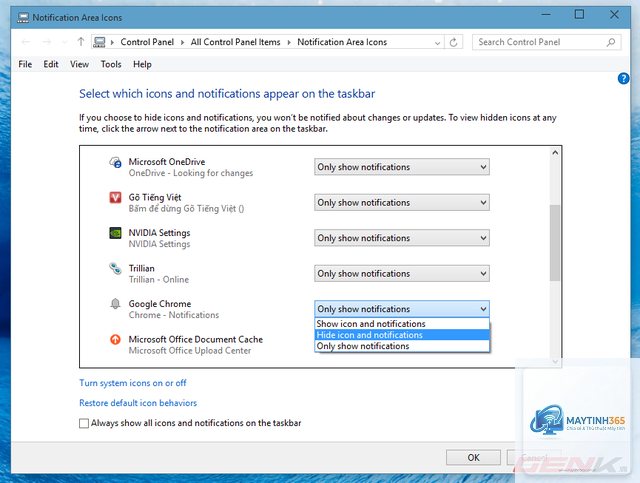
Trong phần cài đặt, bạn sẽ thấy danh sách tất cả ứng dụng từng hiển thị trong notification area. Mỗi ứng dụng có hai tùy chọn:
Hiển thị biểu tượng và thông báo
Chỉ hiển thị thông báo (ẩn biểu tượng)
Ví dụ,
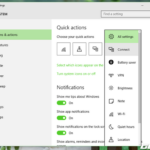
Trên Windows, vào Settings > System > Notifications & actions và nhấn “Restore notification defaults”. Trên macOS, vào System Settings > Notifications và nhấn “Reset” cho từng ứng dụng hoặc sử dụng tài khoản mới.
Tại sao một số biểu tượng không thể ẩn trong notification area?
Một số ứng dụng hệ thống như âm lượng, mạng, pin không thể ẩn hoàn toàn vì chúng cung cấp chức năng cốt lõi. Tuy nhiên,
Trên Windows, không có tính năng đồng bộ chính thức. Trên macOS, nếu sử dụng cùng tài khoản iCloud, một số cài đặt Focus có thể đồng bộ giữa các thiết bị Apple.
Làm sao để tạm thời tắt notification area mà không thay đổi cấu hình?
Sử dụng chế độ Do Not Disturb (Windows) hoặc Focus (macOS). Bạn có thể bật/tắt nhanh qua Action Center trên Windows hoặc Control Center trên macOS.
Lưu ý quan trọng khi tùy chỉnh notification area
Khi thực hiện cách tùy chỉnh notification area, hãy ghi nhớ những điểm sau:
Luôn giữ thông báo từ ứng dụng bảo mật như antivirus, tường lửa
Kiểm tra định kỳ 3-6 tháng một lần để cập nhật cài đặt phù hợp với nhu cầu hiện tại
Không nên ẩn thông báo cập nhật hệ thống vì chúng thường chứa bản vá bảo mật quan trọng
Sử dụng tính năng xem trước thông báo một cách thận trọng ở nơi công cộng để tránh lộ thông tin cá nhân
Kết hợp tùy chỉnh notification area với quản lý ứng dụng khởi động cùng hệ thống để tối ưu toàn diện
Kết luận
Cách tùy chỉnh notification area không chỉ đơn giản là ẩn hay hiện biểu tượng, mà là một chiến lược quản lý thông tin hiệu quả. Bằng cách áp dụng các hướng dẫn chi tiết trong bài viết này, bạn có thể biến notification area từ một nguồn gây phiền nhiễu thành công cụ hỗ trợ đắc lực cho công việc và cuộc sống hàng ngày.
Hãy bắt đầu bằng việc kiểm tra danh sách ứng dụng hiện tại, xác định ứng dụng nào thực sự cần thiết và điều chỉnh theo nhu cầu cụ thể của bạn. Sự khác biệt về năng suất làm việc sẽ thấy rõ chỉ sau vài ngày áp dụng.