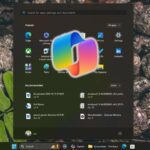
Microsoft Copilot đã trở thành một công cụ hỗ trợ đắc lực trên Windows 11, giúp người dùng tương tác với hệ thống thông qua trí tuệ nhân tạo. Tuy nhiên, không phải ai cũng biết cách quản lý Copilot trên taskbar một cách hiệu quả. Việc tùy chỉnh biểu tượng Copilot trên thanh tác vụ không chỉ giúp tối ưu không gian làm việc mà còn nâng cao trải nghiệm sử dụng. Bài viết này sẽ hướng dẫn bạn toàn bộ các phương pháp quản lý Copilot trên taskbar, từ ẩn hiện, gỡ bỏ cho đến tùy chỉnh hành vi của công cụ này.
Copilot trên Taskbar là gì và tại sao cần quản lý?
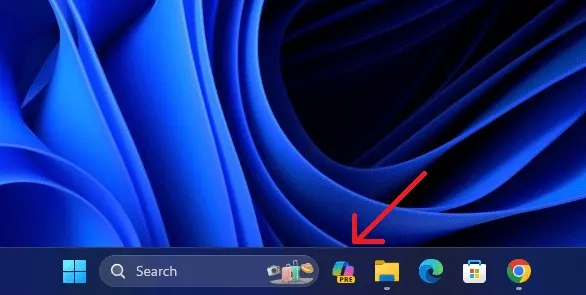
Copilot trên taskbar là biểu tượng hình chữ nhật hoặc biểu tượng AI xuất hiện ở góc phải thanh tác vụ Windows 11, cho phép người dùng kích hoạt trợ lý ảo Copilot chỉ với một cú nhấp chuột. Tính năng này được Microsoft tích hợp sẵn từ bản cập nhật Windows 11 2023 và các phiên bản mới hơn.
Nhu cầu quản lý Copilot trên taskbar xuất phát từ nhiều lý do thực tế. Một số người dùng muốn giải phóng không gian trên thanh tác vụ để hiển thị nhiều ứng dụng hơn. Số khác lại muốn tắt hoàn toàn Copilot vì không sử dụng hoặc lo ngại về quyền riêng tư. Việc hiểu rõ cách quản lý Copilot trên taskbar giúp bạn kiểm soát hoàn toàn giao diện làm việc của mình.
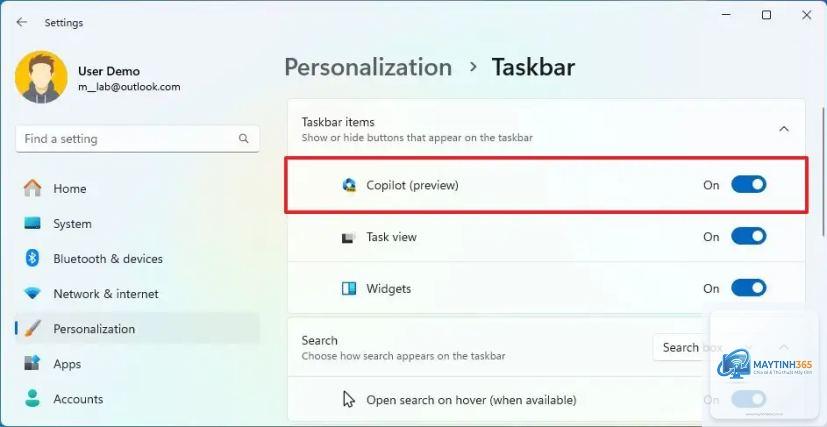
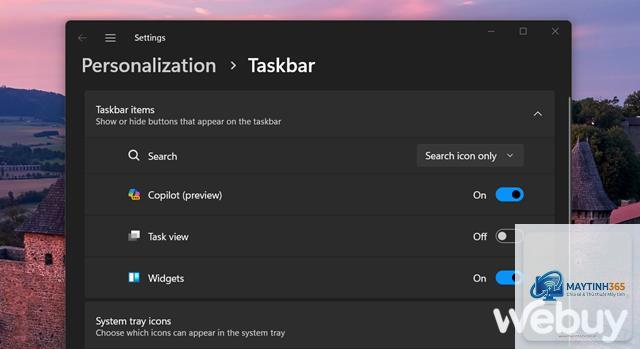
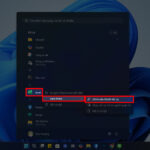
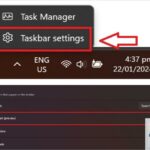
Cách đơn giản nhất để quản lý Copilot trên taskbar là thông qua menu cài đặt thanh tác vụ.
Copilot là một phần tích hợp của Windows 11 và không thể gỡ cài đặt hoàn toàn như ứng dụng thông thường. Bạn chỉ có thể vô hiệu hóa nó thông qua Group Policy hoặc Registry.
Sau khi ẩn Copilot, tôi có thể kích hoạt lại bằng cách nào?
Điều này có thể xảy ra nếu bạn chưa khởi động lại máy hoặc nếu có bản cập nhật Windows đang chờ. Hãy thử khởi động lại explorer.exe hoặc restart máy tính.
Quản lý Copilot trên taskbar có ảnh hưởng đến các tính năng AI khác không?
Việc ẩn hoặc vô hiệu hóa Copilot trên taskbar chỉ ảnh hưởng đến trợ lý AI này. Các tính năng AI khác như Bing Chat trên Edge hay Windows Search vẫn hoạt động bình thường.
Kết luận
Quản lý Copilot trên taskbar là một kỹ năng cần thiết cho người dùng Windows 11, giúp bạn tùy chỉnh trải nghiệm làm việc theo nhu cầu cá nhân. Từ việc ẩn hiện đơn giản qua cài đặt taskbar cho đến vô hiệu hóa hoàn toàn bằng Group Policy hay Registry, mỗi phương pháp đều có ưu và nhược điểm riêng.
Việc lựa chọn phương pháp phù hợp phụ thuộc vào phiên bản Windows bạn đang sử dụng, mức độ kiểm soát mong muốn và khả năng kỹ thuật của bạn. Đối với người dùng phổ thông, ẩn biểu tượng qua cài đặt taskbar là đủ. Quản trị viên hệ thống nên sử dụng Group Policy để quản lý Copilot trên taskbar trên nhiều máy tính cùng lúc.
Hãy luôn nhớ sao lưu hệ thống trước khi thực hiện các thay đổi quan trọng và kiểm tra lại cấu hình sau mỗi bản cập nhật Windows. Với những hướng dẫn chi tiết trong bài viết này, bạn hoàn toàn có thể kiểm soát Copilot trên taskbar một cách hiệu quả và an toàn.