Việc thường xuyên sử dụng PowerPoint để thuyết trình, soạn bài giảng hay làm báo cáo khiến bạn mong muốn có một thao tác mở ứng dụng nhanh hơn. Ghim PowerPoint vào thanh taskbar là giải pháp tối ưu giúp bạn tiết kiệm thời gian tìm kiếm mỗi ngày. Thay vì phải vào Start Menu hoặc gõ tên ứng dụng, chỉ một cú nhấp chuột là
Ghim PowerPoint vào taskbar là hành động cố định biểu tượng của ứng dụng Microsoft PowerPoint trên thanh tác vụ (taskbar) của Windows. Khi đã được ghim, biểu tượng PowerPoint sẽ luôn hiển thị ở đó ngay cả khi bạn đóng ứng dụng. Điều này giúp bạn truy cập chương trình một cách trực tiếp mà không cần phải lục tìm trong danh sách ứng dụng hay trên màn hình desktop.
Bản chất của việc này là tạo một shortcut đặc biệt nằm ở vị trí chiến lược trên hệ điều hành. Taskbar là nơi bạn thao tác nhiều nhất, vì vậy việc đặt PowerPoint ở đây giúp tối ưu hóa quy trình làm việc, đặc biệt hữu ích cho dân văn phòng, giáo viên và sinh viên.
Đây là cách đơn giản và nhanh nhất, phù hợp với hầu hết người dùng Windows 10 và Windows 11.
Nhấn phím Windows trên bàn phím hoặc nhấp vào biểu tượng Start ở góc trái màn hình.
Gõ từ khóa “PowerPoint” vào ô tìm kiếm. Kết quả Microsoft PowerPoint sẽ xuất hiện.
Nhấp chuột phải vào biểu tượng PowerPoint trong danh sách kết quả.
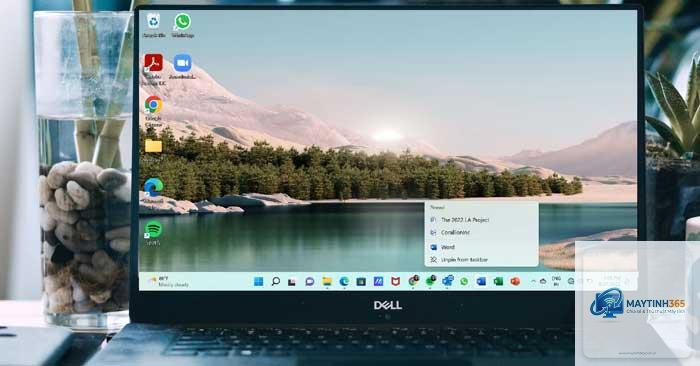
Chọn “Pin to taskbar” (Ghim vào thanh tác vụ).
Ngay lập tức, biểu tượng PowerPoint sẽ xuất hiện trên taskbar của bạn.
Nhấp chuột phải vào biểu tượng PowerPoint trên taskbar, sau đó chọn “Unpin from taskbar” (Bỏ ghim khỏi thanh tác vụ). Biểu tượng sẽ biến mất ngay lập tức.
Tôi có thể ghim nhiều phiên bản PowerPoint khác nhau không?
Không. Taskbar chỉ cho phép ghim một biểu tượng duy nhất cho một ứng dụng. Nếu bạn có cả PowerPoint 2019 và PowerPoint 365, chỉ một phiên bản mặc định sẽ được ghim.
Tại sao biểu tượng PowerPoint trên taskbar bị mất sau khi cập nhật Windows?
Một số bản cập nhật Windows có thể reset lại cài đặt taskbar. Bạn chỉ cần thực hiện lại thao tác ghim như hướng dẫn ở trên. Đây là hiện tượng hiếm gặp nhưng hoàn toàn có thể xử lý được.
Cách ghim powerpoint vào taskbar có hoạt động trên Windows 7 không?
Có. Trên Windows 7, thao tác tương tự: nhấp chuột phải vào biểu tượng PowerPoint trong Start Menu và chọn “Pin to Taskbar”. Tuy nhiên, Microsoft đã ngừng hỗ trợ Windows 7, vì vậy bạn nên nâng cấp lên phiên bản mới hơn để đảm bảo an toàn và tương thích.
Tôi có thể ghim PowerPoint cho tất cả người dùng trên cùng máy tính không?
Thao tác ghim chỉ áp dụng cho tài khoản người dùng hiện tại. Nếu bạn muốn ghim cho tất cả người dùng, cần thực hiện thủ công trên từng tài khoản hoặc sử dụng Group Policy (chỉ dành cho quản trị viên hệ thống).
Kết Luận
Cách ghim powerpoint vào taskbar là một thủ thuật nhỏ nhưng mang lại hiệu quả lớn trong việc tối ưu hóa thao tác hàng ngày. Chỉ với vài cú nhấp chuột, bạn đã có thể truy cập ứng dụng thuyết trình quen thuộc một cách nhanh chóng, giúp công việc trở nên trôi chảy và chuyên nghiệp hơn. Dù bạn sử dụng Windows 10, Windows 11 hay phiên bản cũ hơn, các bước hướng dẫn trong bài viết đều áp dụng được. Hãy thực hiện ngay hôm nay để trải nghiệm sự khác biệt trong tốc độ làm việc của bạn. Đừng quên chia sẻ mẹo nhỏ này với đồng nghiệp để mọi người cùng được hưởng lợi.