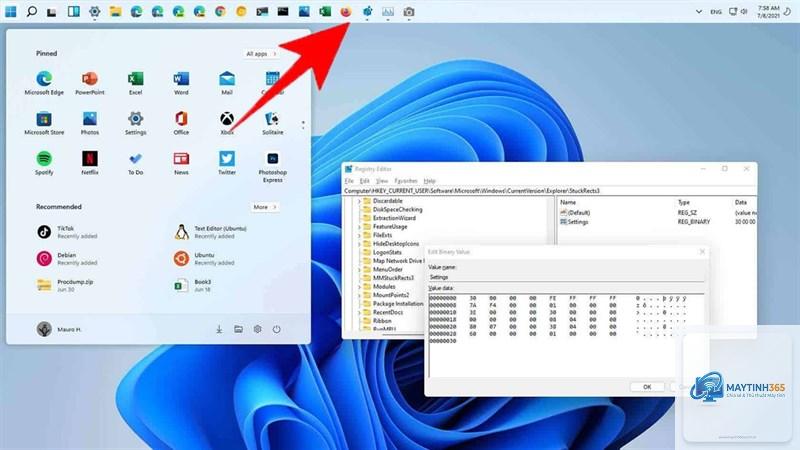
Giới thiệu về tùy chỉnh biểu tượng taskbar Windows 11
Taskbar Windows 11 mang thiết kế hiện đại với các biểu tượng căn giữa, nhưng không phải ai cũng hài lòng với cách bố trí mặc định. Cách tùy chỉnh biểu tượng taskbar Windows 11 giúp bạn cá nhân hóa giao diện, tối ưu không gian làm việc và tăng hiệu suất sử dụng. Bài viết này cung cấp hướng dẫn chi tiết từ cơ bản đến nâng cao, bao gồm ẩn, hiện, thay đổi kích thước, căn chỉnh và quản lý biểu tượng trên thanh tác vụ.
Bản chất của việc tùy chỉnh biểu tượng taskbar Windows 11
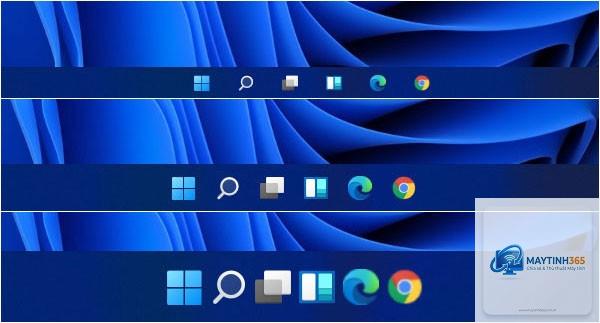
Taskbar là thanh công cụ chính chứa các biểu tượng ứng dụng, hệ thống và thông báo. Windows 11 thay đổi cách hiển thị biểu tượng so với Windows 10, bao gồm việc căn giữa menu Start và các icon. Tùy chỉnh biểu tượng taskbar cho phép người dùng kiểm soát những gì xuất hiện, vị trí và kích thước của chúng, từ đó tạo ra trải nghiệm cá nhân hóa phù hợp với nhu cầu công việc và thẩm mỹ.
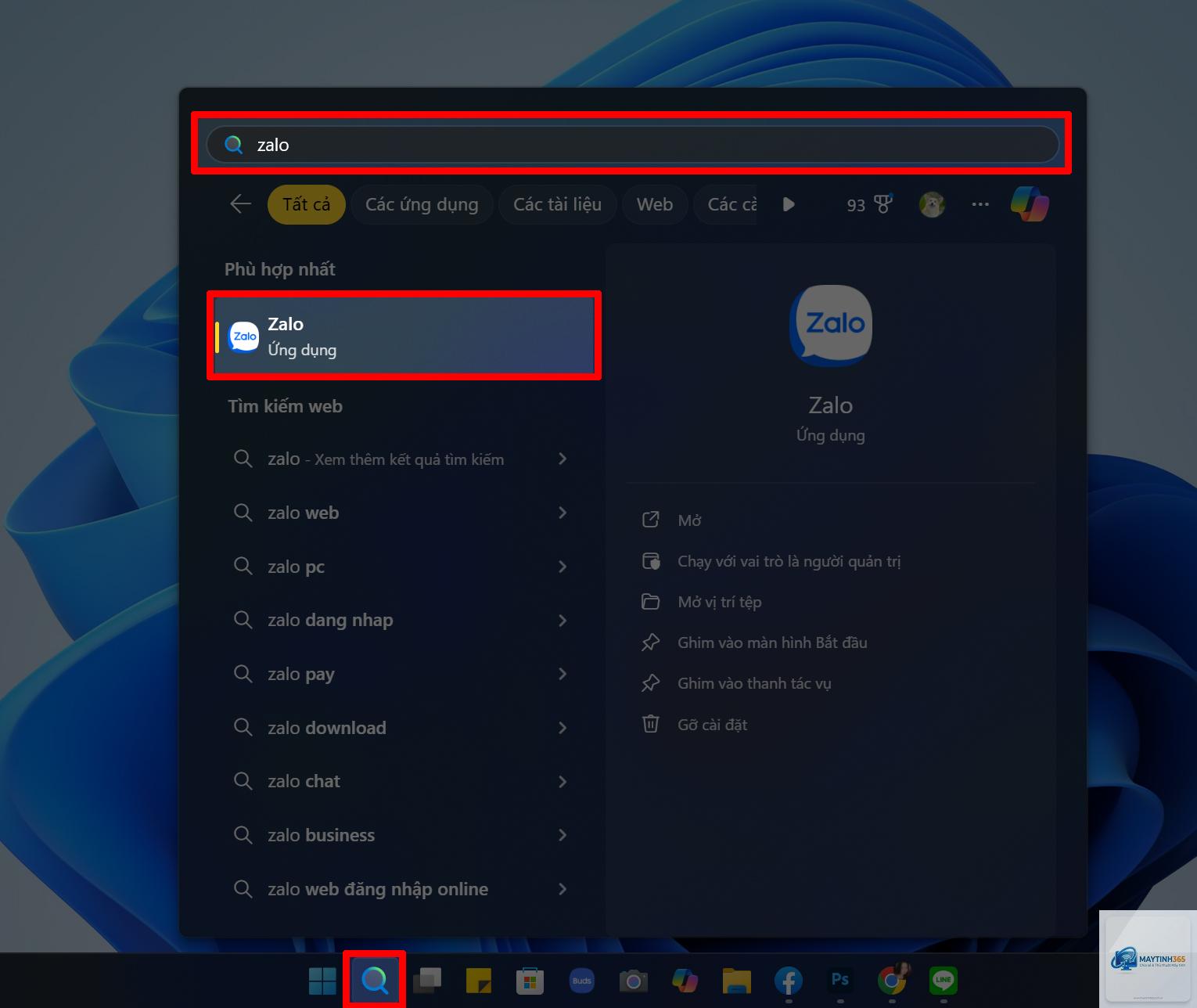
Đây là các ứng dụng bạn chủ động ghim vào taskbar để truy cập nhanh. Ví dụ: File Explorer, Microsoft Edge, hoặc các phần mềm thường dùng như Photoshop, Chrome.
Biểu tượng hệ thống
Bao gồm các icon như âm lượng, mạng, pin, đồng hồ, trung tâm thông báo. Những biểu tượng này do Windows quản lý và có thể bật/tắt trong cài đặt.
Biểu tượng ứng dụng đang chạy
Khi mở ứng dụng, biểu tượng của chúng xuất hiện trên taskbar với hiệu ứng gạch chân hoặc đánh dấu.
Vào Settings > Personalization > Taskbar, nhấn Reset. Hoặc dùng lệnh trong PowerShell: Get-AppxPackage windows.immersivecontrolpanel | Reset-AppxPackage. Cách nhanh nhất là tạo tài khoản người dùng mới.
Có thể thay đổi màu sắc biểu tượng taskbar không?
Có, vào Settings > Personalization > Colors, chọn chế độ Dark hoặc Custom, bật Transparency effects. Màu sắc biểu tượng sẽ thay đổi theo theme. Tuy nhiên, Windows 11 không cho phép đổi màu riêng lẻ từng icon.
Tại sao biểu tượng taskbar bị mất sau khi cập nhật?
Bản cập nhật Windows đôi khi reset cài đặt taskbar. Kiểm tra lại trong Settings > Personalization > Taskbar, bật lại các biểu tượng cần thiết. Nếu vẫn mất, chạy System File Checker (sfc /scannow) để sửa lỗi.
Cách ẩn biểu tượng taskbar khi xem video toàn màn hình?
Vào Settings > Personalization > Taskbar > Taskbar behaviors, bật Automatically hide the taskbar. Khi xem video ở chế độ toàn màn hình, taskbar sẽ tự động ẩn và chỉ hiện khi di chuột xuống.
Không trực tiếp, nhưng bạn có thể tạo shortcut cho thư mục, sau đó ghim shortcut đó vào taskbar. Hoặc dùng công cụ bên thứ ba như 7+ Taskbar Tweaker để thêm tính năng này.
Kết luận
Cách tùy chỉnh biểu tượng taskbar Windows 11 không chỉ giúp cá nhân hóa giao diện mà còn nâng cao hiệu suất làm việc. Từ việc căn chỉnh trái, ẩn biểu tượng hệ thống, ghim ứng dụng đến chỉnh kích thước qua Registry, mỗi thao tác đều mang lại trải nghiệm khác biệt. Hãy bắt đầu với các tùy chỉnh cơ bản trước, sau đó khám phá các kỹ thuật nâng cao khi đã quen. Luôn nhớ sao lưu cài đặt và cập nhật Windows thường xuyên để đảm bảo ổn định. Với hướng dẫn chi tiết này, bạn hoàn toàn có thể làm chủ taskbar Windows 11 theo cách riêng của mình.