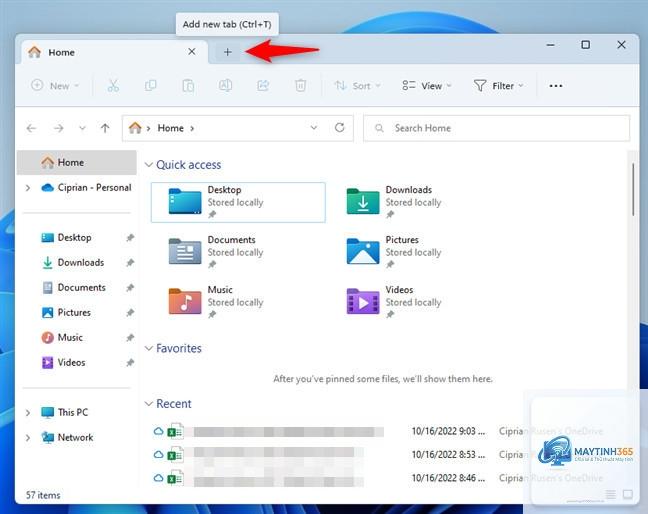
File Explorer là công cụ quản lý tệp tin mặc định trên Windows, nhưng ít người dùng khai thác hết sức mạnh của tính năng tab. Mẹo sử dụng tab File Explorer giúp bạn làm việc với nhiều thư mục cùng lúc mà không cần mở nhiều cửa sổ riêng biệt. Từ bản cập nhật Windows 11 22H2, Microsoft chính thức tích hợp tab vào File Explorer, thay đổi hoàn toàn cách người dùng tương tác với hệ thống tệp. Bài viết này sẽ hướng dẫn chi tiết từ cơ bản đến nâng cao về cách tận dụng tab để tối ưu hóa quy trình làm việc hàng ngày.
Tab trong File Explorer cho phép bạn mở nhiều thư mục trong cùng một cửa sổ duy nhất. Thay vì phải chuyển đổi qua lại giữa các cửa sổ riêng lẻ,
Có,
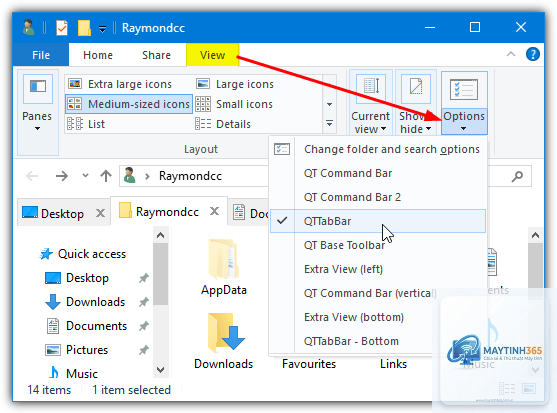
Không, tính năng tab chỉ có sẵn trên Windows 11 phiên bản 22H2 trở lên. Trên Windows 10,
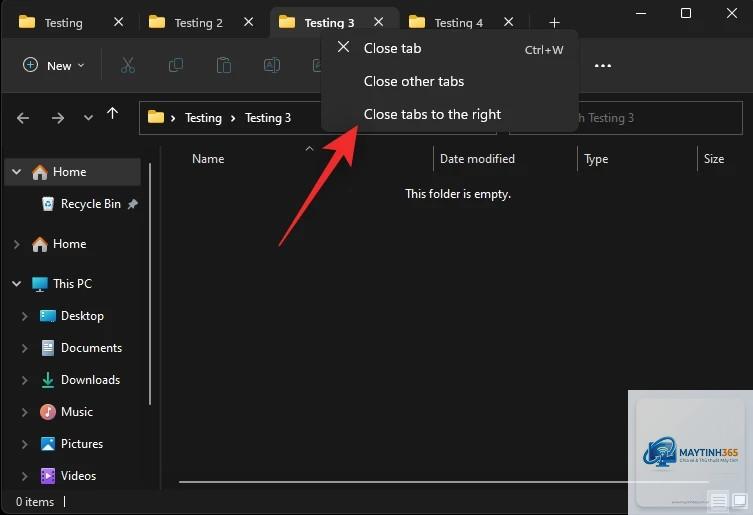
Nhấp chuột phải vào thanh tab và chọn “Reopen closed tab” để khôi phục tab gần nhất
Không có giới hạn cứng, nhưng mở quá nhiều tab (trên 20 tab) có thể làm giảm hiệu suất hệ thống. Khuyến nghị giữ số lượng tab dưới 10 để duy trì tốc độ làm việc.
Kết luận
Mẹo sử dụng tab File Explorer là một trong những cải tiến đáng giá nhất trên Windows 11, giúp người dùng quản lý tệp tin hiệu quả hơn. Từ việc mở tab mới, sử dụng phím tắt, đến kéo thả tệp giữa các tab, mỗi thao tác đều góp phần tối ưu hóa quy trình làm việc. Bằng cách áp dụng các mẹo và kỹ thuật được trình bày trong bài viết này, bạn có thể tiết kiệm thời gian, giảm thiểu sai sót và tăng năng suất làm việc hàng ngày. Hãy bắt đầu sử dụng tab File Explorer ngay hôm nay để trải nghiệm sự khác biệt rõ rệt trong cách bạn tương tác với hệ thống tệp trên Windows.