File Explorer là công cụ quản lý tập tin quan trọng trên Windows, và việc nắm vững cách chuyển tab file explorer giúp bạn làm việc đa nhiệm hiệu quả hơn. Thao tác này cho phép di chuyển linh hoạt giữa các thư mục đang mở mà không cần dùng chuột, tiết kiệm thời gian đáng kể. Trong bài viết này, chúng
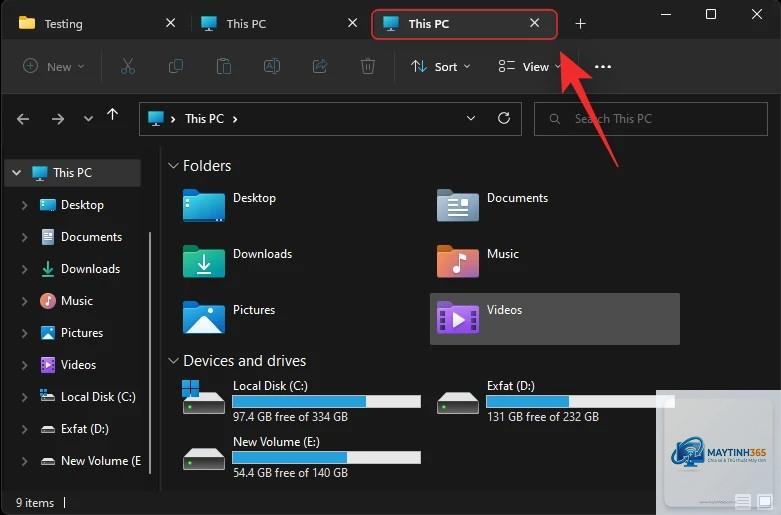
File Explorer trên Windows 10 và 11 hỗ trợ mở nhiều tab trong cùng một cửa sổ, tương tự như trình duyệt web. Mỗi tab đại diện cho một thư mục hoặc ổ đĩa riêng biệt. Việc chuyển tab file explorer thực chất là thao tác di chuyển con trỏ hoặc kích hoạt giữa các tab này để truy cập nội dung khác nhau mà không làm gián đoạn quy trình làm việc.
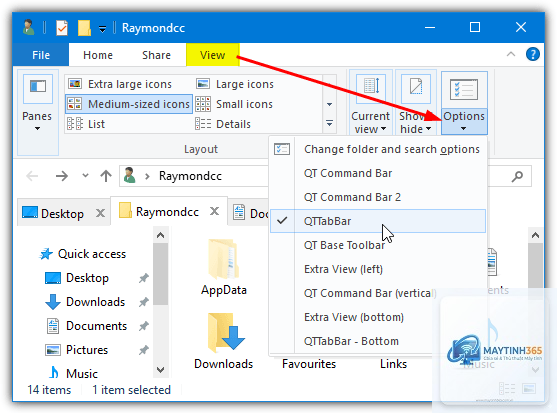
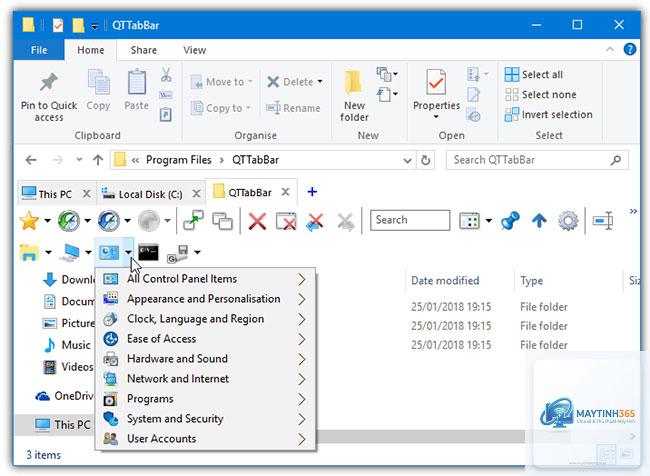
Tính năng tab trong File Explorer được giới thiệu chính thức từ Windows 11 phiên bản 22H2, nhưng người dùng Windows 10 có thể sử dụng các công cụ bên thứ ba để có trải nghiệm tương tự. Hiểu rõ cơ chế này giúp bạn tận dụng tối đa khả năng quản lý tập tin.
Phím tắt là cách nhanh nhất để thực hiện cách chuyển tab file explorer. Người dùng nên luyện tập thường xuyên để ghi nhớ và phản xạ nhanh.
Chuyển tab bằng chuột
Nếu bạn ưa thích sử dụng chuột, có thể nhấp trực tiếp vào tab mong muốn trên thanh tab của File Explorer. Thanh tab thường nằm ngay bên dưới thanh tiêu đề, hiển thị tên thư mục của từng tab. Đây là phương pháp trực quan nhất, phù hợp với người mới bắt đầu.
Ngoài ra,
Sử dụng tổ hợp phím Ctrl + Tab để chuyển sang tab tiếp theo, Ctrl + Shift + Tab để quay lại tab trước, hoặc Ctrl + số (1-9) để chuyển trực tiếp đến tab tương ứng.
Tại sao File Explorer của tôi không có tab?
Tính năng tab chỉ có sẵn trên Windows 11 phiên bản 22H2 trở lên. Nếu bạn dùng Windows 10 hoặc phiên bản cũ hơn, hãy cập nhật Windows hoặc cài đặt ứng dụng như Files App từ Microsoft Store.
Có thể mở tab File Explorer ở chế độ toàn màn hình không?
Có,
Nhấp chuột phải vào một tab và chọn “Close other tabs” để đóng tất cả tab ngoại trừ tab hiện tại. Hoặc nhấn Ctrl + Shift + W để đóng tab hiện tại và các tab bên phải.
Cách chuyển tab file explorer có giống với trình duyệt web không?
Về cơ bản là giống nhau, với các phím tắt tương tự như Ctrl + Tab, Ctrl + T, Ctrl + W. Tuy nhiên, File Explorer có thêm các tùy chọn quản lý thư mục như sao chép đường dẫn, mở trong Terminal.
Nắm vững cách chuyển tab file explorer là kỹ năng quan trọng giúp bạn làm việc hiệu quả hơn trên Windows. Từ phím tắt đơn giản như Ctrl + Tab đến các thủ thuật nâng cao như sử dụng thanh địa chỉ, mỗi phương pháp đều có ưu điểm riêng. Hãy bắt đầu luyện tập ngay hôm nay với các bước hướng dẫn chi tiết trong bài viết. Việc thành thạo thao tác này không chỉ tiết kiệm thời gian mà còn giảm căng thẳng khi xử lý khối lượng công việc lớn. Đừng quên cập nhật Windows thường xuyên để tận hưởng những cải tiến mới nhất từ Microsoft.