File Explorer là công cụ quản lý tập tin quan trọng trên Windows, nhưng việc mở quá nhiều tab có thể làm giảm hiệu suất làm việc. Nắm vững cách đóng tab File Explorer không chỉ giúp bạn tổ chức không gian làm việc gọn gàng mà còn tối ưu hóa tài nguyên hệ thống. Bài viết này sẽ hướng dẫn chi tiết từng phương pháp, từ thao tác cơ bản đến các mẹo nâng cao, giúp bạn kiểm soát hoàn toàn các tab trong File Explorer.
Hiểu về cơ chế tab trong File Explorer Windows 11 và Windows 10
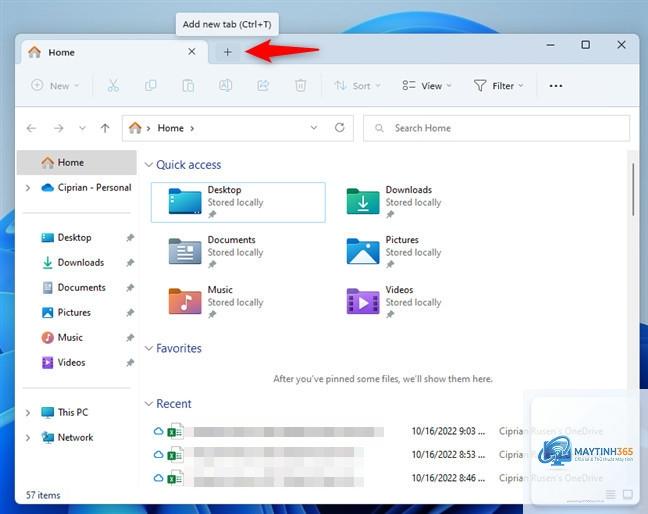
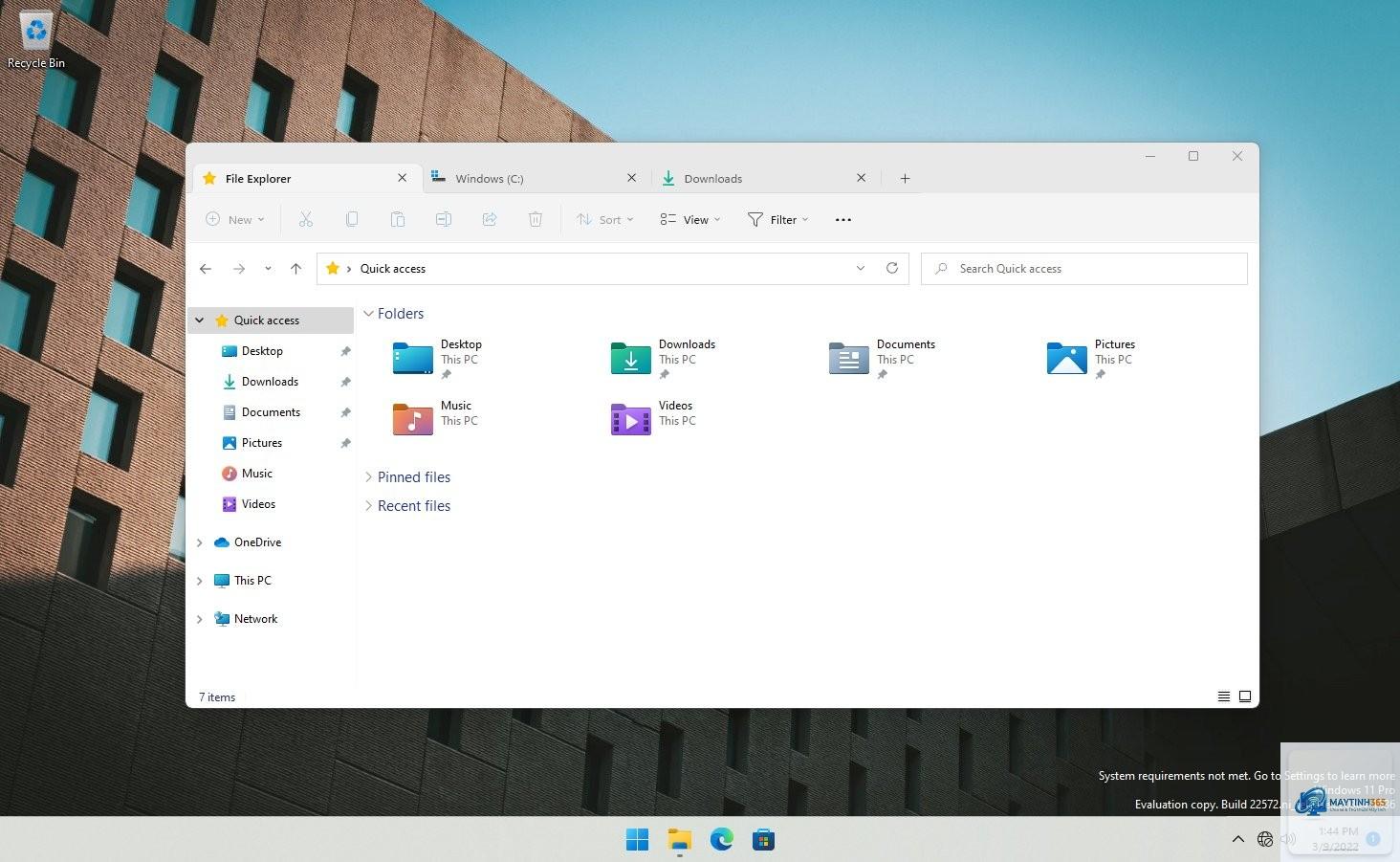
Trước khi tìm hiểu cách đóng tab File Explorer, cần phân biệt rõ sự khác biệt giữa hai phiên bản Windows phổ biến. Windows 11 chính thức hỗ trợ tab trong File Explorer từ bản cập nhật 22H2, cho phép người dùng mở nhiều thư mục trong cùng một cửa sổ. Trong khi đó, Windows 10 không có tính năng tab gốc, mỗi thư mục mở ra một cửa sổ riêng biệt.
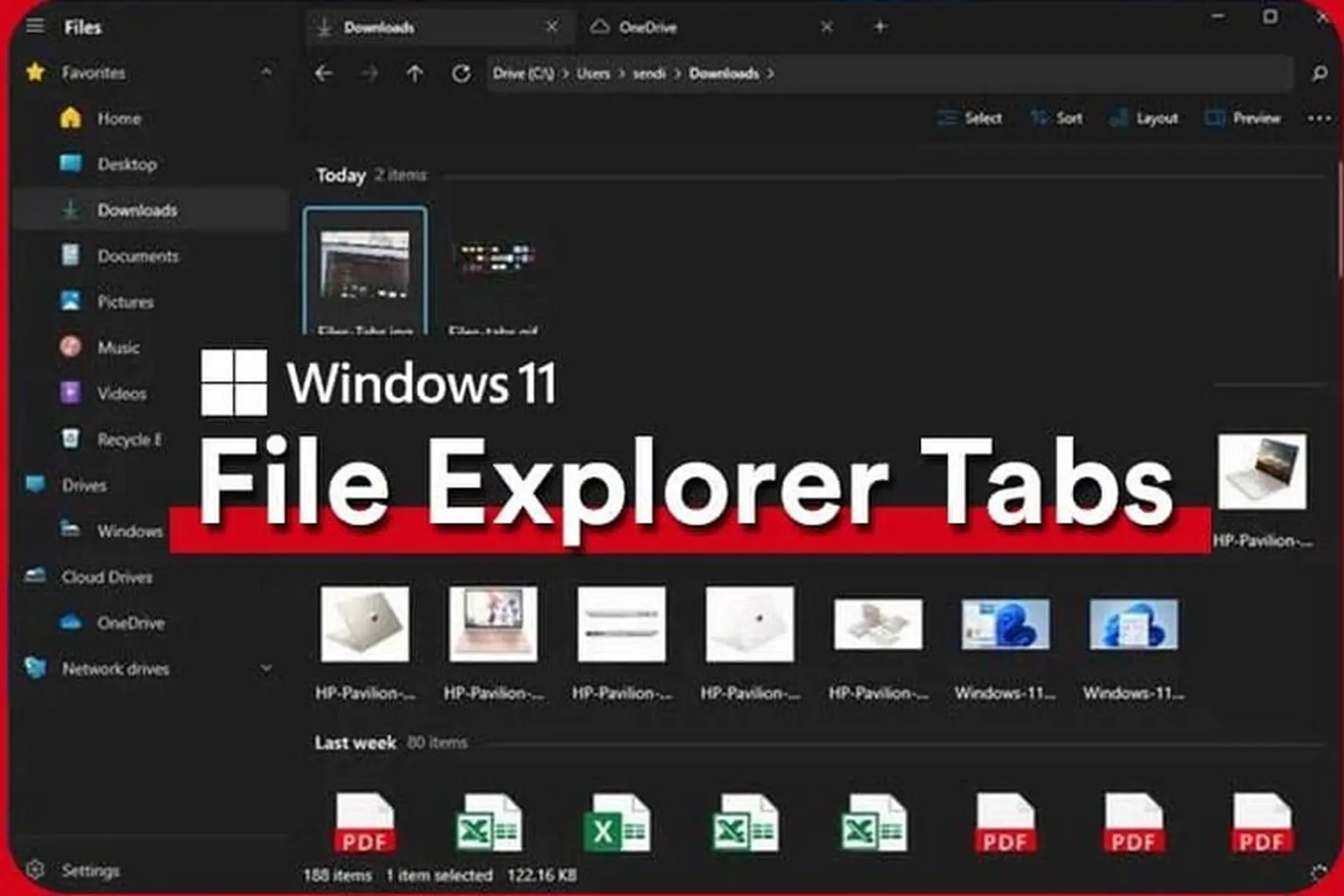
Tab trong File Explorer hoạt động tương tự như tab trong trình duyệt web. Mỗi tab đại diện cho một đường dẫn thư mục riêng, cho phép bạn chuyển đổi nhanh giữa các vị trí mà không cần mở nhiều cửa sổ. Điều này giúp giảm tải cho thanh tác vụ và cải thiện trải nghiệm người dùng.
Các phương pháp đóng tab File Explorer trên Windows 11
Có nhiều cách để thực hiện thao tác đóng tab File Explorer, từ đơn giản đến nâng cao.
Sử dụng nút đóng trên tab
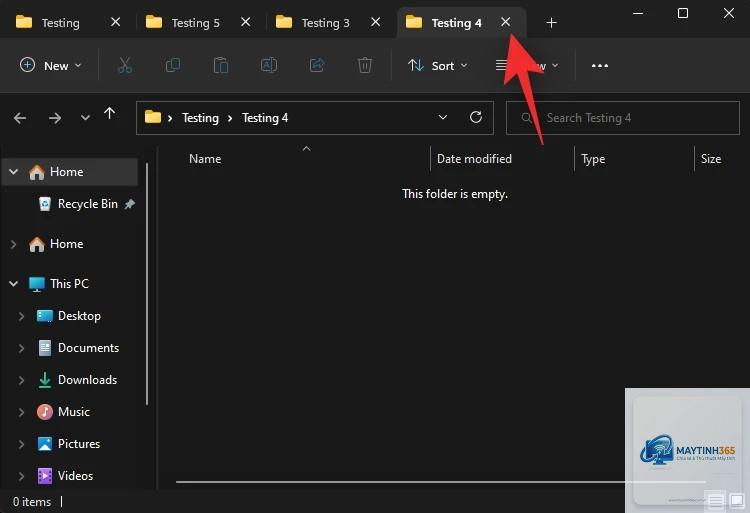
Phương pháp trực quan nhất là nhấp vào biểu tượng chữ X xuất hiện bên phải mỗi tab khi bạn di chuột qua. Đây là cách nhanh nhất để đóng một tab cụ thể mà không ảnh hưởng đến các tab khác. Thao tác này phù hợp khi bạn chỉ muốn đóng một vài tab không cần thiết.
Sử dụng phím tắt Ctrl + W
Tổ hợp phím Ctrl + W là cách đóng tab File Explorer nhanh nhất dành cho người dùng quen với bàn phím. Khi bạn đang ở tab cần đóng, nhấn đồng thời phím Ctrl và phím W, tab hiện tại sẽ lập tức đóng lại. Phím tắt này hoạt động tương tự trên hầu hết các trình duyệt và ứng dụng có hỗ trợ tab.
Sử dụng chuột giữa (Middle Click)
Một mẹo ít người biết đến là nhấp chuột giữa (bánh xe cuộn) vào tab cần đóng. Thao tác này nhanh hơn so với việc di chuột đến nút X nhỏ. Người dùng có thể đóng nhiều tab liên tiếp chỉ bằng cách lăn chuột và nhấp giữa.
Khi bạn có quá nhiều tab mở và chỉ muốn giữ lại một tab, nhấp chuột phải vào tab đó và chọn “Close Other Tabs” (Đóng các tab khác). Tính năng này giúp dọn dẹp nhanh chóng mà không cần đóng từng tab một.
Cách đóng tab File Explorer trên Windows 10
Windows 10 không hỗ trợ tab gốc, nhưng người dùng có thể sử dụng các giải pháp thay thế để quản lý nhiều cửa sổ File Explorer.
Sử dụng phím tắt Alt + F4
Để đóng cửa sổ File Explorer trên Windows 10, nhấn tổ hợp phím Alt + F4. Phím tắt này đóng toàn bộ cửa sổ hiện tại, tương đương với việc nhấp vào nút X ở góc trên bên phải. Đây là cách nhanh nhất để đóng một cửa sổ File Explorer.
Sử dụng Task Manager để đóng nhiều cửa sổ
Khi File Explorer bị treo hoặc bạn muốn đóng tất cả cửa sổ cùng lúc, mở Task Manager bằng Ctrl + Shift + Esc, tìm tiến trình “Windows Explorer”, nhấp chuột phải và chọn “End task”. Lưu ý rằng thao tác này sẽ đóng tất cả cửa sổ File Explorer và cả thanh tác vụ, sau đó Windows sẽ tự động khởi động lại.
Sử dụng phần mềm bên thứ ba để quản lý tab File Explorer
Nếu bạn thường xuyên làm việc với nhiều thư mục, các công cụ mở rộng có thể cải thiện đáng kể trải nghiệm quản lý tab.
Groupy là ứng dụng cho phép nhóm nhiều cửa sổ File Explorer thành các tab, tương tự như Windows 11.
Sử dụng tổ hợp phím Ctrl + W để đóng tab hiện tại trên Windows 11. Trên Windows 10, dùng Alt + F4 để đóng toàn bộ cửa sổ File Explorer.
Có cách nào đóng tất cả tab File Explorer cùng lúc không?
Trên Windows 11, nhấp chuột phải vào bất kỳ tab nào và chọn “Close All Tabs” (Đóng tất cả tab). Trên Windows 10,
Phím tắt Ctrl + W chỉ hoạt động trên Windows 11 từ bản cập nhật 22H2 trở lên. Nếu bạn đang dùng Windows 10 hoặc phiên bản Windows 11 cũ, hãy kiểm tra cập nhật hệ thống hoặc sử dụng phương pháp thay thế.
Làm thế nào để khôi phục tab File Explorer đã đóng?
Windows 11 không có phím tắt Ctrl + Shift + T như trình duyệt để mở lại tab đã đóng. Bạn cần mở lại thư mục từ đầu hoặc sử dụng lịch sử File Explorer (Quick Access) để truy cập nhanh.
Có phần mềm nào giúp quản lý tab File Explorer tốt hơn không?
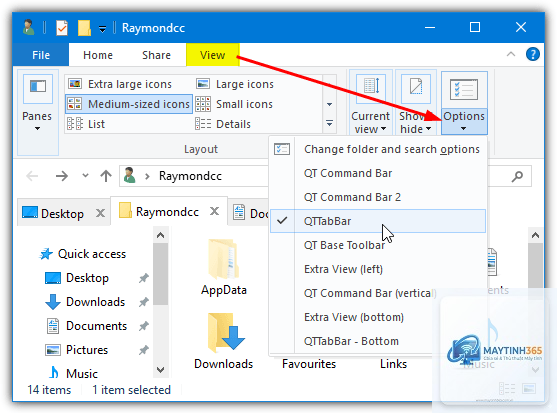
QTTabBar và Groupy là hai công cụ phổ biến giúp bổ sung tính năng tab cho File Explorer trên Windows 10, hỗ trợ đầy đủ thao tác đóng, mở và sắp xếp tab.
Kết luận
Nắm vững cách đóng tab File Explorer là kỹ năng cơ bản nhưng quan trọng để làm việc hiệu quả trên Windows. Dù bạn sử dụng Windows 11 với tính năng tab gốc hay Windows 10 với các giải pháp thay thế, việc áp dụng đúng phương pháp sẽ giúp tiết kiệm thời gian và tối ưu hóa hiệu suất hệ thống. Hãy thực hành thường xuyên các thao tác như Ctrl + W, chuột giữa và menu chuột phải để trở nên thành thạo. Đừng quên cập nhật Windows lên phiên bản mới nhất để tận hưởng đầy đủ tính năng quản lý tab hiện đại.