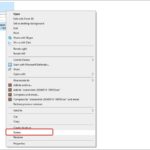
Khi bạn nhấn “Delete” trên máy tính, file thực chất chưa biến mất hoàn toàn. Hệ điều hành chỉ đánh dấu vùng nhớ đó là trống, và dữ liệu vẫn tồn tại cho đến khi bị ghi đè. Đây là lý do tại sao cách xóa file vĩnh viễn trở thành kỹ năng thiết yếu, đặc biệt khi bạn bán máy tính, tặng ổ cứng, hoặc xử lý tài liệu nhạy cảm. Bài viết này sẽ cung cấp cho bạn mọi phương pháp, từ thủ công đến chuyên nghiệp, để đảm bảo không ai có thể phục hồi dữ liệu của bạn.
Bản chất của việc xóa file thông thường và sự khác biệt với xóa vĩnh viễn
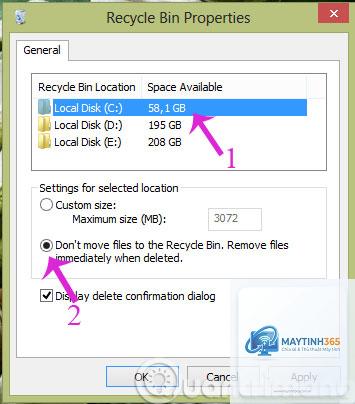
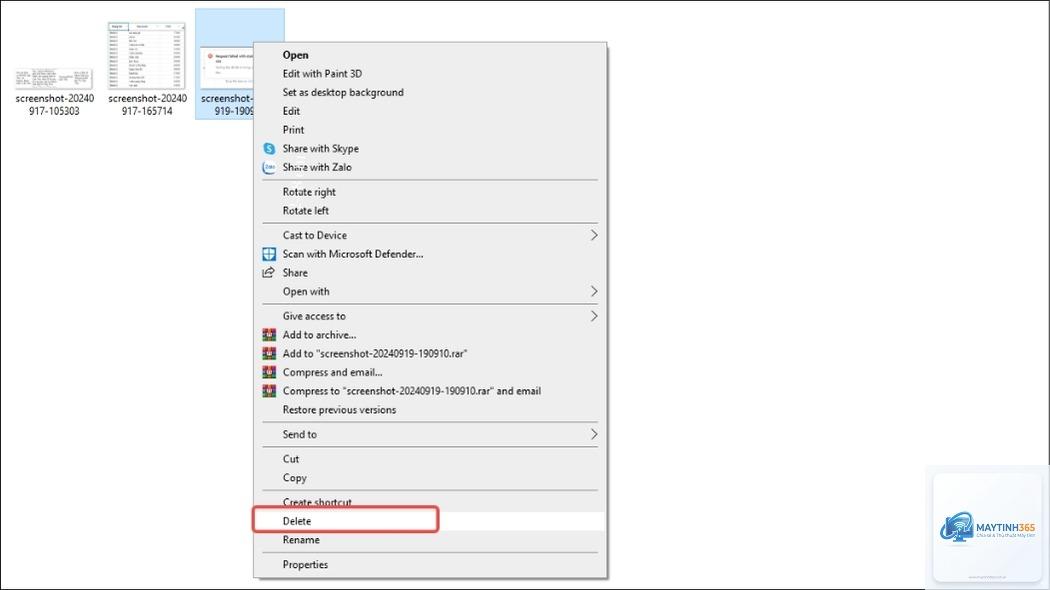
Khi bạn xóa một file và đổ vào thùng rác (Recycle Bin), dữ liệu vẫn nguyên vẹn trên ổ cứng. Hệ điều hành chỉ xóa con trỏ tham chiếu đến file đó, khiến nó trở nên “vô hình” với người dùng thông thường. Phần mềm khôi phục dữ liệu như Recuva, EaseUS Data Recovery có thể dễ dàng tìm lại những file này vì chúng chưa bị ghi đè.
Xóa file vĩnh viễn là quá trình ghi đè dữ liệu cũ bằng các bit ngẫu nhiên hoặc giá trị 0, khiến cho việc khôi phục trở nên bất khả thi ngay cả với công cụ pháp y. Các tiêu chuẩn như Gutmann (35 lần ghi đè) hay DoD 5220.22-M (3 lần ghi đè) đã được phát triển để đảm bảo an toàn tuyệt đối.
Phân loại các phương pháp xóa file vĩnh viễn
Có ba cấp độ xóa vĩnh viễn, tùy thuộc vào mức độ nhạy cảm của dữ liệu và loại thiết bị lưu trữ.
Đây là phương pháp phổ biến nhất, cho phép bạn chọn số lần ghi đè và tiêu chuẩn bảo mật. Các công cụ như Eraser (Windows), CCleaner Drive Wiper, hoặc BleachBit (Linux) hoạt động bằng cách ghi đè lên vùng dữ liệu trống hoặc toàn bộ ổ đĩa.
Eraser: Hỗ trợ lên đến 35 lần ghi đè theo tiêu chuẩn Gutmann, phù hợp với dữ liệu tối mật.
CCleaner: Có tùy chọn “Drive Wiper” với 1 hoặc 3 lần ghi đè, đủ cho nhu cầu cá nhân.
BleachBit: Tương thích với Linux và Windows, xóa sạch bộ nhớ cache và file tạm.
Xóa vĩnh viễn bằng lệnh hệ thống
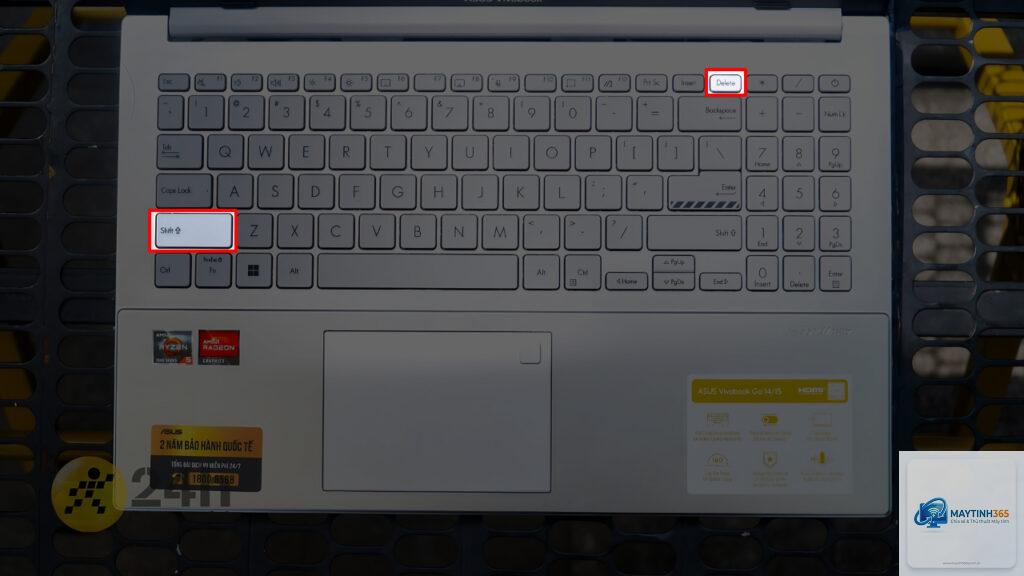
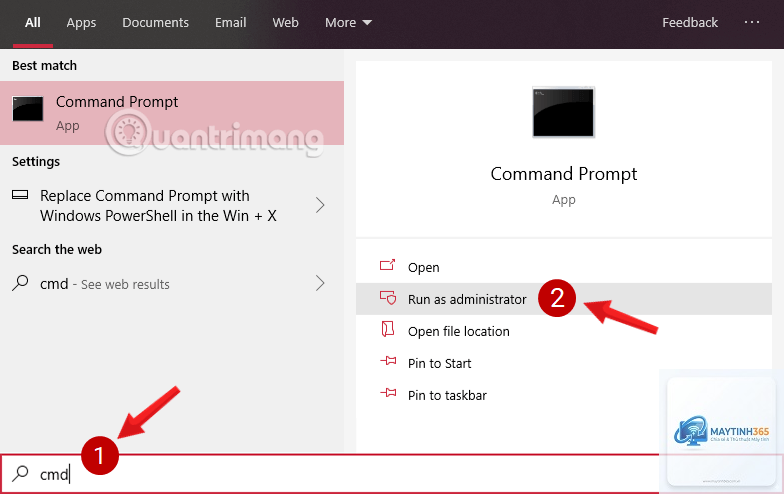
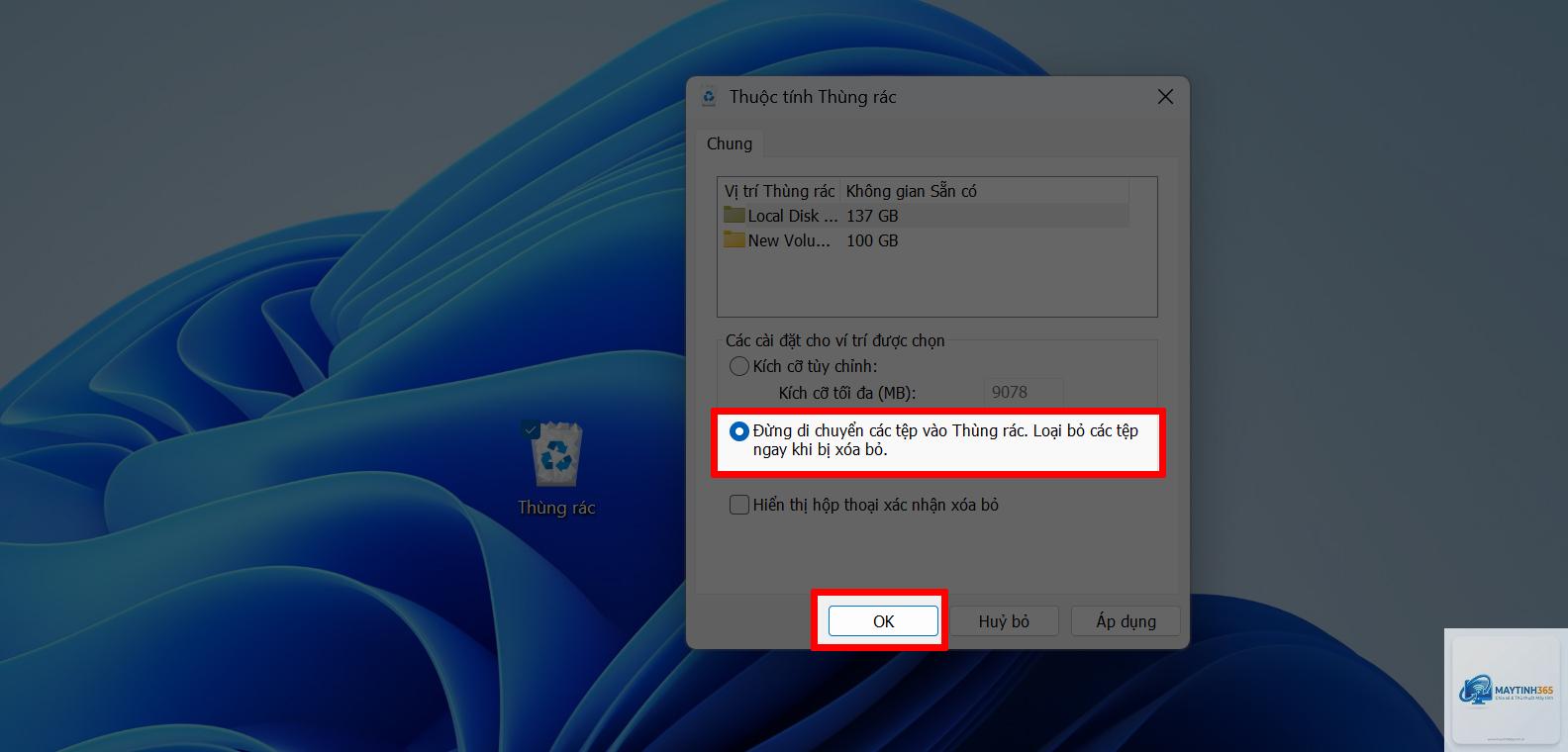
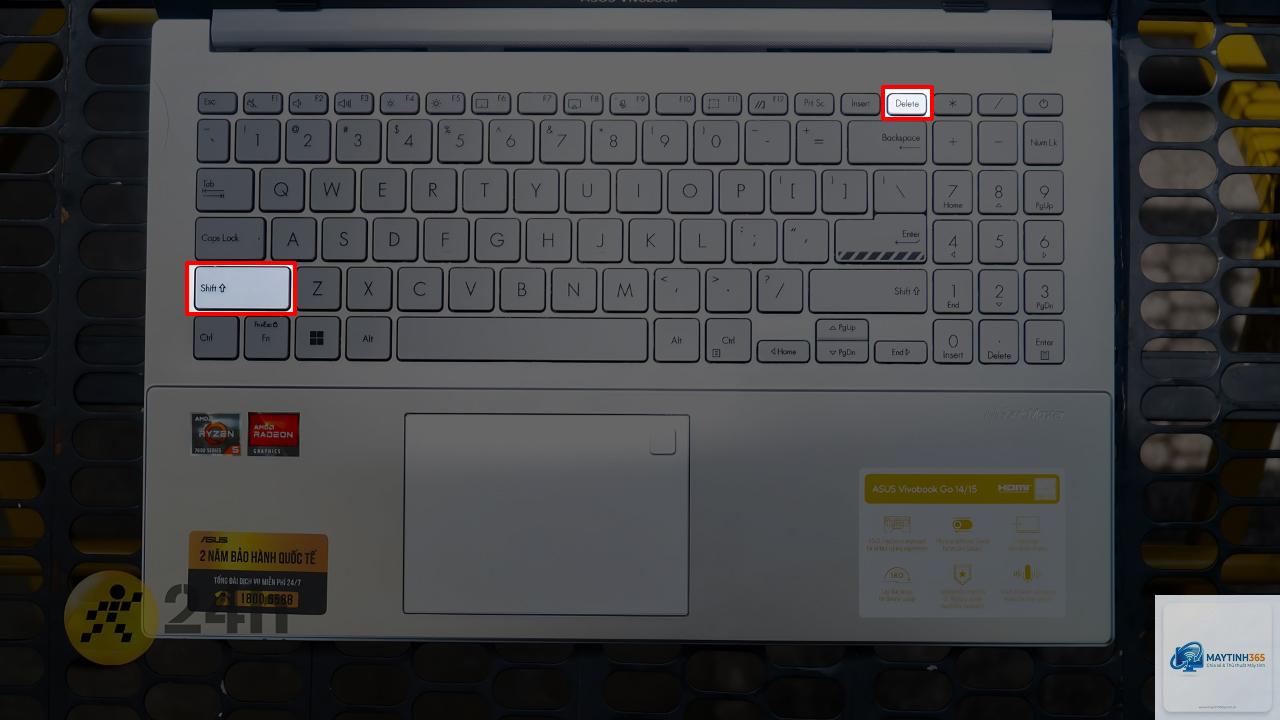
Windows và macOS cung cấp lệnh tích hợp sẵn để xóa file mà không qua thùng rác. Trên Windows, tổ hợp phím Shift + Delete sẽ xóa file ngay lập tức, nhưng dữ liệu vẫn có thể khôi phục bằng phần mềm chuyên dụng. Để xóa thực sự vĩnh viễn, bạn cần kết hợp với lệnh cipher /w:C trong Command Prompt để ghi đè lên vùng trống của ổ C.
Trên macOS, lệnh srm (secure remove) từ Terminal có thể xóa file và ghi đè dữ liệu. Tuy nhiên, từ macOS 10.11 trở lên, Apple đã loại bỏ lệnh này do hạn chế của ổ SSD, khuyến nghị sử dụng FileVault để mã hóa toàn bộ ổ đĩa.
Xóa vĩnh viễn bằng phương pháp vật lý
Đối với ổ cứng HDD truyền thống, việc khử từ bằng thiết bị degausser hoặc nghiền nát đĩa từ là cách chắc chắn nhất. Với ổ SSD, đốt cháy hoặc nghiền nhỏ chip nhớ NAND là giải pháp cuối cùng. Phương pháp này thường được các công ty bảo mật và cơ quan chính phủ sử dụng.
Lợi ích và hạn chế của từng phương pháp
Phương pháp
Lợi ích
Hạn chế
Phần mềm chuyên dụng
Dễ sử dụng, nhiều tùy chọn tiêu chuẩn
Tốn thời gian với ổ cứng lớn, không hiệu quả trên SSD
Lệnh hệ thống
Miễn phí, không cần cài đặt
Không ghi đè nhiều lần, dễ bị khôi phục
Phương pháp vật lý
An toàn tuyệt đối
Phá hủy thiết bị, chi phí cao
Hướng dẫn chi tiết cách xóa file vĩnh viễn trên Windows 10 và 11
Đây là quy trình từng bước cho người dùng phổ thông, sử dụng phần mềm Eraser miễn phí và mã nguồn mở.
Cài đặt và sử dụng Eraser
Tải Eraser từ trang chủ và cài đặt với tùy chọn mặc định. Sau khi khởi động, bạn chọn “New Task” và thêm file hoặc thư mục cần xóa. Trong mục “Erasure Settings”, chọn tiêu chuẩn “DoD 5220.22-M (3 passes)” cho nhu cầu thông thường, hoặc “Gutmann (35 passes)” cho dữ liệu cực kỳ nhạy cảm.
Nhấn “Run Now” và đợi quá trình hoàn tất. Với ổ cứng 500GB, thời gian có thể kéo dài từ 30 phút đến vài giờ tùy vào số lần ghi đè.
Sử dụng tính năng “Reset this PC” kết hợp xóa sạch
Windows 10 và 11 có tùy chọn “Reset this PC” với lựa chọn “Remove everything” và “Clean the drive”. Khi chọn “Clean the drive”, hệ thống sẽ ghi đè lên toàn bộ ổ đĩa, đảm bảo dữ liệu không thể khôi phục. Đây là cách xóa file vĩnh viễn toàn bộ hệ thống trước khi bán máy.
Hướng dẫn xóa vĩnh viễn trên macOS
Trên macOS, phương pháp an toàn nhất là mã hóa ổ đĩa bằng FileVault trước khi xóa. Khi FileVault được kích hoạt, toàn bộ dữ liệu được mã hóa bằng AES-128. Việc xóa file thông thường sẽ không thể khôi phục nếu không có khóa giải mã.
Nếu bạn muốn xóa sạch ổ đĩa trước khi bán, sử dụng Disk Utility và chọn “Erase” với tùy chọn “Security Options”. Kéo thanh trượt đến mức “Most Secure” để ghi đè dữ liệu 7 lần. Lưu ý rằng tùy chọn này chỉ khả dụng trên ổ HDD, không phải SSD.
Xóa file vĩnh viễn trên ổ SSD: Những điều cần biết
Ổ SSD sử dụng công nghệ flash memory và có cơ chế TRIM tự động dọn dẹp các khối dữ liệu đã xóa. Điều này khiến việc ghi đè nhiều lần trở nên vô ích và có thể làm giảm tuổi thọ ổ cứng. Thay vào đó, cách xóa file vĩnh viễn trên SSD là sử dụng lệnh ATA Secure Erase tích hợp sẵn trong firmware.
Để thực hiện Secure Erase, bạn cần boot từ USB hoặc sử dụng phần mềm như Parted Magic. Lệnh này sẽ xóa tất cả dữ liệu và đưa ổ SSD về trạng thái xuất xưởng, đảm bảo không thể khôi phục. Hầu hết các nhà sản xuất SSD đều khuyến nghị phương pháp này thay vì ghi đè nhiều lần.
Sai lầm thường gặp khi xóa file vĩnh viễn
Nhiều người dùng nghĩ rằng Format ổ cứng là đủ an toàn. Thực tế, Format nhanh (Quick Format) chỉ xóa bảng phân vùng, dữ liệu vẫn còn nguyên. Format đầy đủ (Full Format) có ghi đè một lần, nhưng vẫn có thể khôi phục bằng công cụ pháp y.
Sai lầm thứ hai là sử dụng phần mềm xóa file trên ổ SSD mà không hiểu về TRIM. Việc ghi đè nhiều lần trên SSD không chỉ vô hiệu mà còn làm hao mòn các cell nhớ, giảm tuổi thọ ổ cứng.
Sai lầm thứ ba là quên xóa file tạm, bộ nhớ cache, và file hệ thống. Các file này thường nằm rải rác và không bị ảnh hưởng bởi việc xóa thông thường. Sử dụng phần mềm dọn dẹp như BleachBit hoặc CCleaner để xóa triệt để.
Lưu ý quan trọng trước khi thực hiện xóa vĩnh viễn
Sao lưu dữ liệu quan trọng trước khi xóa là bước bắt buộc. Một khi file đã bị ghi đè, không có cách nào khôi phục, kể cả dịch vụ phục hồi dữ liệu chuyên nghiệp. Kiểm tra kỹ danh sách file cần xóa để tránh mất dữ liệu cá nhân.
Đối với doanh nghiệp, cần tuân thủ các tiêu chuẩn bảo mật như GDPR, HIPAA, hoặc PCI DSS. Các tiêu chuẩn này yêu cầu xóa dữ liệu bằng phương pháp đã được chứng nhận, có ghi lại nhật ký quá trình xóa.
Lưu ý rằng xóa file vĩnh viễn trên ổ cứng ngoài, USB, hoặc thẻ nhớ cũng cần áp dụng phương pháp tương tự. Các thiết bị này thường không có TRIM, nên ghi đè nhiều lần vẫn hiệu quả.
Câu hỏi thường gặp về cách xóa file vĩnh viễn
Xóa file bằng Shift + Delete có thực sự vĩnh viễn không?
Không. Shift + Delete chỉ bỏ qua thùng rác, dữ liệu vẫn tồn tại trên ổ cứng cho đến khi bị ghi đè.
Với ổ HDD, một lần ghi đè bằng giá trị 0 đã đủ để ngăn chặn khôi phục bằng phần mềm thông thường. Ba lần ghi đè theo tiêu chuẩn DoD là đủ cho hầu hết nhu cầu. Chỉ cần 35 lần nếu bạn lo ngại về tấn công pháp y cấp cao.
Làm sao để xóa vĩnh viễn file trên điện thoại Android hoặc iPhone?
Trên Android, vào Cài đặt > Bộ nhớ > Dọn dẹp, sau đó sử dụng ứng dụng như Shreddit để xóa file. Trên iPhone, vào Cài đặt > Cài đặt chung > Xóa nội dung và cài đặt, chọn “Xóa tất cả dữ liệu” để xóa sạch.
Xóa file trên Google Drive có vĩnh viễn không?
Không. Khi xóa file trên Google Drive, file được chuyển vào Thùng rác và có thể khôi phục trong vòng 30 ngày. Để xóa vĩnh viễn, bạn cần vào Thùng rác và chọn “Xóa vĩnh viễn”. Dữ liệu sau đó sẽ bị xóa khỏi máy chủ Google sau một khoảng thời gian.
Kết luận
Cách xóa file vĩnh viễn không chỉ đơn giản là nhấn Delete. Tùy vào loại thiết bị lưu trữ và mức độ nhạy cảm của dữ liệu, bạn cần chọn phương pháp phù hợp: phần mềm chuyên dụng cho HDD, Secure Erase cho SSD, hoặc phá hủy vật lý cho dữ liệu tối mật. Luôn sao lưu trước khi xóa và kiểm tra kỹ danh sách file để tránh mất mát không đáng có. Với hướng dẫn chi tiết trong bài viết này, bạn đã có đủ kiến thức để bảo vệ dữ liệu cá nhân và doanh nghiệp một cách triệt để.