Khi làm việc với máy tính, việc nắm rõ cách xem thuộc tính file là kỹ năng cơ bản nhưng vô cùng quan trọng. Thuộc tính file cung cấp mọi thông tin chi tiết về tệp tin như kích thước, ngày tạo, quyền truy cập và nhiều dữ liệu ẩn khác. Bài viết này sẽ hướng dẫn bạn từng bước cụ thể để xem thuộc tính file trên ba hệ điều hành phổ biến nhất hiện nay, kèm theo những mẹo hữu ích giúp bạn khai thác tối đa thông tin từ mỗi tệp tin.
Thuộc tính file là tập hợp các thông tin metadata mô tả chi tiết về một tệp tin cụ thể. Những dữ liệu này bao gồm tên file, kích thước, loại file, ngày giờ tạo, ngày sửa đổi lần cuối, quyền truy cập và các thuộc tính mở rộng khác. Việc hiểu rõ cách xem thuộc tính file giúp người dùng kiểm soát tốt hơn dữ liệu cá nhân, phát hiện file giả mạo, quản lý dung lượng ổ cứng và bảo vệ thông tin nhạy cảm.
Cách xem thuộc tính file trên Windows
Sử dụng chuột phải và Properties
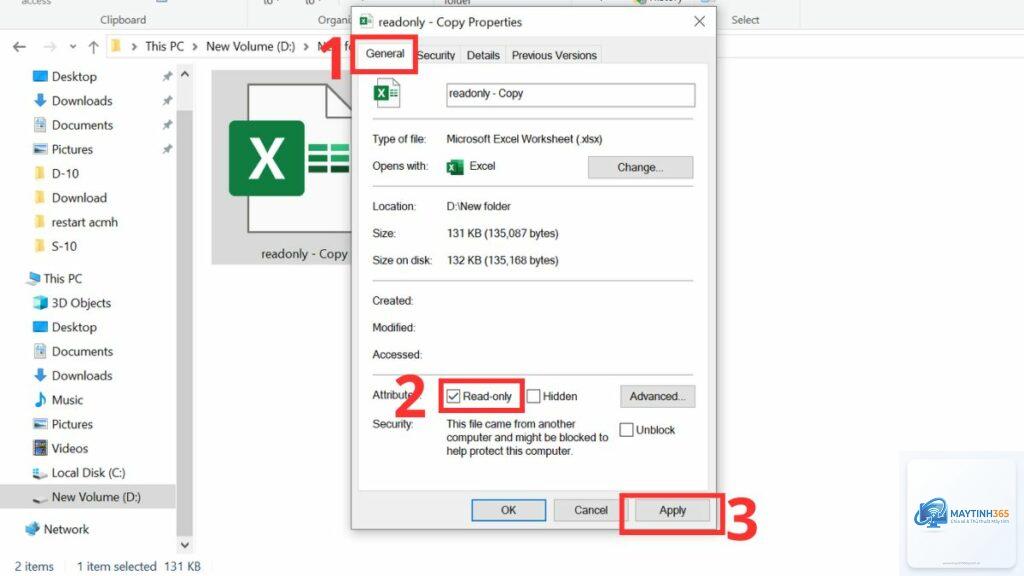
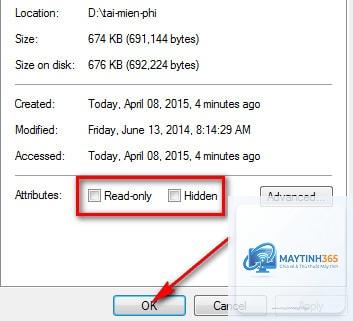
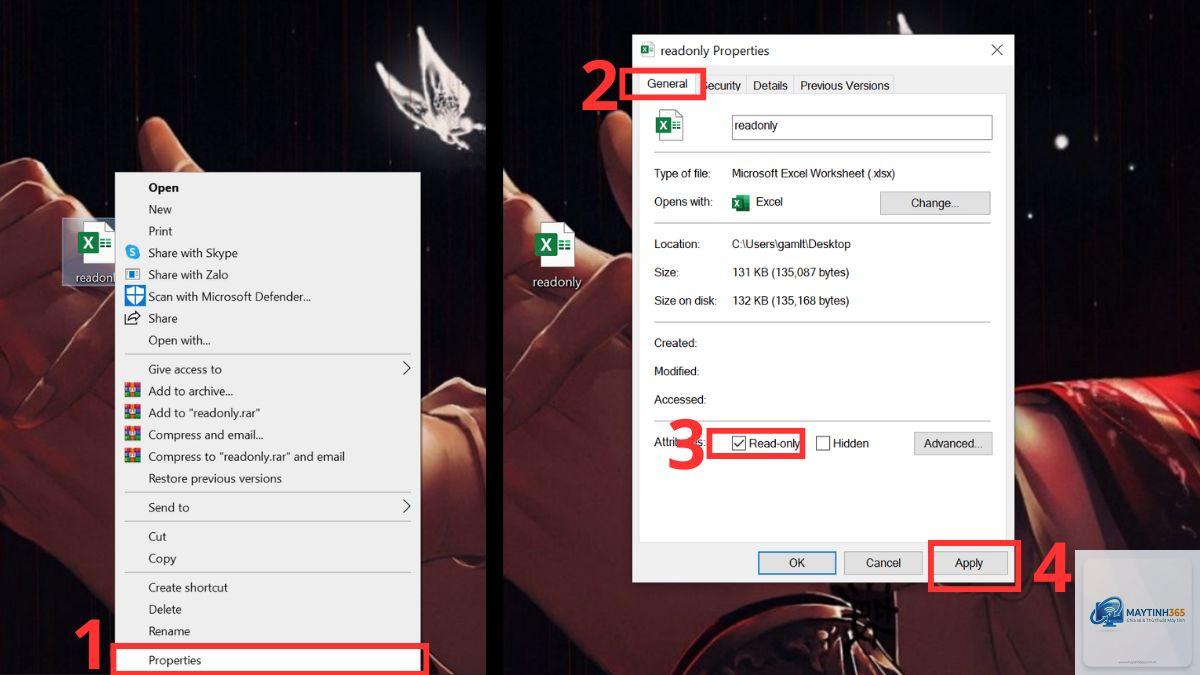
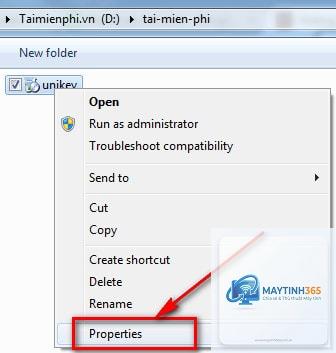
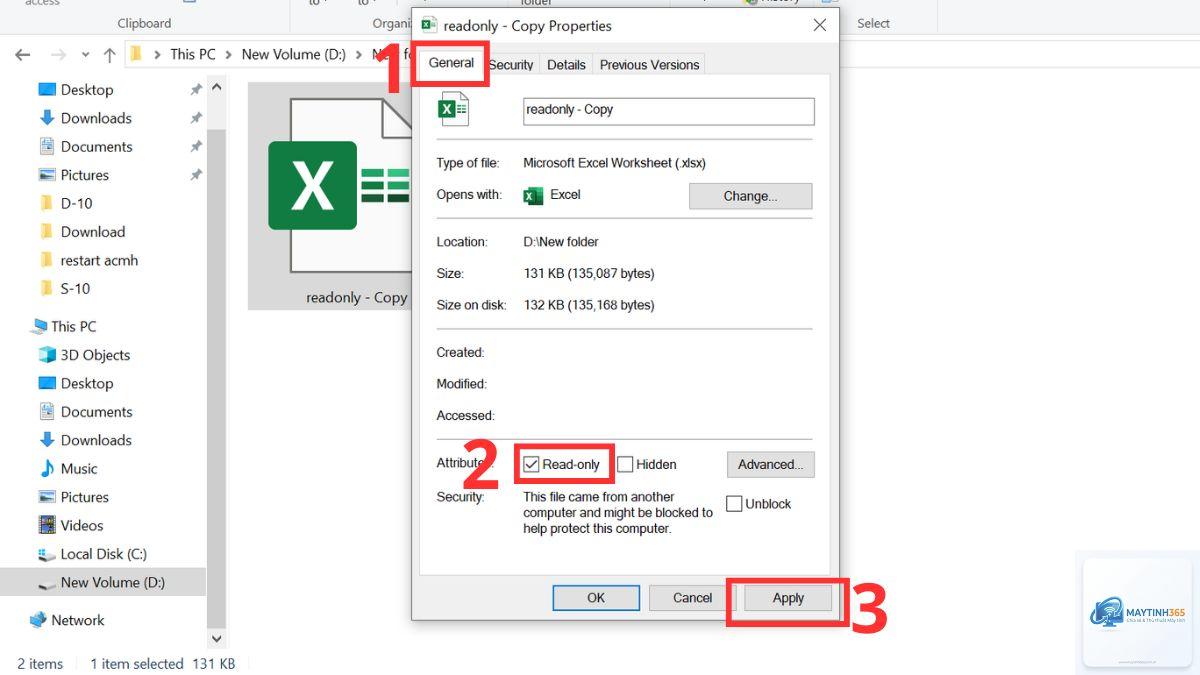
Phương pháp phổ biến nhất để xem thuộc tính file trên Windows là nhấp chuột phải vào tệp tin và chọn Properties. Cửa sổ hiện ra sẽ hiển thị tab General với các thông tin cơ bản như loại file, kích thước, dung lượng chiếm dụng trên ổ cứng, ngày tạo, ngày sửa đổi và ngày truy cập gần nhất.
Tab Details cung cấp thông tin chuyên sâu hơn về file, đặc biệt hữu ích với các tệp đa phương tiện. Đối với file ảnh, bạn sẽ thấy thông số máy ảnh, khẩu độ, tốc độ màn trập, ISO. Với file nhạc, tab này hiển thị tên nghệ sĩ, album, thể loại, năm phát hành. Đối với tài liệu văn bản, trong Command Prompt hoặc Get-ItemProperty trong PowerShell giúp xem thuộc tính file hàng loạt. Lệnh attrib hiển thị các thuộc tính ẩn như Read-only, Hidden, System, Archive. Đây là cách xem thuộc tính file hiệu quả khi cần xử lý nhiều tệp tin cùng lúc.
Cách xem thuộc tính file trên macOS
Sử dụng Get Info
Trên macOS, nhấp chuột phải vào file và chọn Get Info hoặc nhấn tổ hợp phím Command + I. Cửa sổ Get Info hiển thị đầy đủ thông tin về file bao gồm tên, kích thước, loại, vị trí lưu trữ, ngày tạo, ngày sửa đổi. Phần General còn cho biết file có bị khóa hay không và quyền truy cập của từng người dùng.
Xem thuộc tính mở rộng với Inspector
Nhấn Option + Command + I để mở Inspector, một phiên bản nâng cao của Get Info. Inspector tự động cập nhật thông tin khi bạn chuyển sang file khác, giúp so sánh nhanh thuộc tính giữa nhiều tệp tin. Tab More Info trong Inspector hiển thị metadata chi tiết như kích thước ảnh gốc, độ phân giải, thông tin GPS nếu có.
Mở Terminal và gõ lệnh stat filename để xem toàn bộ thuộc tính file dưới dạng văn bản. Lệnh này hiển thị kích thước, số block, loại file, số inode, quyền truy cập dạng số, thời gian truy cập, sửa đổi và thay đổi. Cách xem thuộc tính file qua Terminal đặc biệt hữu ích cho lập trình viên và quản trị hệ thống.
Cách xem thuộc tính file trên Linux
Giao diện đồ họa với Nautilus
Trên Ubuntu và các bản phân phối Linux sử dụng GNOME, nhấp chuột phải vào file trong Nautilus và chọn Properties. Cửa sổ hiển thị tab Basic với tên, kích thước, loại MIME, ngày sửa đổi. Tab Permissions cho phép xem và thay đổi quyền đọc, ghi, thực thi cho chủ sở hữu, nhóm và người dùng khác.
Lệnh ls -l và stat
Lệnh ls -l trong terminal hiển thị danh sách file với quyền truy cập, số liên kết cứng, chủ sở hữu, nhóm, kích thước và thời gian sửa đổi. Lệnh stat cung cấp thông tin chi tiết hơn bao gồm kích thước block, số inode, thời gian truy cập, sửa đổi và thay đổi metadata. Đây là cách xem thuộc tính file chuẩn xác nhất trên Linux.
Lệnh file để xác định loại file
Lệnh file filename giúp xác định loại file thực tế dựa trên nội dung nhị phân, không phụ thuộc vào phần mở rộng. Ví dụ, file có đuôi.txt nhưng thực chất là ảnh PNG sẽ được phát hiện chính xác. Cách xem thuộc tính file này rất quan trọng trong bảo mật và kiểm tra tính toàn vẹn dữ liệu.
Bảng so sánh cách xem thuộc tính file trên ba hệ điều hành
Nắm vững cách xem thuộc tính file mang lại nhiều lợi ích thiết thực.
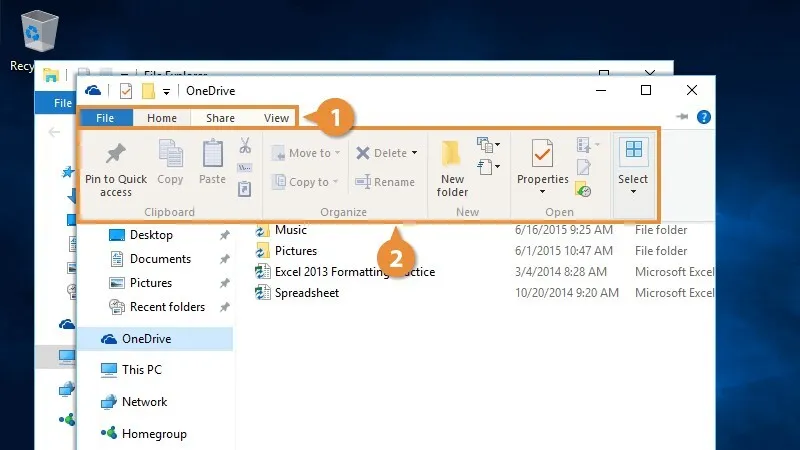
Mở File Explorer, nhấp vào View, chọn Options, sau đó chọn tab View. Tìm và chọn Show hidden files, folders, and drives. Bỏ chọn Hide protected operating system files nếu cần xem file hệ thống. Sau đó, nhấp chuột phải vào file và chọn Properties để xem thuộc tính.
Có thể xem thuộc tính file trên điện thoại không?
Có, trên Android
Trên Windows, chọn nhiều file, nhấp chuột phải và chọn Properties để xem tổng kích thước. Sử dụng PowerShell với lệnh Get-ChildItem | Select-Object Name, Length, LastWriteTime để xuất danh sách. Trên macOS, dùng Terminal với lệnh ls -la. Trên Linux, kết hợp lệnh find và stat để xử lý hàng loạt.
Thuộc tính file có thể bị thay đổi không?
Có, người dùng có thể thay đổi nhiều thuộc tính file. Trên Windows, tab Customize trong Properties cho phép thay đổi loại file template. Trên macOS, bạn có thể thay đổi ngày tạo bằng lệnh SetFile trong Terminal. Trên Linux, lệnh touch thay đổi thời gian truy cập và sửa đổi. Tuy nhiên, một số thuộc tính như kích thước file chỉ thay đổi khi nội dung file thay đổi.
Kết luận
Việc thành thạo cách xem thuộc tính file trên các hệ điều hành khác nhau là kỹ năng không thể thiếu trong thời đại số. Từ người dùng phổ thông đến chuyên gia công nghệ, ai cũng cần biết cách truy xuất thông tin chi tiết về tệp tin để quản lý dữ liệu hiệu quả, bảo vệ an toàn thông tin và tối ưu hóa hiệu suất làm việc. Hãy thực hành thường xuyên các phương pháp được hướng dẫn trong bài viết này để trở nên thuần thục. Khi gặp bất kỳ vấn đề nào liên quan đến file, việc đầu tiên cần làm là xem thuộc tính file để có cái nhìn tổng quan và chính xác nhất.