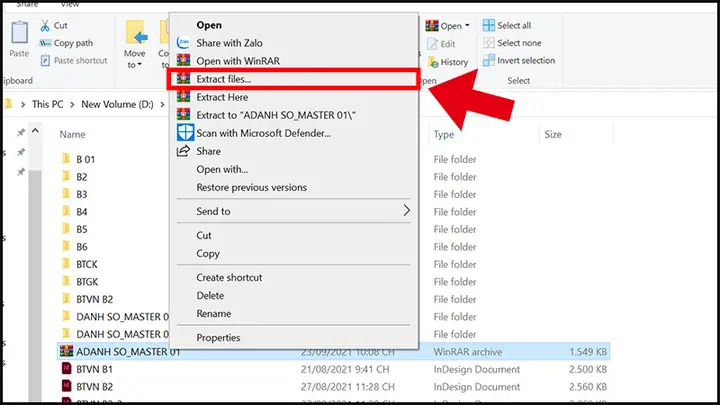
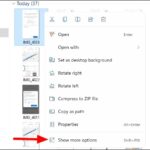
Nén file là một thao tác cơ bản nhưng vô cùng hữu ích trong công việc hàng ngày. Thay vì phải cài đặt phần mềm bên thứ ba, bạn hoàn toàn có thể thực hiện cách nén file bằng file explorer ngay trên hệ điều hành Windows mà không cần thêm công cụ nào. Tính năng này có sẵn từ Windows 10 trở lên, cho phép bạn tạo file ZIP nhanh chóng, tiết kiệm dung lượng ổ cứng và dễ dàng chia sẻ qua email hay cloud storage.
Bài viết này sẽ hướng dẫn bạn từng bước cụ thể, từ nén một file đơn lẻ đến nén nhiều thư mục, kèm theo các mẹo tối ưu dung lượng và giải nén. Nếu bạn đang tìm kiếm một giải pháp nén file không cần cài đặt, đây chính là hướng dẫn dành cho bạn.
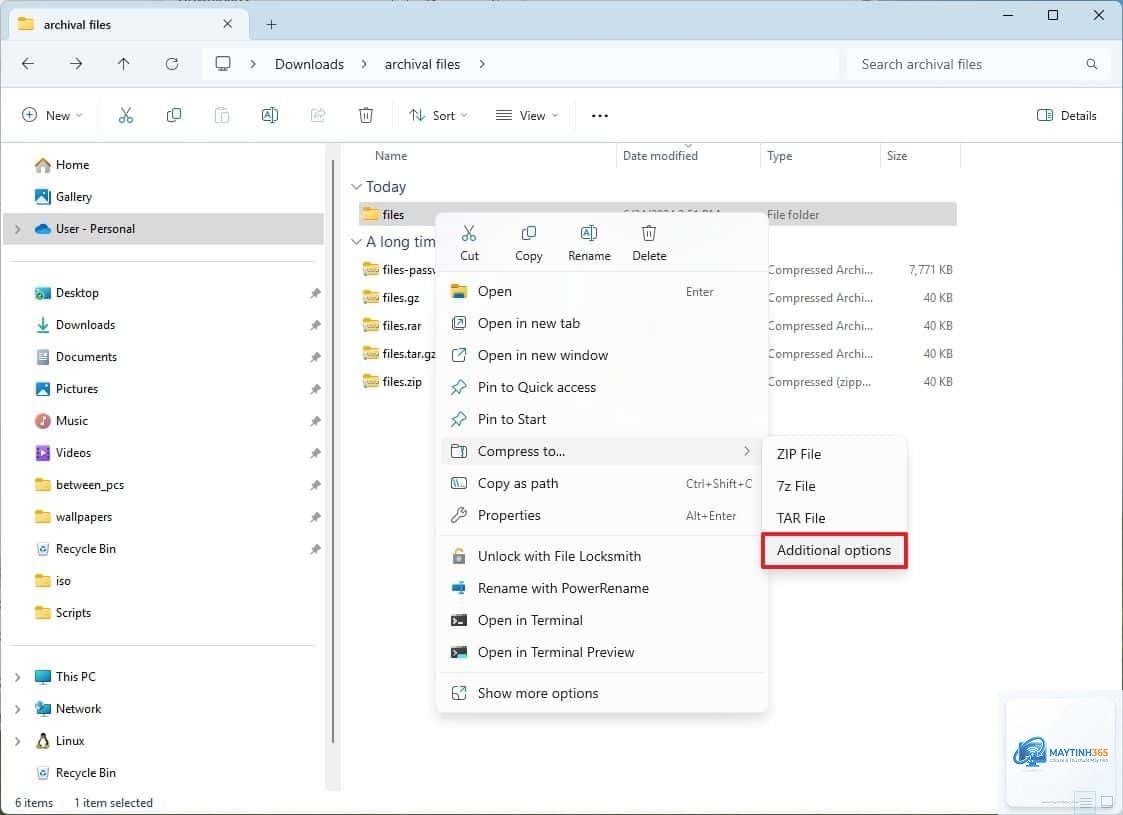
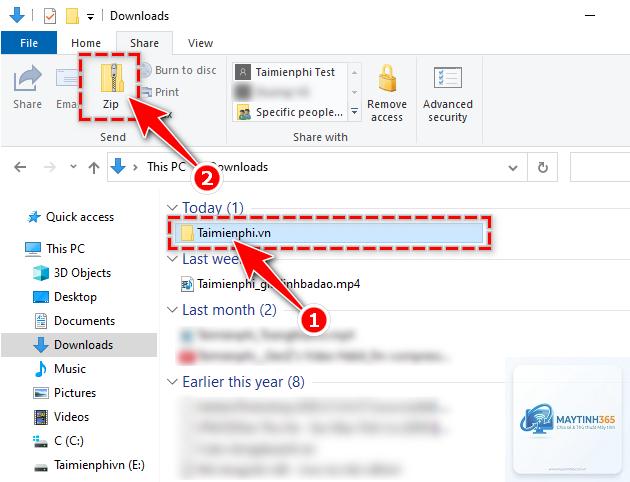
Nén file bằng File Explorer là quá trình sử dụng trình quản lý file mặc định của Windows để tạo ra một file ZIP từ một hoặc nhiều file/thư mục. Không giống như các phần mềm chuyên dụng như WinRAR hay 7-Zip, File Explorer chỉ hỗ trợ định dạng ZIP, nhưng bù lại nó hoàn toàn miễn phí, không cần cài đặt và tích hợp sẵn trong hệ thống.
Khi bạn thực hiện nén, Windows sẽ đóng gói dữ liệu lại, giảm kích thước tổng thể bằng cách loại bỏ các khoảng trống dư thừa và mã hóa thông tin hiệu quả hơn. Điều này đặc biệt hữu ích khi bạn cần gửi nhiều file qua email hoặc sao lưu dữ liệu vào ổ cứng di động.
Hướng dẫn chi tiết cách nén file bằng File Explorer
Bước 1: Chọn file hoặc thư mục cần nén
Mở File Explorer bằng cách nhấn tổ hợp phím Windows + E hoặc nhấp vào biểu tượng thư mục trên thanh taskbar. Duyệt đến vị trí chứa file hoặc thư mục bạn muốn nén. ” < > |.
Mẹo tối ưu dung lượng khi nén file bằng File Explorer
Mặc dù File Explorer không cho phép tùy chỉnh mức nén, bạn vẫn có thể áp dụng một số mẹo sau để giảm dung lượng tối đa:
Nén riêng từng loại file: File văn bản (.docx,.txt) nén rất tốt, trong khi file ảnh.jpg hầu như không giảm. Hãy tách riêng file ảnh ra nếu cần.
Xóa file tạm thời trước khi nén: Các file như thumbs.db,.DS_Store, file tạm của Office chiếm dung lượng vô ích.
Chuyển đổi file ảnh sang định dạng nén trước: Nếu có file BMP hoặc TIFF, hãy chuyển sang JPEG hoặc PNG trước khi nén ZIP.
Nén nhiều file nhỏ thành một: Nén 100 file nhỏ riêng lẻ sẽ tạo ra 100 file ZIP, tốn nhiều dung lượng hơn so với nén chung một file.
Ứng dụng thực tế của nén file bằng File Explorer
Trong môi trường văn phòng, cách nén file bằng file explorer được sử dụng hàng ngày để:
Gửi nhiều file đính kèm qua email mà không vượt quá giới hạn dung lượng (thường là 25MB).
Sao lưu dữ liệu dự án vào ổ cứng di động hoặc USB.
Chia sẻ thư mục chứa nhiều tài liệu qua cloud storage như Google Drive, OneDrive.
Lưu trữ các file cũ ít sử dụng để giải phóng dung lượng ổ cứng.
Ví dụ: Một thư mục chứa 50 file Word và Excel với tổng dung lượng 120MB sau khi nén ZIP chỉ còn 45MB, giảm hơn 60%. Điều này giúp bạn gửi email dễ dàng hơn rất nhiều.
Câu hỏi thường gặp về cách nén file bằng File Explorer
Nén file bằng File Explorer có làm giảm chất lượng ảnh hay video không?
Không. Nén ZIP là nén không mất dữ liệu (lossless), nghĩa là sau khi giải nén, file ảnh hay video vẫn giữ nguyên chất lượng ban đầu. Tuy nhiên, dung lượng giảm không đáng kể đối với các file đã được nén sẵn.
Tôi có thể nén file lớn hơn 4GB bằng File Explorer không?
File ZIP có giới hạn kích thước tối đa là 4GB đối với phiên bản FAT32. Nếu bạn sử dụng NTFS, giới hạn này cao hơn nhưng vẫn có thể gặp lỗi khi nén file quá lớn. Trong trường hợp này, hãy sử dụng phần mềm như 7-Zip hoặc WinRAR.
Làm thế nào để đặt mật khẩu cho file ZIP bằng File Explorer?
File Explorer không hỗ trợ đặt mật khẩu cho file ZIP. Bạn cần sử dụng phần mềm bên thứ ba như 7-Zip (hỗ trợ mã hóa AES-256) hoặc WinRAR để thực hiện việc này.
Tại sao file ZIP của tôi lại lớn hơn file gốc?
Điều này thường xảy ra khi bạn nén các file đã được nén sẵn như ảnh JPEG, video MP4, hoặc file nhạc MP3. Quá trình nén thêm chỉ tạo ra overhead mà không giảm được dung lượng. Ngoài ra, nếu bạn nén quá nhiều file nhỏ, phần header của file ZIP có thể chiếm nhiều dung lượng hơn phần dữ liệu.
Có thể nén file bằng File Explorer trên Windows 7 không?
Có. Windows 7 cũng hỗ trợ tính năng nén ZIP tương tự. Các bước thực hiện hoàn toàn giống nhau, chỉ khác một chút về giao diện.
Kết luận
Cách nén file bằng file explorer là một kỹ năng cơ bản nhưng cực kỳ hữu ích mà bất kỳ người dùng Windows nào cũng nên biết. Với vài thao tác đơn giản, bạn có thể giảm dung lượng file, gom nhiều file vào một chỗ và chia sẻ dữ liệu một cách dễ dàng. Mặc dù không mạnh mẽ như các phần mềm chuyên dụng, nhưng ưu điểm miễn phí, không cần cài đặt và tích hợp sẵn khiến nó trở thành lựa chọn hàng đầu cho nhu cầu nén file cơ bản.
Hãy áp dụng ngay những hướng dẫn trong bài viết này để tối ưu hóa công việc hàng ngày của bạn. Nếu bạn cần nén file thường xuyên với dung lượng lớn hoặc yêu cầu bảo mật cao, hãy cân nhắc bổ sung thêm một phần mềm nén chuyên dụng như 7-Zip để có thêm nhiều tùy chọn hữu ích.