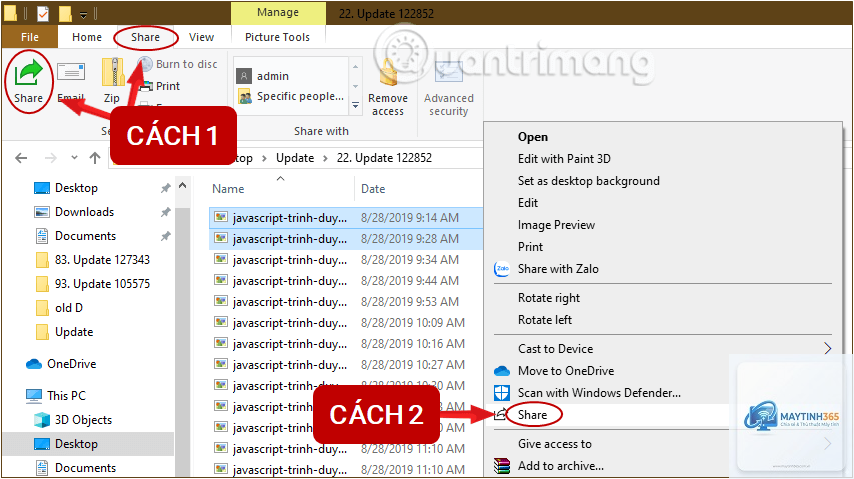
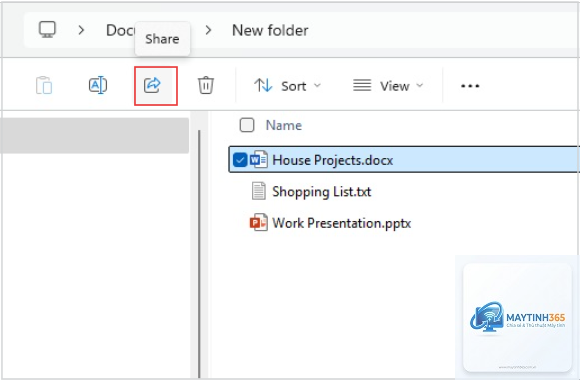
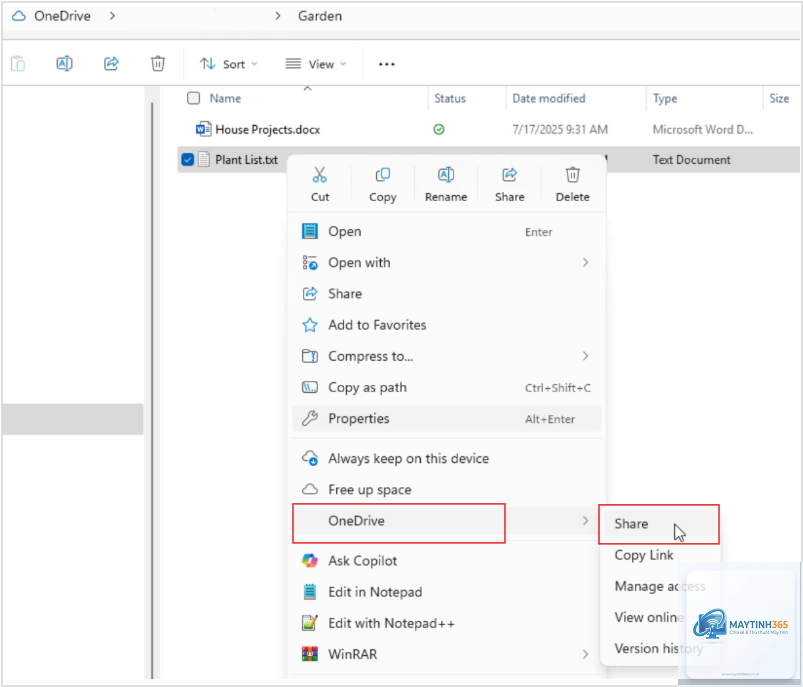
Giới thiệu tổng quan về cách chia sẻ file bằng File Explorer
Chia sẻ file trong mạng nội bộ là nhu cầu phổ biến tại văn phòng, gia đình hoặc môi trường làm việc nhóm. Cách chia sẻ file bằng File Explorer là phương pháp đơn giản và hiệu quả nhất mà Windows cung cấp sẵn mà không cần cài đặt thêm phần mềm nào. Tính năng này cho phép người dùng truy cập dữ liệu từ máy tính khác trong cùng một mạng LAN một cách nhanh chóng và bảo mật.
File Explorer, trước đây gọi là Windows Explorer, tích hợp sẵn công cụ chia sẻ file mạnh mẽ. Người dùng có thể chia sẻ thư mục, ổ đĩa hoặc máy in chỉ với vài cú nhấp chuột. Bài viết này sẽ hướng dẫn chi tiết từng bước thực hiện cách chia sẻ file bằng File Explorer trên Windows 10, Windows 11 và các phiên bản cũ hơn.
Bản chất của tính năng chia sẻ file trong File Explorer
Chia sẻ file qua File Explorer hoạt động dựa trên giao thức SMB (Server Message Block). Đây là giao thức mạng cho phép các thiết bị trong cùng một mạng nội bộ truy cập và chia sẻ tài nguyên với nhau. Khi bạn kích hoạt tính năng chia sẻ trên một thư mục, Windows sẽ tạo một điểm truy cập mạng mà các máy tính khác có thể kết nối đến.
Quá trình này bao gồm việc cấu hình quyền truy cập, thiết lập tên chia sẻ và xác định người dùng được phép truy cập. File Explorer quản lý tất cả các thiết lập này thông qua giao diện Properties của thư mục hoặc ổ đĩa.
Điều kiện tiên quyết để thực hiện cách chia sẻ file bằng File Explorer
Yêu cầu về phần cứng và mạng
Tất cả máy tính phải kết nối cùng một mạng LAN (có dây hoặc Wi-Fi)
Bộ định tuyến (router) hoặc switch hoạt động ổn định
Cáp mạng hoặc kết nối không dây đảm bảo tốc độ truyền tải
Yêu cầu về phần mềm và cấu hình
Hệ điều hành Windows 7 trở lên (Windows 10, Windows 11 được khuyến nghị)
Tài khoản người dùng có quyền Administrator
Tường lửa Windows cho phép tính năng File and Printer Sharing
Các máy tính thuộc cùng một nhóm làm việc (Workgroup) hoặc Domain
Hướng dẫn chi tiết cách chia sẻ file bằng File Explorer trên Windows 10 và Windows 11
Bước 1: Bật tính năng Network Discovery và File Sharing
Trước khi thực hiện cách chia sẻ file bằng File Explorer, bạn cần đảm bảo các dịch vụ mạng được kích hoạt. Mở Control Panel, chọn Network and Sharing Center, sau đó chọn Change advanced sharing settings. Tại đây, bật Turn on network discovery và Turn on file and printer sharing cho cả Private và Guest/Public profiles.
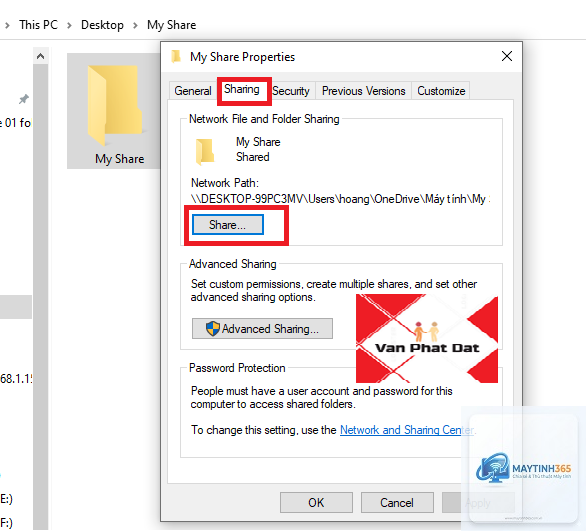
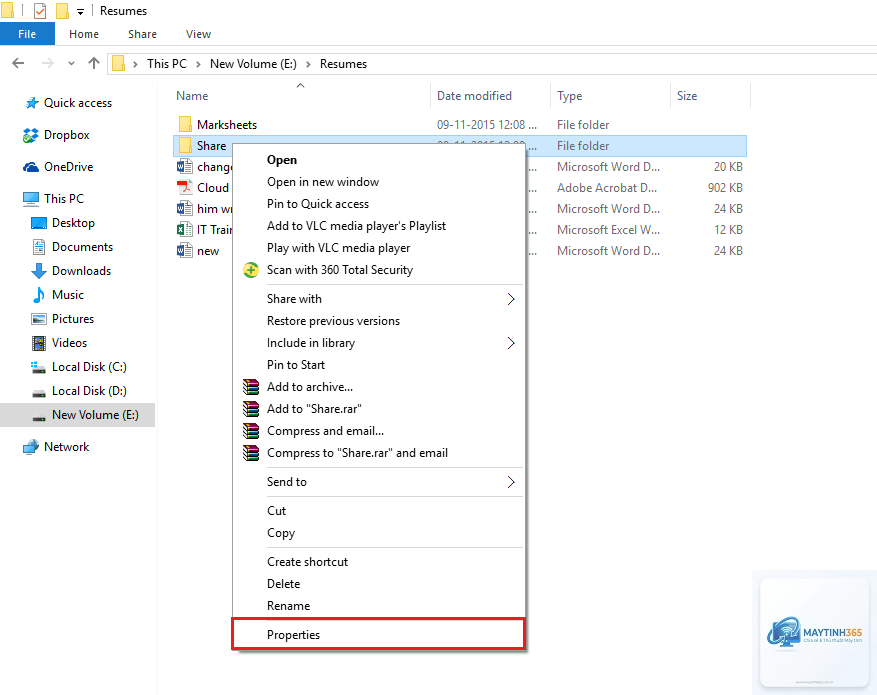
Mở File Explorer, duyệt đến thư mục bạn muốn chia sẻ. Nhấp chuột phải vào thư mục đó, chọn Properties, sau đó chuyển đến tab Sharing. Nhấn nút Share để bắt đầu quá trình thiết lập.
Bước 3: Thêm người dùng và phân quyền
Trong cửa sổ Network Access,
Nguyên nhân phổ biến nhất là Network Discovery bị tắt. Vào Control Panel, Network and Sharing Center, Advanced sharing settings và bật Turn on network discovery. Ngoài ra, kiểm tra tường lửa có chặn kết nối hay không.
Có thể chia sẻ file qua File Explorer giữa Windows và Mac không?
Có thể, nhưng cần cấu hình thêm. Trên Mac, bạn cần bật SMB sharing trong System Preferences. Trên Windows, đảm bảo SMB 1.0/CIFS File Sharing Support được bật trong Turn Windows features on or off.
Làm thế nào để ngừng chia sẻ một thư mục?
Nhấp chuột phải vào thư mục đã chia sẻ, chọn Properties, tab Sharing, nhấn Advanced Sharing, bỏ chọn Share this folder. Hoặc vào Computer Management, Shared Folders, Shares, nhấp chuột phải vào chia sẻ và chọn Stop Sharing.
Cách chia sẻ file bằng File Explorer có an toàn không?
An toàn nếu bạn thiết lập đúng cách. Sử dụng mật khẩu mạnh cho tài khoản, chỉ chia sẻ thư mục cần thiết, bật tường lửa và thường xuyên kiểm tra các chia sẻ đang hoạt động. Không nên chia sẻ file trong mạng công cộng không bảo mật.
Tốc độ chia sẻ file qua File Explorer có nhanh không?
Tốc độ phụ thuộc vào hạ tầng mạng của bạn. Với mạng Gigabit Ethernet, tốc độ có thể đạt 100-110 MB/giây. Với Wi-Fi, tốc độ thấp hơn, dao động từ 10-50 MB/giây tùy chuẩn Wi-Fi và khoảng cách.
Kết luận
Cách chia sẻ file bằng File Explorer là giải pháp mạnh mẽ, miễn phí và tích hợp sẵn trong Windows. Với hướng dẫn chi tiết từ cơ bản đến nâng cao trong bài viết này, bạn hoàn toàn có thể tự thiết lập và quản lý việc chia sẻ dữ liệu trong mạng nội bộ một cách hiệu quả và an toàn.
Hãy luôn nhớ kiểm tra cấu hình mạng, phân quyền hợp lý và bảo vệ tài khoản người dùng bằng mật khẩu mạnh. Nếu gặp lỗi, các giải pháp khắc phục đã được trình bày chi tiết sẽ giúp bạn xử lý nhanh chóng. Thực hành thường xuyên sẽ giúp bạn thành thạo cách chia sẻ file bằng File Explorer và tận dụng tối đa tính năng hữu ích này trong công việc hàng ngày.