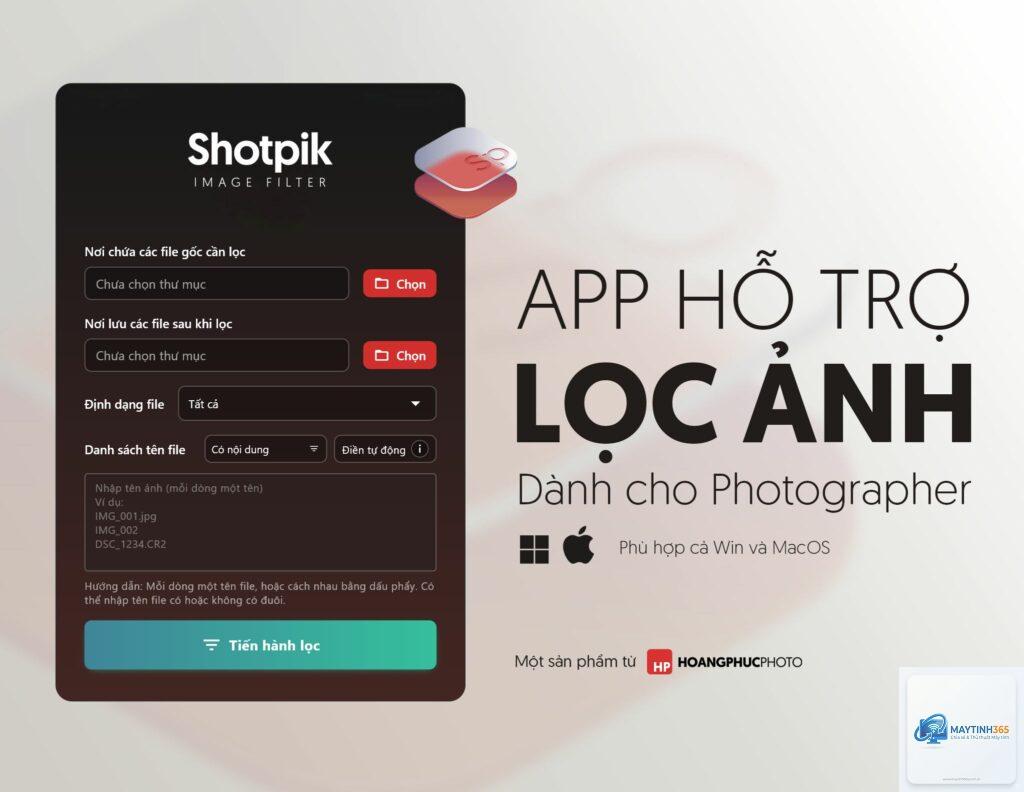
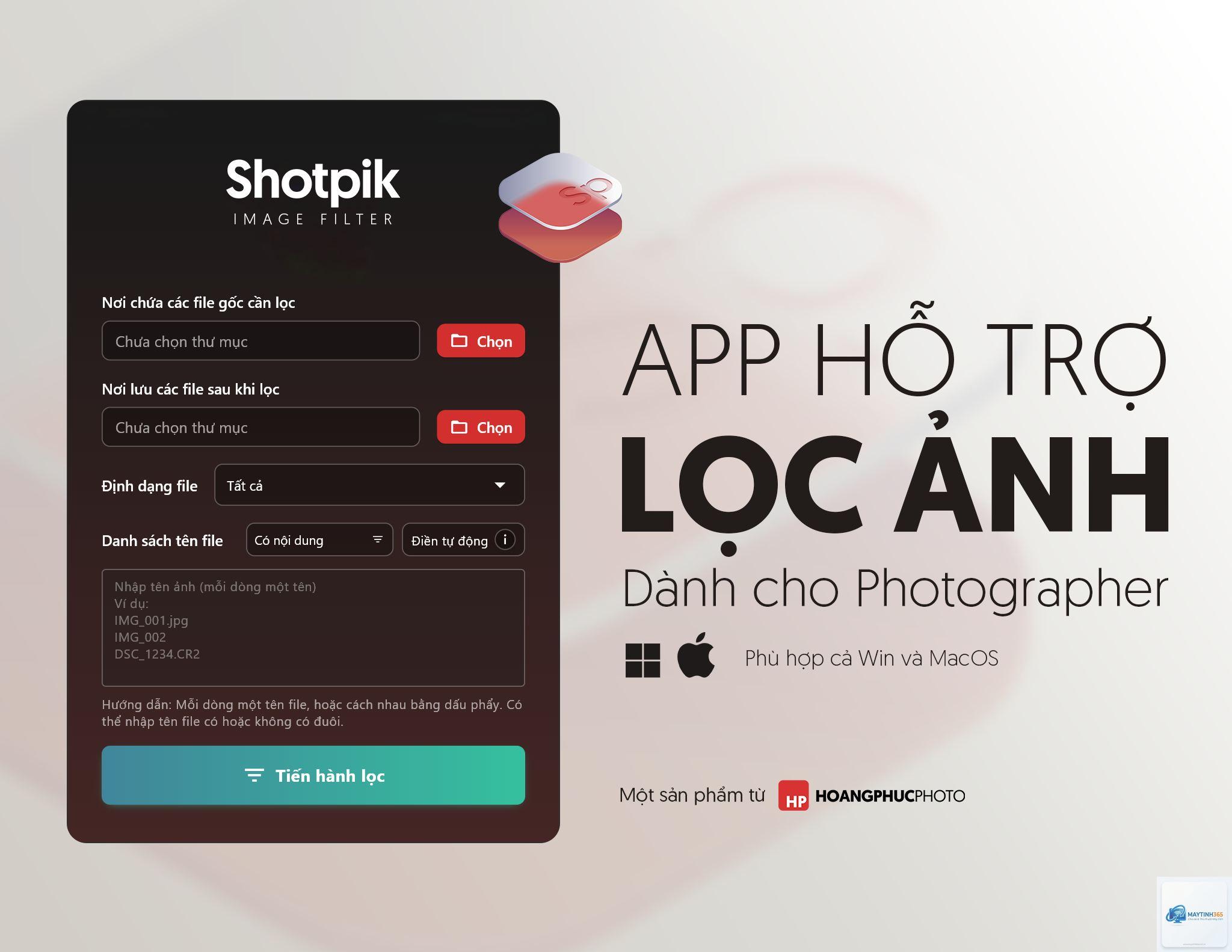
Việc quản lý hàng nghìn file hình ảnh trên máy tính hay điện thoại luôn là thách thức với nhiều người. Cách lọc file hình ảnh đúng kỹ thuật giúp bạn tiết kiệm thời gian tìm kiếm, giải phóng dung lượng ổ cứng và tổ chức dữ liệu một cách khoa học. Bài viết này sẽ cung cấp cho bạn những phương pháp lọc ảnh chuyên nghiệp, từ thao tác thủ công đến sử dụng công cụ tự động, phù hợp với mọi nhu cầu từ cá nhân đến doanh nghiệp.
Lọc file hình ảnh là quá trình phân loại, sàng lọc và tổ chức các tệp ảnh dựa trên các tiêu chí nhất định như kích thước, định dạng, ngày tạo, độ phân giải hoặc nội dung. Khác với việc xóa ảnh đơn thuần, lọc ảnh đòi hỏi sự chính xác và chiến lược rõ ràng để đảm bảo không làm mất dữ liệu quan trọng.
Quá trình này thường bao gồm ba bước chính: xác định tiêu chí lọc, áp dụng bộ lọc và xử lý kết quả. Mỗi bước đều có những kỹ thuật riêng mà người dùng cần nắm vững để đạt hiệu quả tối ưu.
Kích thước file là tiêu chí quan trọng nhất khi cần giải phóng dung lượng. Các file ảnh có dung lượng lớn thường chiếm nhiều không gian lưu trữ nhưng không phải lúc nào cũng cần thiết.
Sử dụng phần mềm chuyên dụng như Duplicate Photo Finder, Duplicate Cleaner hoặc tính năng tìm kiếm nâng cao của hệ điều hành. Các công cụ này so sánh nội dung ảnh dựa trên hash hoặc thuật toán nhận diện hình ảnh để tìm ra các bản sao chính xác.
Có cách nào lọc ảnh theo nội dung không?
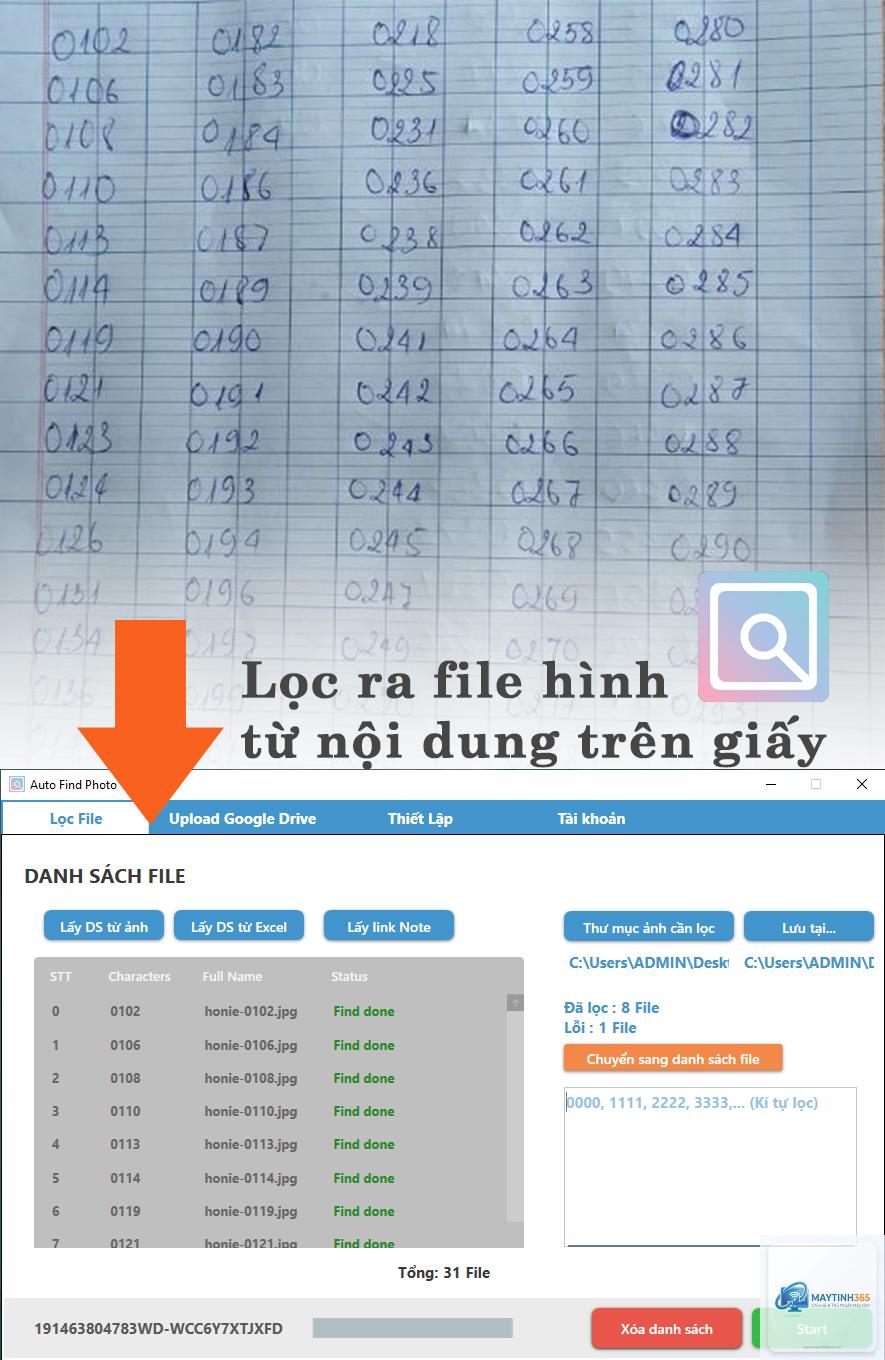
Có, các công cụ AI như Google Photos, Adobe Lightroom hoặc phần mềm quản lý ảnh thông minh có thể nhận diện nội dung ảnh như khuôn mặt, phong cảnh, động vật.
Về cơ bản, nguyên tắc lọc ảnh trên điện thoại tương tự máy tính nhưng giao diện và công cụ có khác biệt. Trên iOS, ứng dụng Files cho phép lọc ảnh theo kích thước và ngày. Trên Android, Google Files có tính năng Clean suggestions giúp lọc ảnh lớn và ảnh trùng lặp.
Làm sao để lọc ảnh RAW riêng biệt?
Trên Windows, sử dụng File Explorer với bộ lọc Type:.raw,.cr2,.nef hoặc các định dạng RAW tương ứng. Trên macOS, Smart Folder với điều kiện Kind is RAW image. Các phần mềm chuyên dụng như Adobe Bridge cũng có bộ lọc riêng cho file RAW.
Không nên xóa ảnh gốc ngay sau khi lọc. Hãy giữ ảnh gốc ít nhất 30 ngày để đảm bảo bạn không cần đến chúng. Nếu ảnh gốc là file RAW, hãy cân nhắc kỹ vì chúng chứa nhiều thông tin hơn ảnh JPEG và có thể chỉnh sửa lại sau này.
Kết luận
Cách lọc file hình ảnh hiệu quả đòi hỏi sự kết hợp giữa kiến thức kỹ thuật và chiến lược quản lý dữ liệu thông minh. Từ việc sử dụng các công cụ có sẵn trên hệ điều hành đến phần mềm chuyên nghiệp, mỗi phương pháp đều có ưu điểm riêng phù hợp với từng nhu cầu cụ thể.
Áp dụng đúng kỹ thuật lọc ảnh giúp bạn tiết kiệm thời gian, dung lượng lưu trữ và công sức quản lý dữ liệu. Hãy bắt đầu bằng việc xác định rõ mục tiêu lọc, chọn công cụ phù hợp và luôn sao lưu dữ liệu trước khi thực hiện. Với những hướng dẫn chi tiết trong bài viết này, bạn hoàn toàn có thể tự tin thực hiện cách lọc file hình ảnh một cách chuyên nghiệp và an toàn.