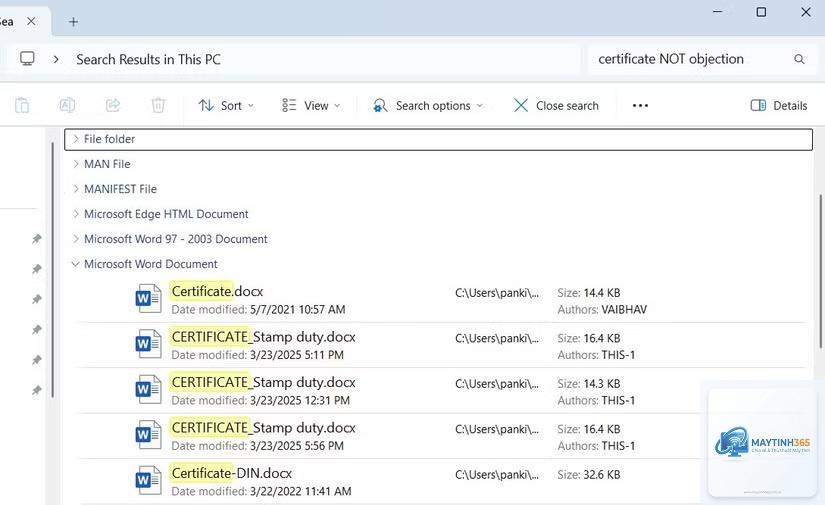
Khi bạn làm việc với hàng nghìn tệp tin mỗi ngày, việc tìm kiếm một file cụ thể trong File Explorer đôi khi giống như mò kim đáy bể. Cách tìm kiếm nâng cao trong File Explorer không chỉ giúp bạn tiết kiệm thời gian mà còn nâng cao hiệu suất làm việc lên nhiều lần. Thay vì phải mở từng thư mục,
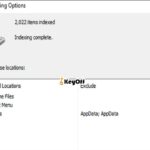
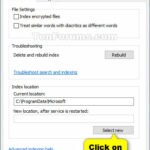
Nguyên nhân thường là do thư mục đó chưa được thêm vào danh sách lập chỉ mục. Vào Indexing Options, nhấn Modify và thêm thư mục mong muốn. Nếu vẫn không hoạt động, hãy kiểm tra xem thư mục có bị ẩn hoặc có quyền truy cập hạn chế không.
Có thể lưu lại các truy vấn tìm kiếm nâng cao không?
Windows không hỗ trợ lưu truy vấn trực tiếp, nhưng
Sử dụng bộ lọc author: hoặc tags: để tìm theo metadata. Ví dụ, author:”Nguyễn Văn A” sẽ tìm tất cả file do người này tạo. Các bộ lọc này hoạt động tốt nhất với file Office và file có metadata đầy đủ.
Kết luận
Cách tìm kiếm nâng cao trong File Explorer là một kỹ năng không thể thiếu đối với bất kỳ ai làm việc với máy tính thường xuyên. Từ việc sử dụng các toán tử AND, OR, NOT đến các bộ lọc kind, size, date, bạn có thể truy xuất bất kỳ file nào chỉ trong vài giây. Hãy bắt đầu bằng cách lập chỉ mục cho các thư mục quan trọng, sau đó thực hành các truy vấn đơn giản trước khi chuyển sang các kết hợp phức tạp. Với thời gian, bạn sẽ thấy việc quản lý dữ liệu trở nên dễ dàng và hiệu quả hơn bao giờ hết. Đừng ngần ngại thử nghiệm và khám phá thêm các bộ lọc khác như type:, folder: hay attributes: để mở rộng khả năng tìm kiếm của mình.