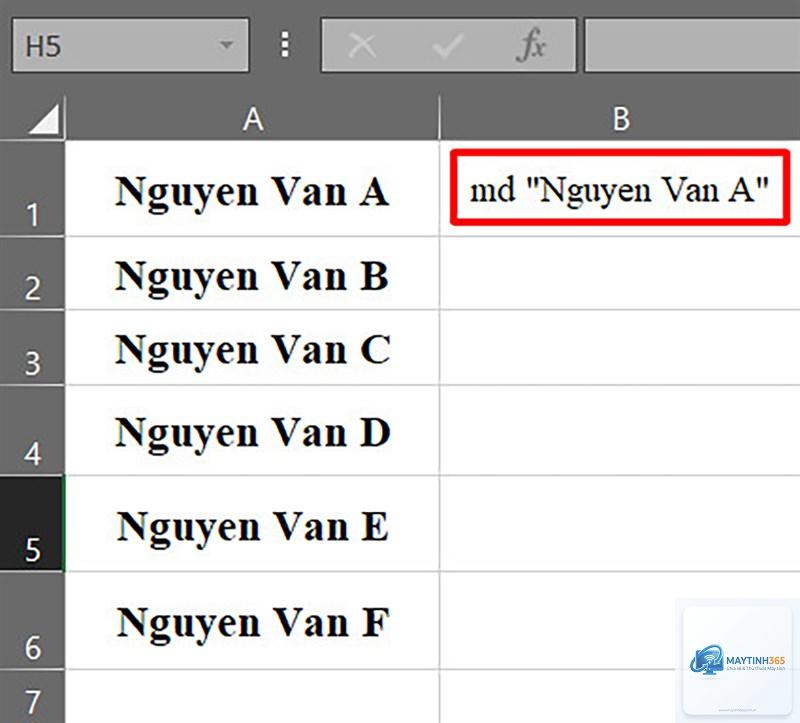
Việc quản lý file và thư mục là một phần không thể thiếu trong công việc hàng ngày của bất kỳ ai sử dụng máy tính. Thay vì mất hàng giờ để tạo từng thư mục một bằng cách click chuột phải và chọn “New Folder”, bạn hoàn toàn có thể tiết kiệm thời gian bằng cách áp dụng cách tạo nhiều thư mục cùng lúc. Kỹ thuật này đặc biệt hữu ích khi bạn cần thiết lập cấu trúc dự án, phân loại dữ liệu theo ngày tháng, hoặc tổ chức thư viện ảnh. Bài viết này sẽ hướng dẫn bạn chi tiết từ cơ bản đến nâng cao, bao gồm các phương pháp sử dụng Command Prompt, PowerShell, File Explorer và các công cụ bên thứ ba.
Tạo nhiều thư mục cùng lúc, hay còn gọi là batch folder creation, là quá trình sử dụng các lệnh hoặc công cụ để sinh ra hàng loạt thư mục trong một thao tác duy nhất. Thay vì thực hiện thủ công từng bước, hệ thống sẽ đọc một danh sách tên thư mục và tự động tạo chúng tại vị trí bạn chỉ định. Phương pháp này dựa trên khả năng xử lý hàng loạt của hệ điều hành, cho phép bạn tạo từ vài chục đến hàng nghìn thư mục chỉ trong vài giây.
Nguyên lý hoạt động rất đơn giản: bạn cung cấp một tập hợp các tên thư mục (có thể nhập tay, copy từ file Excel, hoặc tạo bằng script), sau đó hệ thống sẽ lặp qua từng tên và thực thi lệnh tạo thư mục tương ứng. Điều này giúp loại bỏ hoàn toàn các thao tác lặp đi lặp lại, giảm thiểu sai sót do con người gây ra.
Các phương pháp tạo nhiều thư mục cùng lúc trên Windows
Sử dụng Command Prompt (CMD)
Command Prompt là công cụ dòng lệnh có sẵn trên mọi phiên bản Windows. Đây là phương pháp nhanh nhất và mạnh mẽ nhất để tạo nhiều thư mục cùng lúc mà không cần cài đặt thêm phần mềm.
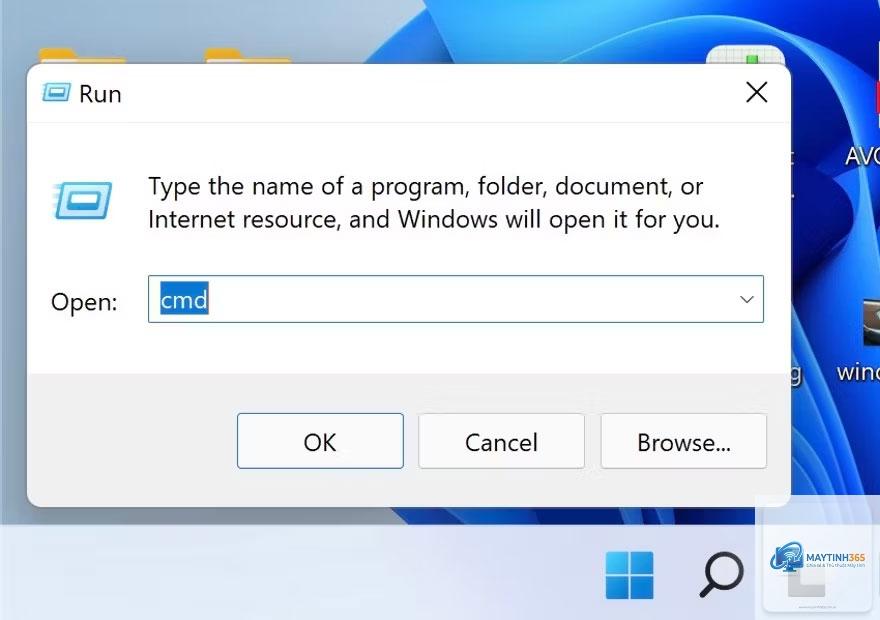
Để bắt đầu, bạn nhấn tổ hợp phím Windows + R, gõ cmd và nhấn Enter. Sau đó, di chuyển đến thư mục cha nơi bạn muốn tạo các thư mục con bằng lệnh cd. Ví dụ: cd C:UsersYourNameDesktopProject.
Lệnh cơ bản nhất là md (make directory) kết hợp với dấu cách để phân tách các tên thư mục:
md Folder1 Folder2 Folder3 – Tạo ba thư mục riêng biệt
md “My Folder” “Your Folder” – Tạo thư mục có tên chứa khoảng trắng
Nếu bạn cần tạo một danh sách dài các thư mục, hãy sử dụng vòng lặp for:
for %i in (2024-01 2024-02 2024-03 2024-04) do md %i – Lệnh này sẽ tạo bốn thư mục với tên lần lượt là 2024-01, 2024-02, 2024-03 và 2024-04.
Đối với số lượng lớn, , “, <, >, | không được phép trong tên thư mục
Ứng dụng thực tế của cách tạo nhiều thư mục cùng lúc
Kỹ thuật này được ứng dụng rộng rãi trong nhiều lĩnh vực. Thay vì tạo từng cái, họ chỉ cần một lệnh duy nhất.
Lưu trữ dữ liệu theo thời gian: Các công ty cần lưu trữ báo cáo hàng ngày, hàng tháng hoặc hàng năm. Ví dụ, tạo 365 thư mục cho mỗi ngày trong năm chỉ mất vài giây với PowerShell.
Quản lý ảnh và video: Nhiếp ảnh gia có thể tạo thư mục cho từng buổi chụp theo định dạng “YYYY-MM-DD_EventName” một cách nhanh chóng.
Giáo dục và đào tạo: Giáo viên tạo thư mục cho từng học sinh hoặc từng bài học trong học kỳ. Với 40 học sinh và 20 bài học, thay vì tạo 800 thư mục thủ công, họ chỉ cần một script nhỏ.
Sai lầm thường gặp và cách tránh
Sai lầm 1: Không kiểm tra thư mục đích trước khi chạy lệnh. Nhiều người quên di chuyển đến đúng thư mục cha, dẫn đến việc tạo thư mục ở vị trí sai. Luôn sử dụng lệnh cd hoặc pwd để xác nhận vị trí hiện tại.
Sai lầm 2: Sử dụng ký tự đặc biệt trong tên thư mục. Các ký tự như dấu gạch chéo, dấu hai chấm, dấu sao sẽ gây lỗi. Chỉ sử dụng chữ cái, số, dấu gạch dưới và dấu gạch ngang.
Sai lầm 3: Quên xử lý khoảng trắng trong tên thư mục. Nếu tên thư mục có khoảng trắng, bạn phải đặt nó trong dấu ngoặc kép, nếu không hệ thống sẽ hiểu đó là hai tham số riêng biệt.
Sai lầm 4: Tạo thư mục trùng tên. Khi danh sách có tên trùng lặp, lệnh sẽ báo lỗi hoặc ghi đè lên thư mục cũ. Hãy kiểm tra danh sách trước khi thực thi.
Sai lầm 5: Không kiểm tra quyền truy cập. Một số thư mục yêu cầu quyền admin để tạo. Hãy chạy CMD hoặc PowerShell với quyền Administrator nếu cần.
Lưu ý quan trọng khi tạo nhiều thư mục cùng lúc
Khi làm việc với số lượng lớn thư mục, bạn cần lưu ý một số điểm sau để đảm bảo quá trình diễn ra suôn sẻ:
Sao lưu dữ liệu trước khi thực hiện: Mặc dù việc tạo thư mục không ảnh hưởng đến dữ liệu hiện có, nhưng nếu bạn vô tình chạy lệnh sai cú pháp, có thể gây ra lỗi hệ thống
Sử dụng tham số -p (mkdir) hoặc -Force (PowerShell): Các tham số này cho phép tạo thư mục cha nếu chưa tồn tại, tránh lỗi “The system cannot find the path specified”
Giới hạn độ dài đường dẫn: Windows giới hạn độ dài đường dẫn tối đa là 260 ký tự. Nếu tên thư mục quá dài hoặc cấu trúc quá sâu, bạn sẽ gặp lỗi
Kiểm tra mã hóa ký tự: Nếu danh sách tên thư mục có chứa tiếng Việt, hãy đảm bảo file text được lưu với mã hóa UTF-8 để tránh lỗi hiển thị
Thử nghiệm với số lượng nhỏ trước: Trước khi tạo hàng trăm thư mục, hãy thử với 3-5 thư mục để kiểm tra cú pháp và kết quả
Câu hỏi thường gặp về cách tạo nhiều thư mục cùng lúc
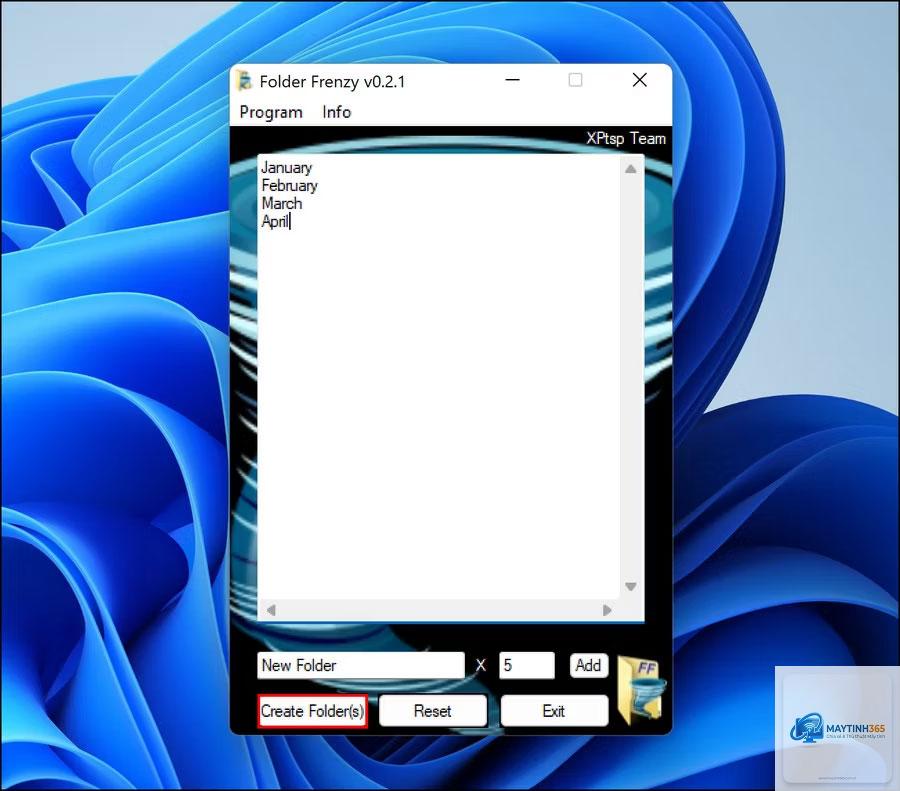
Làm thế nào để tạo nhiều thư mục cùng lúc mà không cần dùng dòng lệnh?
Có,
Việc tạo vài trăm thư mục không ảnh hưởng đáng kể đến hiệu suất. Tuy nhiên, nếu bạn tạo hàng chục nghìn thư mục trong một lần, hệ thống có thể bị chậm tạm thời do phải cập nhật file system. Nên chia nhỏ thành nhiều đợt nếu số lượng vượt quá 10.000 thư mục.
Làm sao để tạo thư mục với tên tự động tăng dần?
Sử dụng vòng lặp for với biến đếm. Trong CMD: for /l %i in (1,1,100) do md Folder_%i sẽ tạo Folder_1 đến Folder_100. Trong PowerShell: 1..100 | ForEach-Object {New-Item -ItemType Directory -Name “Folder_$_”}. Trên Linux/macOS: for i in {1..100}; do mkdir “Folder_$i”; done.
Có thể tạo thư mục với ngày tháng hiện tại không?
Hoàn toàn có thể. Trong PowerShell, sử dụng (Get-Date).ToString(“yyyy-MM-dd”) để lấy ngày hiện tại. Bạn có thể kết hợp với vòng lặp để tạo thư mục cho nhiều ngày. Trên Linux, lệnh mkdir “$(date +%Y-%m-%d)” sẽ tạo thư mục với ngày hôm nay.
Kết luận
Cách tạo nhiều thư mục cùng lúc là một kỹ năng cơ bản nhưng vô cùng hữu ích, giúp bạn tiết kiệm thời gian và nâng cao hiệu suất công việc. Dù bạn sử dụng Windows, macOS hay Linux, đều có những phương pháp phù hợp với trình độ và nhu cầu của bạn. Từ các lệnh dòng lệnh đơn giản như md, mkdir cho đến các script phức tạp trong PowerShell hay bash, tất cả đều hướng đến mục tiêu giúp bạn tổ chức dữ liệu một cách khoa học và nhanh chóng.
Hãy bắt đầu bằng cách thử nghiệm với các lệnh cơ bản trên một thư mục tạm thời. Khi đã quen, bạn có thể mở rộng sang các kỹ thuật nâng cao như tạo cấu trúc lồng nhau, kết hợp với dữ liệu từ file Excel, hoặc tự động hóa hoàn toàn quy trình. Việc thành thạo kỹ năng này không chỉ giúp bạn làm việc hiệu quả hơn mà còn mở ra cánh cửa để khám phá thế giới tự động hóa trên máy tính.