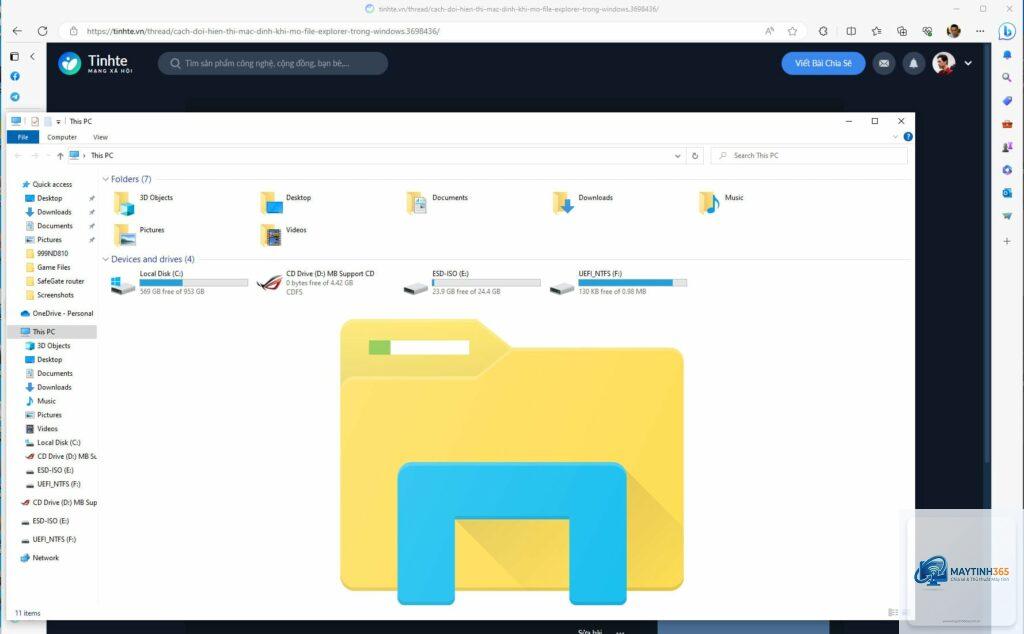
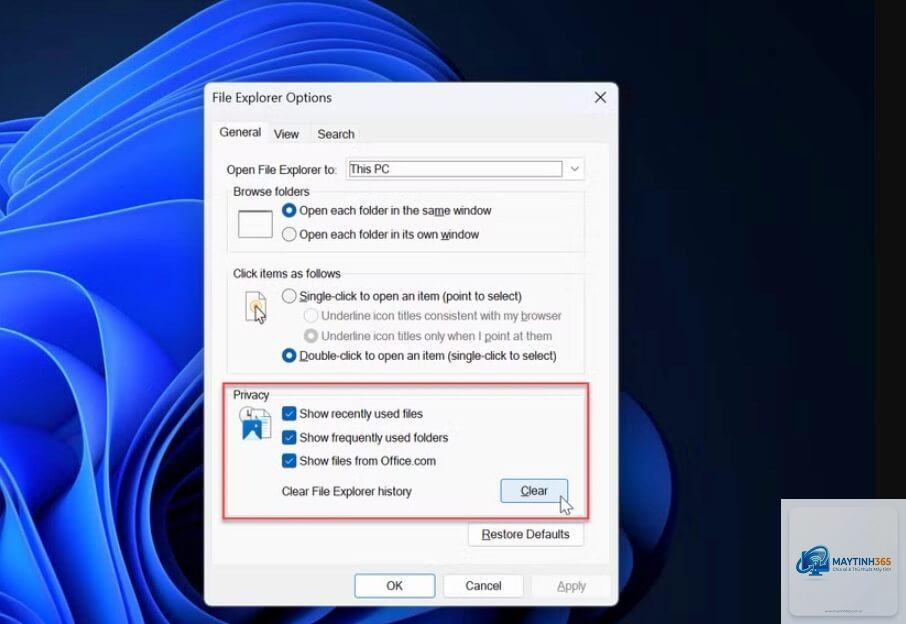
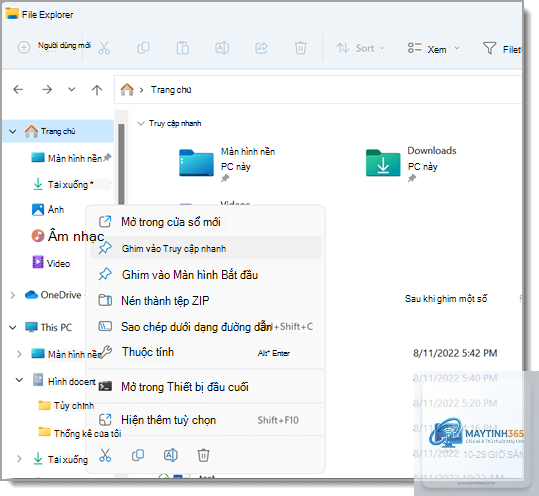
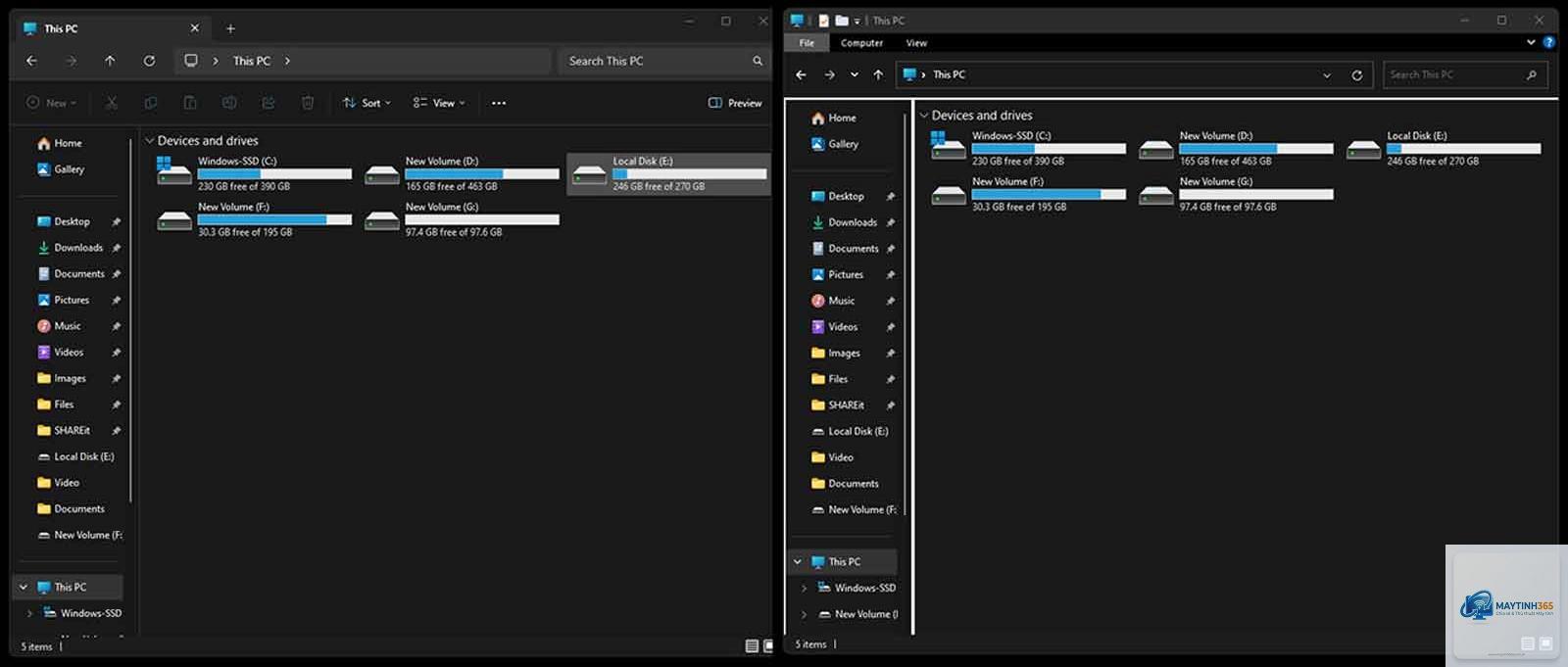
File Explorer trên Windows 11 mang đến giao diện mới mẻ với các biểu tượng được thiết kế lại, menu ngữ cảnh hiện đại và thanh ribbon được tinh gọn. Tuy nhiên, không phải ai cũng hài lòng với cách bố trí mặc định. Việc nắm vững cách tùy chỉnh File Explorer Windows 11 không chỉ giúp bạn làm việc nhanh hơn mà còn biến chiếc máy tính trở nên cá nhân hóa hơn. Bài viết này sẽ hướng dẫn bạn từ những thao tác cơ bản như thay đổi chế độ xem, ghim thư mục yêu thích, cho đến các kỹ thuật nâng cao như chỉnh sửa Registry và sử dụng ứng dụng bên thứ ba.
File Explorer là công cụ quản lý tập tin trung tâm trên Windows 11. So với phiên bản Windows 10, Microsoft đã thay đổi đáng kể giao diện với các góc bo tròn, biểu tượng mới và menu ngữ cảnh được thiết kế lại. Thanh công cụ ribbon truyền thống được thay thế bằng thanh lệnh đơn giản hơn, giúp tiết kiệm không gian màn hình. Tuy nhiên, nhiều người dùng cho rằng các tùy chỉnh mặc định chưa thực sự tối ưu cho nhu cầu làm việc hàng ngày.
Lợi ích của việc tùy chỉnh File Explorer
Việc tùy chỉnh File Explorer mang lại nhiều lợi ích thiết thực. Đầu tiên,
Nguyên nhân có thể do xung đột phần mềm, quá nhiều thư mục được ghim vào Quick Access, hoặc lỗi từ các ứng dụng bên thứ ba. Hãy thử gỡ bỏ các ứng dụng vừa cài đặt và kiểm tra lại.
Có cách nào để tắt hoàn toàn tính năng tabs không?
Hiện tại, Microsoft chưa cung cấp tùy chọn tắt tabs trong File Explorer. Tuy nhiên,
Nhấp chuột phải vào thư mục, chọn Pin to taskbar. Nếu tùy chọn này không xuất hiện, bạn có thể kéo thả thư mục vào thanh tác vụ hoặc tạo shortcut và ghim shortcut đó.
Kết luận
Cách tùy chỉnh File Explorer Windows 11 không chỉ dừng lại ở việc thay đổi giao diện mà còn giúp bạn tối ưu hóa quy trình làm việc. Từ những thao tác đơn giản như thay đổi chế độ xem, ghim thư mục yêu thích, cho đến các kỹ thuật nâng cao như chỉnh sửa Registry, mỗi tùy chỉnh đều mang lại giá trị riêng. Hãy bắt đầu với những thay đổi nhỏ và dần dần khám phá thêm các tính năng khác. Đừng quên sao lưu hệ thống trước khi thực hiện các thay đổi quan trọng. Với những hướng dẫn chi tiết trong bài viết này, bạn hoàn toàn có thể biến File Explorer trở thành công cụ đắc lực phục vụ công việc hàng ngày.