Việc nắm rõ cách xem địa chỉ IP Windows 11 là kỹ năng cơ bản nhưng vô cùng quan trọng đối với bất kỳ người dùng máy tính nào. Địa chỉ IP đóng vai trò như một căn cước công dân của thiết bị trên mạng, giúp máy tính của bạn nhận diện và giao tiếp với các thiết bị khác. Trong bài viết này, chúng
Địa chỉ IP là gì và tại sao cần biết cách xem trên Windows 11?
Địa chỉ IP (Internet Protocol) là một dãy số duy nhất được gán cho mỗi thiết bị kết nối vào mạng máy tính. Trên Windows 11, có hai loại địa chỉ IP chính mà người dùng thường quan tâm: IP nội bộ (Private IP) dùng trong mạng gia đình hoặc công ty, và IP công cộng (Public IP) do nhà cung cấp dịch vụ Internet cấp.
Biết cách xem địa chỉ IP Windows 11 giúp bạn giải quyết nhiều vấn đề thực tế như cấu hình máy in mạng, thiết lập kết nối từ xa, khắc phục sự cố mạng, hoặc đơn giản là kiểm tra xem thiết bị có đang hoạt động đúng trên mạng hay không. Khoảng 70% người dùng Windows 11 cần kiểm tra IP khi gặp lỗi kết nối Internet hoặc khi cài đặt phần mềm yêu cầu cấu hình mạng.
Đây là địa chỉ được router hoặc thiết bị mạng cấp phát cho máy tính trong mạng LAN. Dải IP nội bộ thường bắt đầu bằng 192.168.x.x, 10.x.x.x hoặc 172.16.x.x. Mỗi thiết bị trong cùng một mạng sẽ có một IP nội bộ riêng biệt.
Địa chỉ IP công cộng (Public IP)
Đây là địa chỉ mà các thiết bị bên ngoài mạng nhìn thấy khi bạn truy cập Internet. Nhà cung cấp dịch vụ Internet (ISP) sẽ cấp IP công cộng cho router của bạn. IP này có thể thay đổi hoặc cố định tùy theo gói dịch vụ.
6 cách xem địa chỉ IP Windows 11 chi tiết từ A đến Z
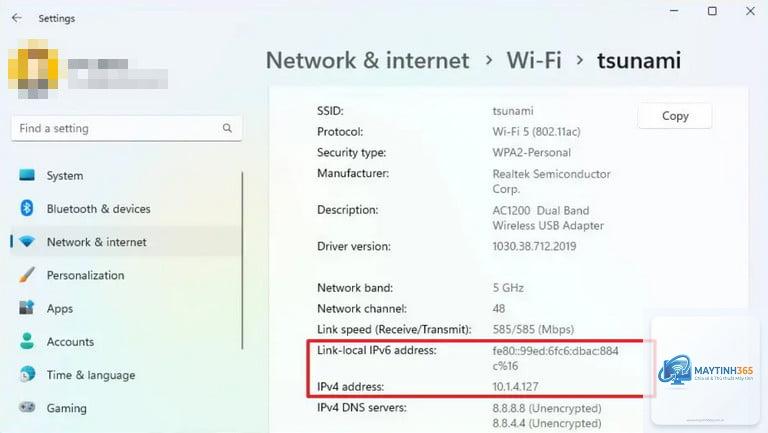
Cách 1: Xem địa chỉ IP Windows 11 qua Settings
Phương pháp này phù hợp với người dùng phổ thông, không cần gõ lệnh phức tạp. Bạn chỉ cần thao tác trên giao diện đồ họa trực quan.
Nhấn tổ hợp phím Windows + I để mở Settings
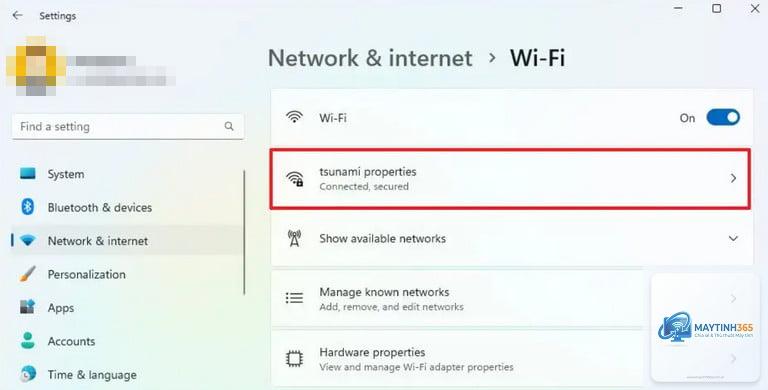
Chọn mục Network & internet
Nhấp vào Wi-Fi hoặc Ethernet tùy theo loại kết nối bạn đang sử dụng
Chọn tên mạng bạn đang kết nối
Kéo xuống phần Properties, bạn sẽ thấy địa chỉ IP xuất hiện bên cạnh mục IPv4 address
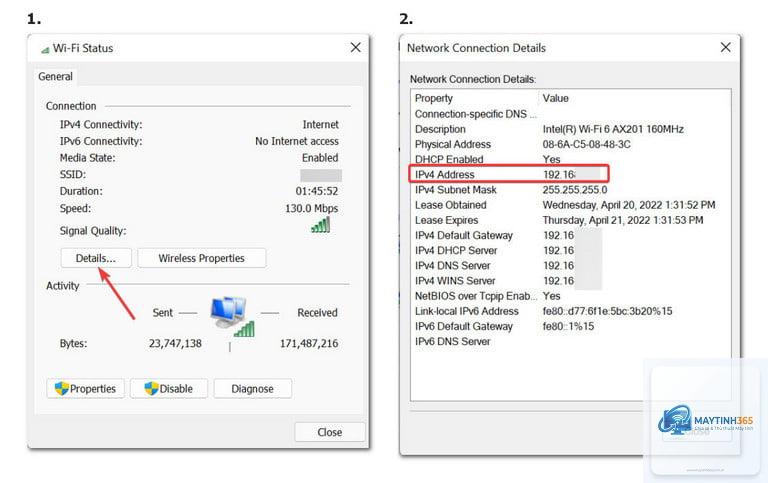
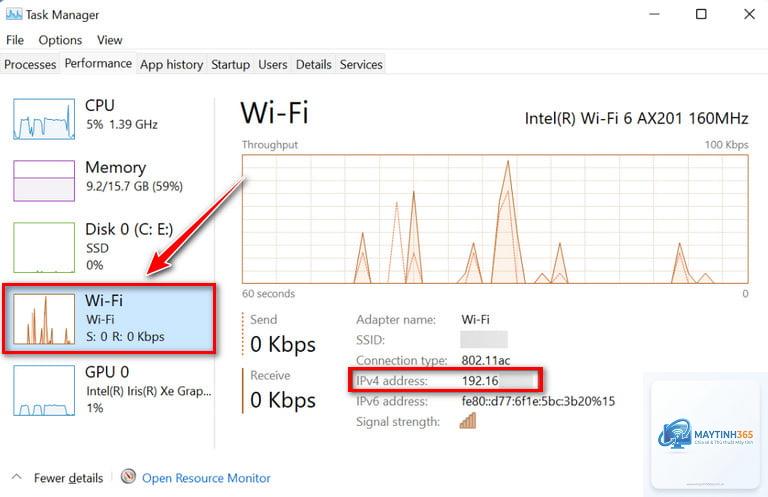
Thông tin hiển thị bao gồm địa chỉ IPv4, subnet mask, gateway và DNS server. Đây là cách xem địa chỉ IP Windows 11 trực quan nhất dành cho người mới bắt đầu.
Cách 2: Sử dụng Command Prompt để xem IP
Command Prompt là công cụ mạnh mẽ cho phép bạn xem thông tin mạng chi tiết chỉ với một dòng lệnh.
Nhấn Windows + R, gõ cmd và nhấn Enter
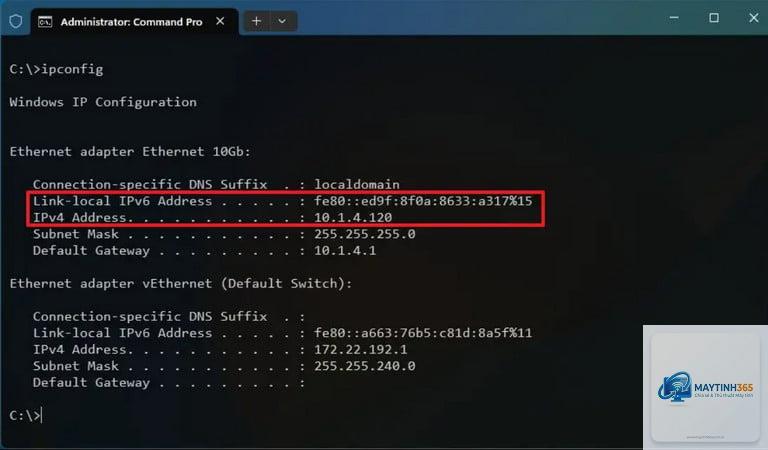
Trong cửa sổ Command Prompt, gõ lệnh ipconfig và nhấn Enter
Kết quả hiển thị danh sách tất cả các adapter mạng trên máy tính
Tìm mục Ethernet adapter hoặc Wireless LAN adapter tùy theo kết nối của bạn
Dòng IPv4 Address chính là địa chỉ IP nội bộ của máy
Lệnh ipconfig còn hiển thị thêm subnet mask và default gateway, rất hữu ích khi bạn cần cấu hình mạng nâng cao.
Cách 3: Xem IP qua PowerShell
PowerShell cung cấp nhiều thông tin chi tiết hơn Command Prompt, đặc biệt khi bạn cần xem thông tin mạng ở dạng có cấu trúc.
Nhấp chuột phải vào Start và chọn Windows Terminal (Admin)
Gõ lệnh Get-NetIPAddress và nhấn Enter
Kết quả hiển thị tất cả địa chỉ IP trên máy, bao gồm cả IPv4 và IPv6
Cách nhanh nhất là mở Command Prompt và gõ lệnh ipconfig. Kết quả hiển thị ngay lập tức mà không cần thao tác chuột phức tạp. Bạn cũng có thể nhấn Windows + R, gõ cmd, sau đó gõ ipconfig để tiết kiệm thời gian.
Tại sao địa chỉ IP trên Windows 11 của tôi thay đổi liên tục?
Điều này hoàn toàn bình thường nếu bạn đang sử dụng DHCP. Router tự động cấp phát IP mới cho thiết bị sau mỗi lần kết nối lại. Để IP không thay đổi, bạn cần thiết lập IP tĩnh trong phần cài đặt mạng của Windows 11.
Có thể xem địa chỉ IP mà không cần dùng lệnh không?
Có,
Hoàn toàn khác nhau. Địa chỉ IP là địa chỉ logic có thể thay đổi, trong khi địa chỉ MAC là địa chỉ vật lý cố định gắn liền với card mạng. Mỗi thiết bị mạng có một địa chỉ MAC duy nhất trên toàn thế giới.
Làm sao để biết IP của tôi là IPv4 hay IPv6?
Trong kết quả ipconfig, IPv4 có dạng bốn nhóm số cách nhau bằng dấu chấm (ví dụ 192.168.1.10), trong khi IPv6 có dạng tám nhóm ký tự hexa phân cách bằng dấu hai chấm (ví dụ 2001:db8::1). Hầu hết các mạng gia đình hiện nay vẫn sử dụng IPv4.
Kết luận
Biết cách xem địa chỉ IP Windows 11 là kỹ năng không thể thiếu trong thời đại số. Từ phương pháp đơn giản qua Settings cho đến các lệnh nâng cao trong Command Prompt và PowerShell, mỗi cách đều có ưu điểm riêng phù hợp với từng nhu cầu cụ thể. Hãy chọn phương pháp phù hợp nhất với trình độ và mục đích sử dụng của bạn.
Việc thường xuyên kiểm tra và hiểu rõ về địa chỉ IP giúp bạn chủ động hơn trong việc quản lý mạng, khắc phục sự cố và bảo vệ an toàn thông tin cá nhân. Nếu bạn gặp bất kỳ khó khăn nào trong quá trình thực hiện, hãy kiểm tra lại kết nối mạng và đảm bảo đang chọn đúng adapter mạng đang hoạt động.