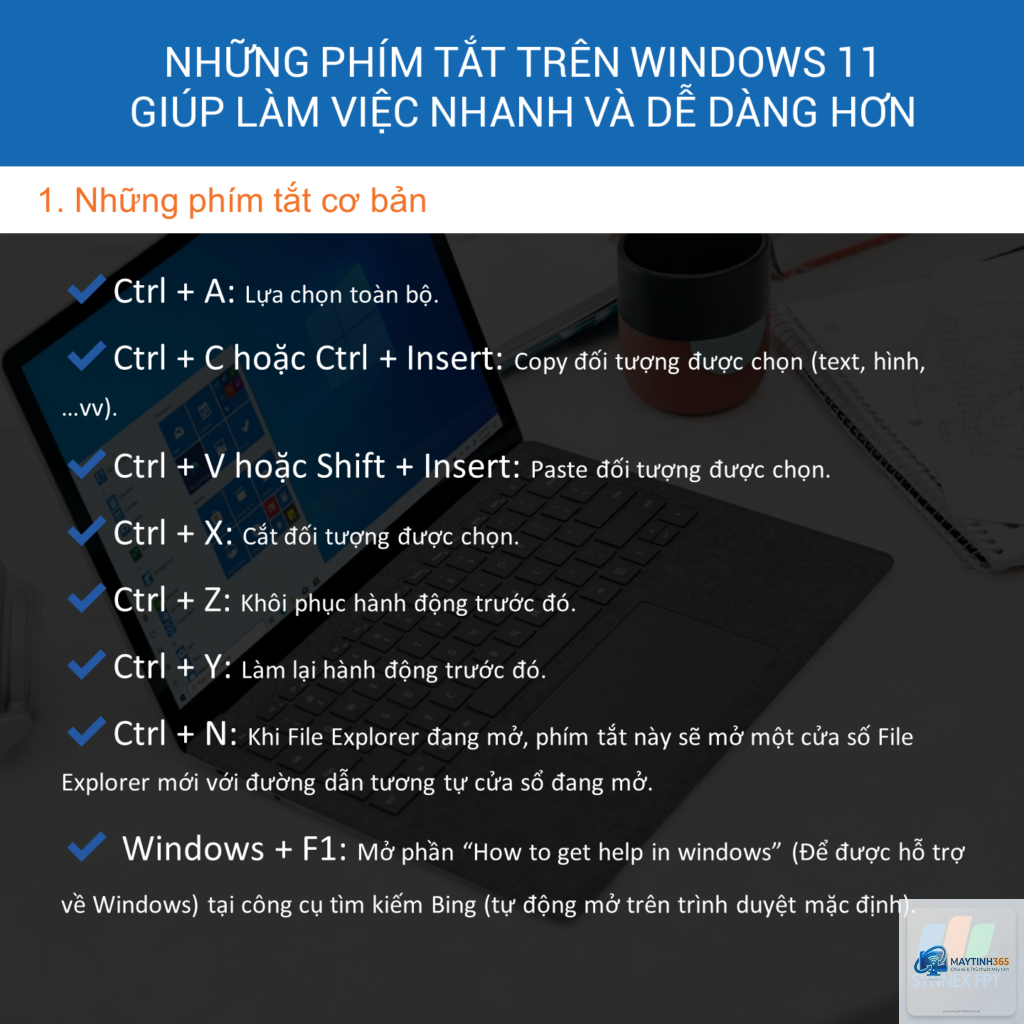
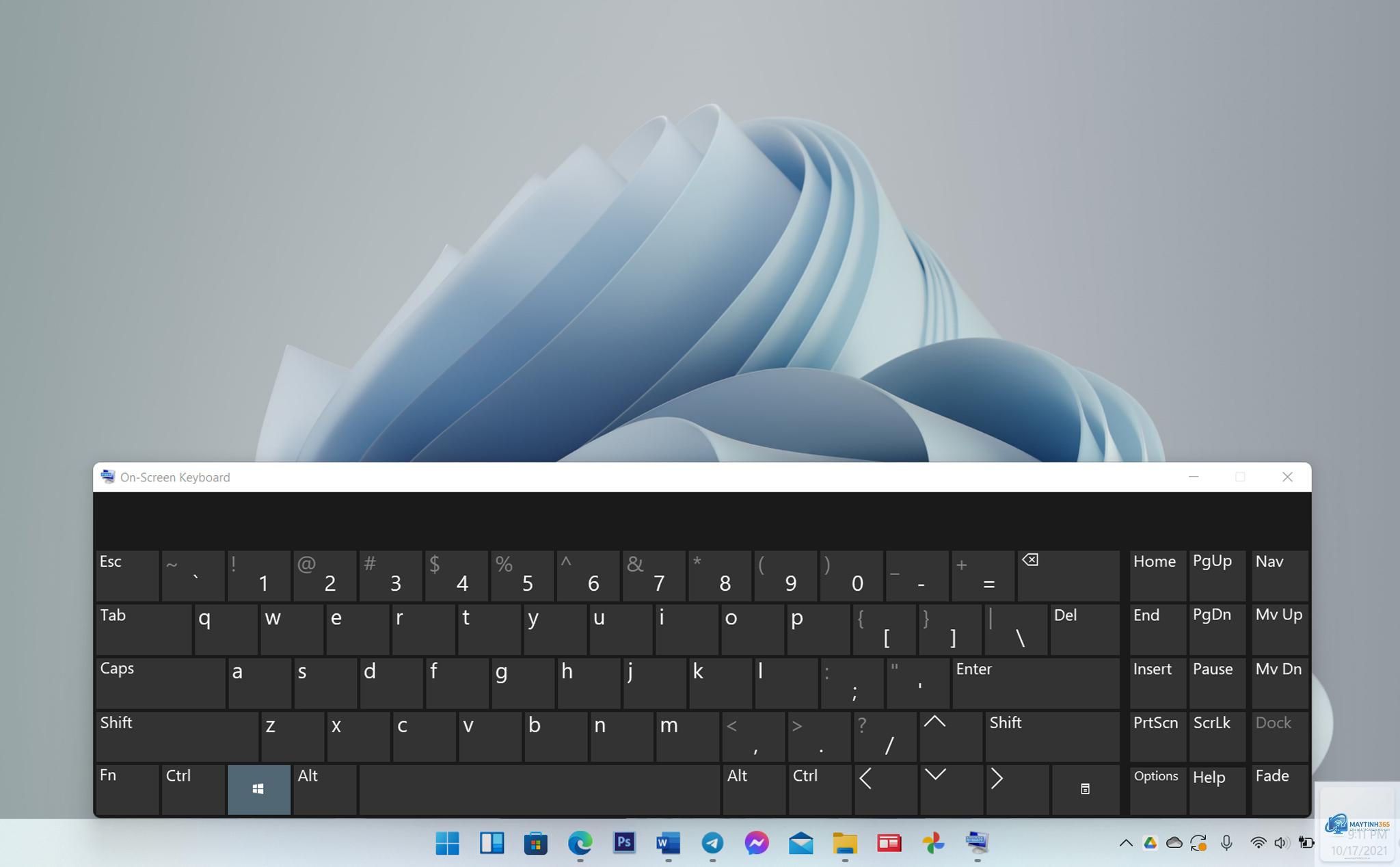
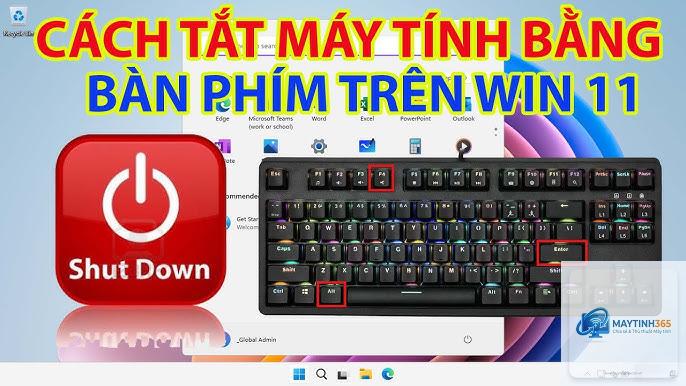
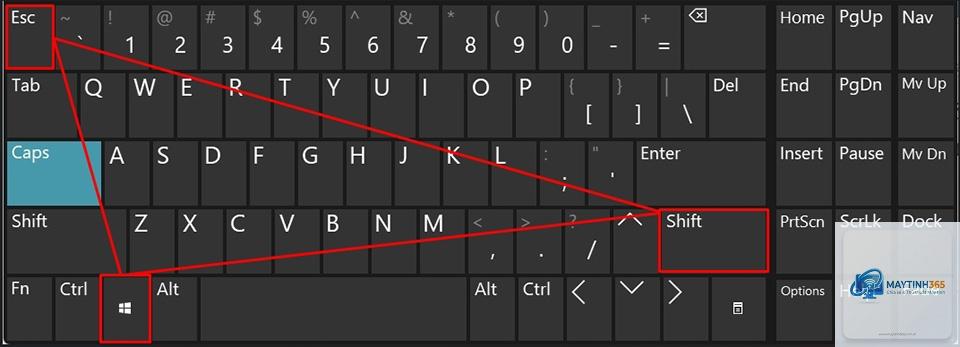
Phím tắt Windows 11 là công cụ giúp người dùng thao tác nhanh hơn, tiết kiệm thời gian và nâng cao hiệu suất làm việc. Việc nắm vững cách sử dụng phím tắt Windows 11 không chỉ giúp bạn điều hướng hệ thống mượt mà mà còn giảm thiểu sự phụ thuộc vào chuột. Trong bài viết này, bạn sẽ được hướng dẫn chi tiết từ những tổ hợp cơ bản đến nâng cao, kèm theo ví dụ thực tế và mẹo tối ưu.
Windows 11 ra mắt với giao diện hiện đại, tập trung vào trung tâm và các cửa sổ Snap Layout. Phím tắt là tổ hợp các phím trên bàn phím thực hiện một lệnh cụ thể mà không cần dùng chuột. Hệ thống này kế thừa từ Windows 10 nhưng bổ sung nhiều tổ hợp mới dành riêng cho thanh tác vụ, Widget và các tính năng đa nhiệm.
Bản chất của phím tắt là tối ưu hóa luồng công việc. Khi bạn thành thạo cách sử dụng phím tắt Windows 11, tốc độ xử lý các tác vụ lặp đi lặp lại như mở ứng dụng, chuyển tab hay sắp xếp cửa sổ có thể tăng lên đến 40% so với thao tác chuột thông thường.
Phím tắt trong Windows 11 được chia thành nhiều nhóm dựa trên chức năng.
Nhóm phím tắt
Ví dụ tổ hợp
Chức năng chính
Hệ thống chung
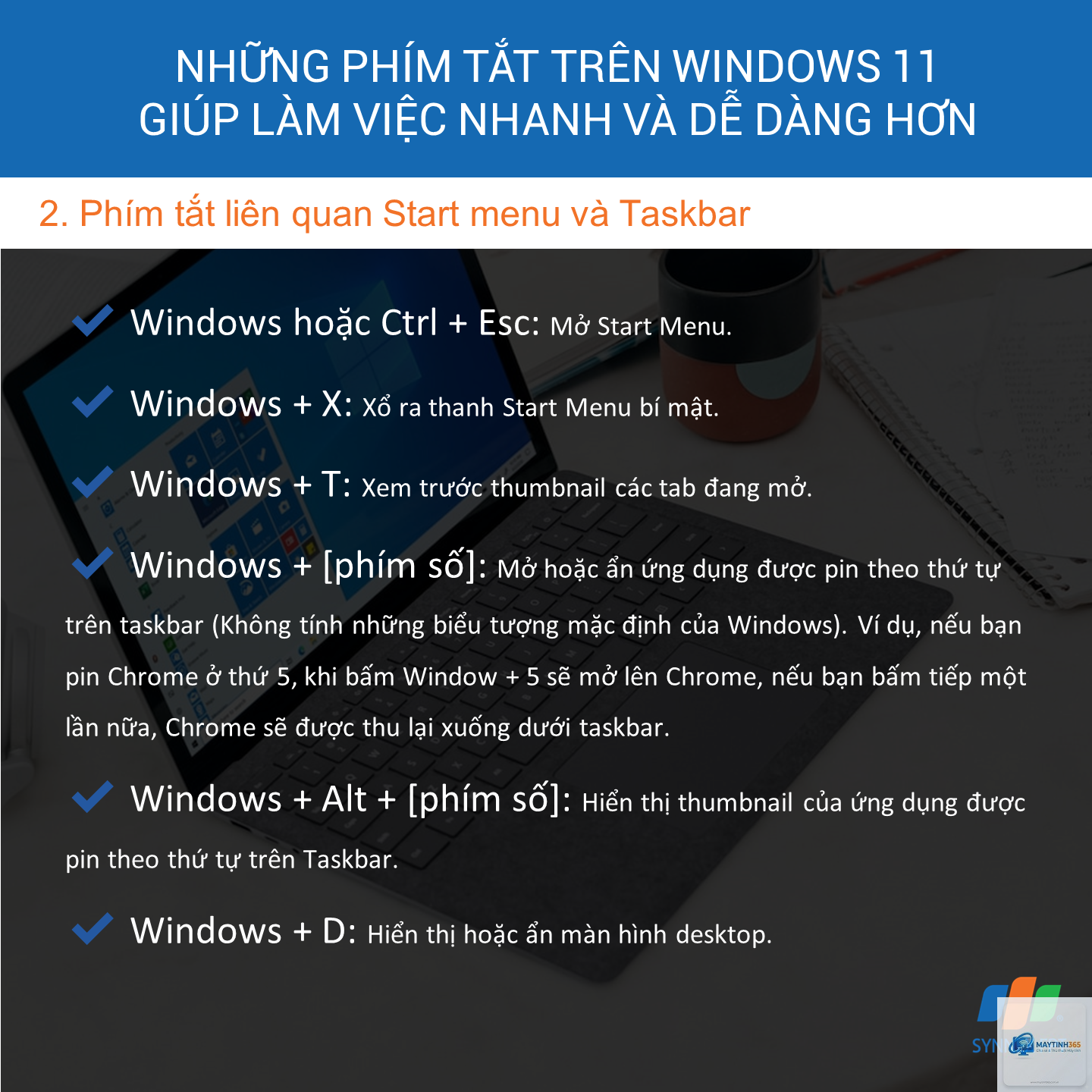
Win + D, Win + I
Thao tác với desktop, cài đặt
Đa nhiệm và cửa sổ
Win + Z, Alt + Tab
Snap Layout, chuyển đổi ứng dụng
Trình duyệt và văn bản
Ctrl + T, Ctrl + C
Mở tab, sao chép dữ liệu
Thanh tác vụ
Win + số, Win + T
Mở ứng dụng ghim, điều hướng taskbar
Trợ năng và tiện ích
Win + H, Win + V
Nhập giọng nói, lịch sử clipboard
Lợi ích khi thành thạo cách sử dụng phím tắt Windows 11
Việc sử dụng phím tắt mang lại nhiều lợi ích thiết thực. Đầu tiên, bạn giảm đáng kể thời gian di chuyển tay giữa bàn phím và chuột. Thứ hai, các thao tác trở nên chính xác hơn, đặc biệt khi làm việc với nhiều cửa sổ cùng lúc. Thứ ba, phím tắt giúp giảm mỏi cổ tay và cánh tay do không phải kéo chuột liên tục.
Một lợi ích quan trọng khác là khả năng đa nhiệm vượt trội. Ví dụ, với tổ hợp Win + Z,
hoặc truy cập Settings > Accessibility > Keyboard để xem danh sách cơ bản. Ngoài ra, nhiều ứng dụng như Microsoft Edge có menu trợ giúp riêng về phím tắt.
Phím tắt nào giúp chụp màn hình nhanh nhất?
Win + Shift + S mở công cụ Snipping Tool cho phép chụp một phần màn hình. Win + PrtScn tự động lưu ảnh chụp toàn màn hình vào thư mục Screenshots.
Nguyên nhân có thể do xung đột phần mềm, bàn phím bị lỗi hoặc bạn chưa kích hoạt tính năng tương ứng. Ví dụ, Win + V yêu cầu bật lịch sử clipboard trong Settings.
Phím tắt Windows 11 có giống với Windows 10 không?
Phần lớn giống nhau, nhưng Windows 11 bổ sung Win + Z cho Snap Layout, Win + W cho Widget và Win + C cho Microsoft Teams Chat. Một số phím tắt cũ như Win +. (emoji panel) vẫn được giữ nguyên.
Kết luận
Nắm vững cách sử dụng phím tắt Windows 11 là kỹ năng thiết yếu cho bất kỳ ai muốn tối ưu hóa thời gian làm việc. Từ các tổ hợp cơ bản như Win + D, Alt + Tab đến những tính năng nâng cao như Snap Layout và lịch sử clipboard, mỗi phím tắt đều góp phần tăng tốc độ thao tác. Hãy bắt đầu luyện tập ngay hôm nay với 5 phím tắt đầu tiên, sau đó mở rộng dần. Sự kiên trì sẽ giúp bạn làm chủ hệ thống và đạt hiệu suất cao hơn trong công việc hàng ngày.